Hinweis
Für den Zugriff auf diese Seite ist eine Autorisierung erforderlich. Sie können versuchen, sich anzumelden oder das Verzeichnis zu wechseln.
Für den Zugriff auf diese Seite ist eine Autorisierung erforderlich. Sie können versuchen, das Verzeichnis zu wechseln.
Prozess-Mining ist eine Technik, die dazu dient, Erkenntnisse aus Ereignisprotokollen eines Prozesses zu gewinnen. Während des Prozesses ist es üblich, Änderungen an der Zuordnung oder Abfrage eines vorhandenen Prozesses vorzunehmen. Im Folgenden finden Sie einige der Gründe, warum Sie Ihren Prozess bearbeiten sollten:
- Ihre Daten haben möglicherweise mehrere ID-Spalten, die als Fall-ID verwendet werden können, und wenn Sie ändern, was Sie als Fall-ID verwenden, können Sie möglicherweise mehr Erkenntnisse gewinnen.
- Einige Attribute können einem spezifischeren Attribut zugeordnet werden, die während der Analyse mehr Optionen bietet, z. B. Finanz- oder Ressourcenattributtypen.
- Wenn Sie Ihre Daten in Power Query transformiert haben, sollten Sie die Transformation anpassen, wenn der resultierende Prozess nicht Ihren Anforderungen entspricht.
Zuordnung und Abfrage bearbeiten
Führen Sie die folgenden Schritte aus, um Ihre Zuordnung oder Abfrage zu bearbeiten:
Wählen Sie auf der Seite mit den Prozessdetails Einrichten, um zur Seite mit den Zuordnungen zurückzukehren.
Um die Fall-ID oder andere Zuordnungen zu ändern, wählen Sie im Dropdown-Menü die Werte aus, die dem Spaltennamen aus den Originaldaten entsprechen.
Wenn Sie erweiterte Bearbeitungen vornehmen möchten, wählen Sie oben rechts Daten in Power Query transformieren aus.
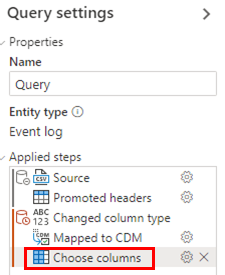
Im Power Query-Editor können Sie die angewandten Schritte bearbeiten, z. B. Spalten auswählen, indem Sie den entsprechenden Schritt im Bereich Angewandte Schritte unter Abfrageeinstellungen auswählen (oder doppelklicken). Wenn Sie einen neuen Schritt hinzufügen möchten, wählen Sie ihn in der Symbolleiste aus.
Andernfalls wählen Sie den Schritt, den Sie hinzufügen möchten, in der Symbolleiste aus.
Warnung
Vermeiden Sie die erneute Auswahl von Optionen wie Spalten auswählen in der Symbolleiste, wenn sie bereits in den angewendeten Schritten aufgeführt sind, da sie sonst als neuer Schritt am Ende der angewendeten Schritte hinzugefügt werden. Wenn Sie den Schritt Spalten auswählen bereits angewendet haben, wird der Schritt Spalten auswählen Ihnen weniger Auswahlmöglichkeiten als der ursprüngliche Schritt Spalten auswählen sgben, da die Liste der verfügbaren Spalten bereits heruntergefiltert wurde.
Daten aktualisieren
Wenn Sie eine transaktionale Datenquelle wie Dataverse oder SQL haben, wählen Sie Daten aktualisieren, um Ihren Prozess mit den neuesten Daten aus Ihrem Datenquelle zu aktualisieren. Der Aktualisierungsvorgang kann einige Zeit in Anspruch nehmen, und Sie werden aufgefordert, die Aktualisierung zu bestätigen, indem Sie Aktualisieren erneut auswählen.
Zeitplanaktualisierung
Um Ihre Daten auf dem neuesten Stand zu halten, können Sie die Zeitplanaktualisierungsfunktion verwenden. Wählen Sie Zeitplanaktualisierung auf der rechten Seite der Karte Datenquelle aus, um das Fenster zur Zeitplanaktualisierung anzuzeigen. Standardmäßig ist der Umschalter Daten auf dem neuesten Stand halten aktiviert, und Sie können die Standardkonfiguration speichern, die darin besteht, dass ab morgen jeden Tag eine Aktualisierung zu dem Zeitpunkt geplant wird, den Sie konfigurieren, indem Sie Speichern direkt auswählen. Sie können die Standardeinstellungen ändern, indem Sie mit den Steuerelementen im Bereich „Zeitplanaktualisierung“ interagieren, um das Intervall, den Zeitraum (Tag, Woche oder Monat) sowie das Startdatum und die Startzeit zu ändern. Die höchste Aktualisierungsfrequenz ist derzeit jeden Tag.
Sobald die geplante Aktualisierung konfiguriert ist, werden die Details auf der Karte „Datenquelle“ angezeigt, einschließlich des Datums und der Uhrzeit der nächsten geplanten Aktualisierung.
Inkrementelle Dataflowaktualisierung
Bei größeren Datenmengen können Sie mit Power Automate Process-Mining eine inkrementelle Datenaktualisierung planen. Auf diese Weise können Sie nur neu hinzugefügte Daten anstelle des vollständigen Ereignisprotokolls erfassen.
Informationen zum Einrichten der inkrementellen Datenaktualisierung finden Sie in den Artikeln zum Erfassungstyp:
- Inkrementelle Datenaktualisierung in Azure Data Lake Storage GEn 2
- Inkrementelle Daten aus Fabric OneLake aktualisieren
Datenaktualisierung mit benutzerdefiniertem Trigger
In einigen Szenarien müssen Sie eine Datenaktualisierung basierend auf dem externen Trigger (z. B. wenn eine Datenpipeline ausgeführt wird oder ein Ereignis in einem externen System ausgelöst wird) und nicht nach einem Zeitplan ausführen. Um dies zu erreichen, können Sie eine Aktualisierung für diese spezielle Situation mithilfe eines ausgelösten Flows initiieren:
Erstellen Sie einen Power Automate Cloud-Flow basierend auf dem gewünschten Auslösemechanismus.
Erfahren Sie, wie Sie ausgelöste Cloud-Flows in der Übersicht über Cloud-Flows erstellen.
Eine Dataverse gebundene Aktion integrieren.
Erfahren Sie, wie Sie gebundene Aktionen in Gebundene oder ungebundene Aktionen ausführen verwenden.
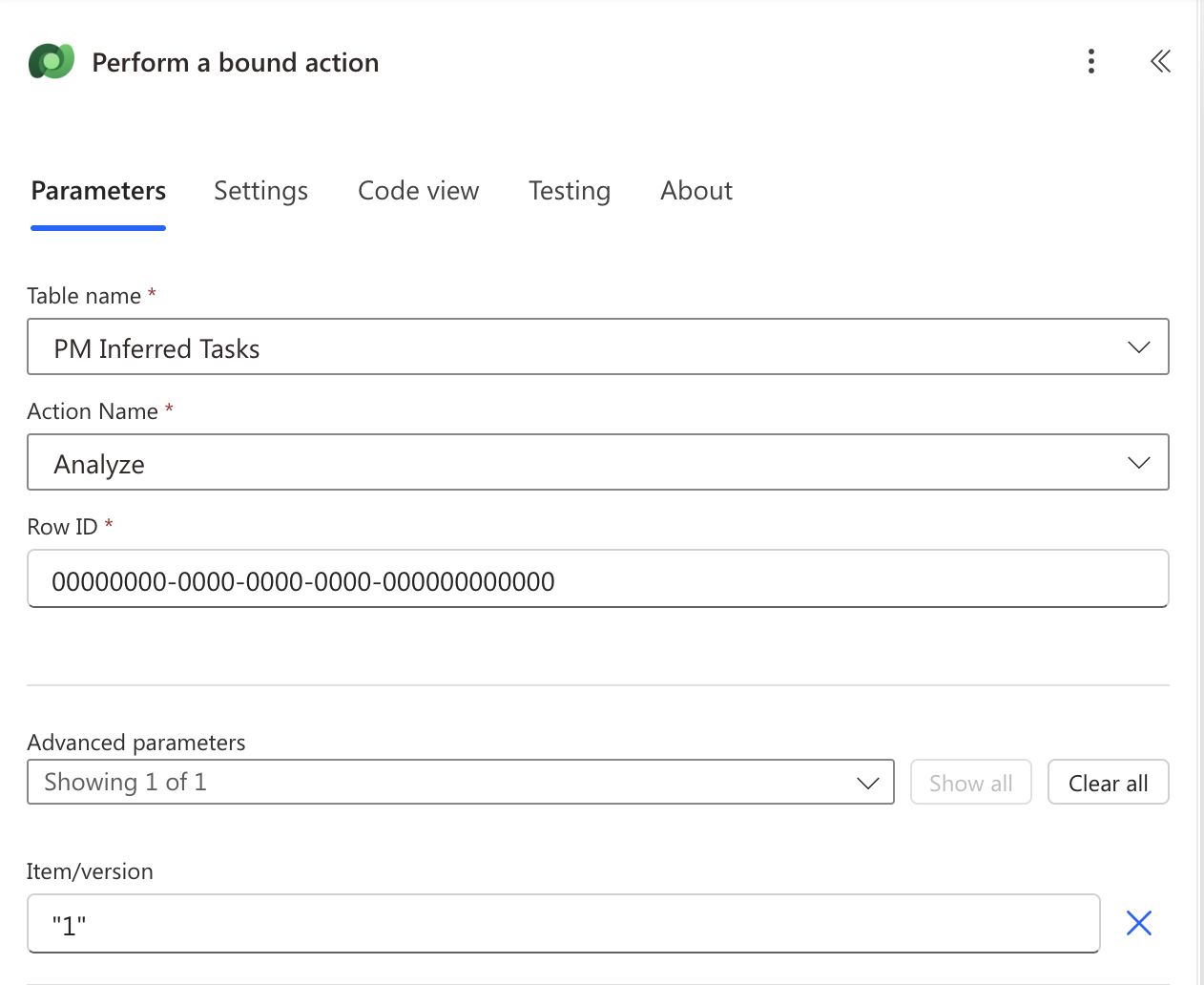
Verwenden Sie die folgende Konfiguration für die gebundene Aktion:
Tabellenname: PM abgeleitet Aufgaben
Aktionsname: Analysieren
Zeilen-ID: GUID des Prozesses. Diese finden Sie in der URL des Prozesses nach dem Schlüsselwort Prozesse:
https://make.powerautomate.com/environments/00000000-0000-0000-0000-000000000000/processadvisor/processes/00000000-0000-0000-0000-000000000000Erweiterte Parameter – Element/Version: „1“ (einschließlich der Anführungszeichen)
Flow testen und ausführen. Sie können den Erfolg der Ausführung im Flowverlauf oder auf der Seite mit den Prozessdetails überprüfen, indem Sie das Analyzed datetime-Feld überprüfen.
Verbindung zu Daten trennen
Wenn Sie Datenquelle für Ihren Prozess ändern möchten, können Sie dies ganz einfach tun. Vielleicht haben Sie zuvor eine CSV-Datei verwendet, möchten jetzt aber lieber eine Verbindung zu einer transaktionalen Datenquelle herstellen. Um die Verbindung zu Ihrer aktuellen Datenquelle zu trennen, wählen Sie Daten trennen auf der rechten Seite der Datenquellenkarte. Nach dem Trennen wählen Einrichten erneut, um sich mit Ihrem neuen Datenquelle zu verbinden.