Hinweis
Für den Zugriff auf diese Seite ist eine Autorisierung erforderlich. Sie können versuchen, sich anzumelden oder das Verzeichnis zu wechseln.
Für den Zugriff auf diese Seite ist eine Autorisierung erforderlich. Sie können versuchen, das Verzeichnis zu wechseln.
Automatisieren Sie die Installation von Vorlagen-Apps, um den Power BI-Bereitstellungsprozess für Ihre Kunden zu optimieren. Vorlagen-Apps stellen vordefinierte Berichte bereit, die eine Verbindung mit Kundendaten herstellen, aber die manuelle Konfiguration kann für Benutzer schwierig sein, die mit Verbindungsdetails nicht vertraut sind.
Dieses Lernprogramm zeigt Datendienstanbietern, wie Sie die Konfiguration von Vorlagen-App-Parametern mithilfe von Azure Functions automatisieren. Wenn Kunden auf einen vorkonfigurierten Link klicken, sammelt die Automatisierung erforderliche Informationen, legt Parameter fest und leitet sie um, um die App zu installieren, und erfordert nur die Authentifizierung, um die Einrichtung abzuschließen.
Wenn sich der Kunde bei Ihrem Portal anmeldet, wählt er einen speziellen Link aus, den Sie vorbereitet haben. Dieser Link:
- Startet die Automatisierung, die die benötigten Informationen sammelt.
- Konfiguriert die Parameter der Vorlagen-App vorab.
- Leitet den Kunden an sein Power BI-Konto weiter, in dem er die App installieren kann.
Alles, was sie tun müssen, ist "Installieren" auszuwählen und sich bei ihrer Datenquelle zu authentifizieren, dann können sie loslegen!
Die Kundenerfahrung wird hier veranschaulicht.

In diesem Lernprogramm verwenden Sie ein Beispiel für eine automatisierte Installation von Azure Functions, das wir erstellt haben, um Ihre Vorlagen-App vorab zu konfigurieren und zu installieren. Diese Stichprobe wurde absichtlich für Demonstrationszwecke einfach gehalten. Es umfasst die Einrichtung einer Azure-Funktion, um Power BI-APIs für die Installation einer Template-App zu verwenden und sie automatisch für Ihre Benutzer zu konfigurieren.
Weitere Informationen zum allgemeinen Automatisierungsfluss und zu den von der App verwendeten APIs finden Sie unter Automatisieren der Konfiguration einer Vorlagen-App-Installation.
Unsere einfache Anwendung verwendet eine Azure-Funktion. Weitere Informationen zu Azure Functions finden Sie in der Dokumentation zu Azure Functions.
Grundlegender Ablauf
Der folgende grundlegende Fluss listet auf, was die Anwendung bewirkt, wenn der Kunde sie startet, indem er den Link in Ihrem Portal auswählt.
- Der Benutzer meldet sich beim Portal des ISV an und wählt den bereitgestellten Link aus. Diese Aktion initiiert den Ablauf. Das ISV-Portal bereitet die benutzerspezifische Konfiguration in dieser Phase vor.
- Der ISV erwirbt ein Nur-App-Token basierend auf einem Dienstprinzipal (nur App-Token), das im Mandanten des ISV registriert ist.
- Mithilfe von Power BI-REST-APIs erstellt der ISV ein Installationsticket, das die vom ISV vorbereitete benutzerspezifische Parameterkonfiguration enthält.
- Der ISV leitet den Benutzer mithilfe einer
POSTUmleitungsmethode, die das Installationsticket enthält, zu Power BI um. - Der Benutzer wird mit dem Installationsticket zu ihrem Power BI-Konto umgeleitet und zur Installation der Vorlagen-App aufgefordert. Wenn der Benutzer "Installieren" auswählt, wird die Vorlagen-App für sie installiert.
Hinweis
Während Parameterwerte vom ISV beim Erstellen des Installationstickets konfiguriert werden, werden datenquellenbezogene Anmeldeinformationen nur in den letzten Phasen der Installation vom Benutzer bereitgestellt. Diese Anordnung verhindert, dass sie einem Drittanbieter offengelegt werden und stellt eine sichere Verbindung zwischen dem Benutzer und den Vorlagen-App-Datenquellen sicher.
Voraussetzungen
- Ihr eigenes Microsoft Entra-Mandanten-Setup Anweisungen zur Einrichtung finden Sie unter Erstellen eines Microsoft Entra-Mandanten.
- Sie benötigen einen Dienstprinzipal (Token nur für Anwendungen), der im zuvor genannten Mandanten registriert ist.
- Eine parametrisierte Vorlagen-App , die für die Installation bereit ist. Die Vorlagen-App muss in dem gleichen Mandanten erstellt werden, in dem Sie Ihre Anwendung in Microsoft Entra ID registrieren. Weitere Informationen finden Sie unter Tipps zum Erstellen von Vorlagen-Apps oder zum Erstellen einer Vorlagen-App in Power BI.
- Um den Automatisierungsworkflow testen zu können, fügen Sie den Dienstprinzipal als Administrator dem Vorlagen-App-Arbeitsbereich hinzu.
- Eine Power BI Pro-Lizenz. Wenn Sie nicht für Power BI Pro registriert sind, registrieren Sie sich für eine kostenlose Testversion , bevor Sie beginnen.
Einrichten Ihrer Automatisierungsentwicklungsumgebung
Bevor Sie die Einrichtung Ihrer Anwendung fortsetzen, befolgen Sie die Anweisungen in der Schnellstartanleitung: Erstellen sie eine Azure Functions-App mit Azure App-Konfiguration , um eine Azure-Funktion zusammen mit einer Azure-App-Konfiguration zu entwickeln. Erstellen Sie Ihre App-Konfiguration wie im Artikel beschrieben.
Registrieren einer Anwendung in Microsoft Entra ID
Erstellen Sie ein Dienstprinzipal nach den Anweisungen unter Einbetten von Power BI-Inhalten mit einem Dienstprinzipal und Anwendungsgeheimnis.
Stellen Sie sicher, dass Sie die Anwendung als serverseitige Webanwendung registrieren. Sie registrieren eine serverseitige Webanwendung, um einen geheimen Anwendungsschlüssel zu erstellen.
Speichern Sie die Anwendungs-ID (ClientID) und den geheimen Anwendungsschlüssel (ClientSecret) für spätere Schritte.
Fügen Sie den Dienstprinzipal als Administrator dem Vorlagen-App-Arbeitsbereich hinzu, damit Sie den Automatisierungsworkflow testen können.
Vorbereiten der Vorlagen-App
Nachdem Sie Ihre Vorlagen-App erstellt und für die Installation bereit ist, speichern Sie die folgenden Informationen für die nächsten Schritte:
App-ID, Paketschlüssel und Besitzer-ID , wie sie in der Installations-URL am Ende der Definition der Eigenschaften des Vorlagen-App-Prozesses beim Erstellen der App angezeigt werden.
Sie können auch denselben Link abrufen, indem Sie im Bereich "Versionsverwaltung" der Vorlagen-App "Link abrufen" auswählen.
Parameternamen, wie sie im Semantikmodell der Vorlagen-App definiert sind. Bei Parameternamen wird die Groß- und Kleinschreibung beachtet. Sie können auch über die Registerkarte " Parametereinstellungen " abgerufen werden, wenn Sie die Eigenschaften der Vorlagen-App oder aus den Semantikmodelleinstellungen in Power BI definieren.
Hinweis
Sie können Ihre vorkonfigurierte Installationsanwendung in Ihrer Vorlagen-App testen, wenn die Vorlagen-App für die Installation bereit ist, auch wenn sie noch nicht öffentlich auf AppSource verfügbar ist. Damit Benutzer außerhalb Ihres Mandanten die automatisierte Installationsanwendung verwenden können, um Ihre Vorlagen-App zu installieren, muss die Vorlagen-App in AppSource öffentlich verfügbar sein. Bevor Sie Ihre Vorlagen-App mithilfe der automatischen Installationsanwendung verteilen, die Sie erstellen, müssen Sie sie unbedingt im Partner Center veröffentlichen.
Installieren Sie und konfigurieren Sie Ihre Vorlagen-App
In diesem Abschnitt verwenden Sie ein Beispiel für eine automatisierte Installation von Azure Functions, das wir erstellt haben, um Ihre Vorlagen-App vorab zu konfigurieren und zu installieren. Diese Stichprobe wurde absichtlich für Demonstrationszwecke einfach gehalten. Sie können eine Azure-Funktion und azure-App-Konfiguration verwenden, um die automatisierte Installations-API für Ihre Vorlagen-Apps auf einfache Weise bereitzustellen und zu verwenden.
Visual Studio herunterladen
Laden Sie Visual Studio (Version 2017 oder höher) herunter. Laden Sie das neueste NuGet-Paket herunter.
Herunterladen des Azure Functions-Beispiels für die automatisierte Installation
Laden Sie das Beispiel für die automatisierte Installation von Azure Functions von GitHub herunter, um zu beginnen.
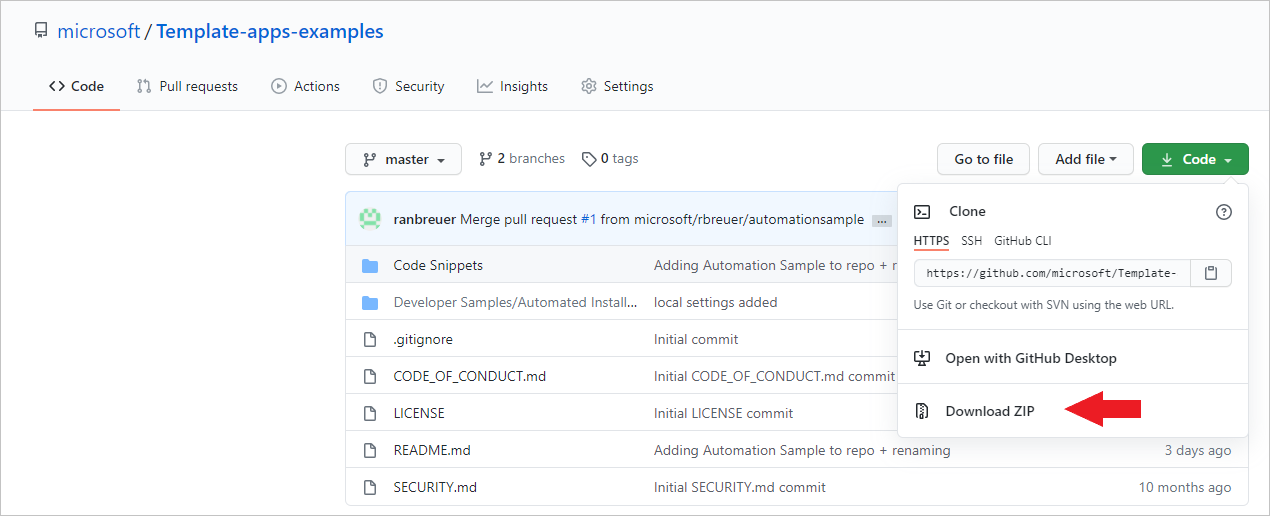
Einrichten ihrer Azure-App-Konfiguration
Zum Ausführen dieses Beispiels müssen Sie Ihre Azure-App-Konfiguration mit den Werten und Schlüsseln einrichten, wie hier beschrieben. Bei den Schlüsseln handelt es sich um die Anwendungs-ID, den geheimen Anwendungsschlüssel sowie die Werte der App-ID, packageKey und ownerId Ihrer Vorlagen-App. Informationen zum Abrufen dieser Werte finden Sie in den folgenden Abschnitten.
Die Schlüssel werden auch in der Constants.cs Datei definiert.
| Konfigurationsschlüssel | Bedeutung |
|---|---|
| TemplateAppInstall:Application:AppId | appId aus der Installations-URL |
| TemplateAppInstall:Application:PackageKey | packageKey aus der Installations-URL |
| TemplateAppInstall:Application:OwnerId | OwnerId aus der Installations-URL |
| TemplateAppInstall:ServicePrincipal:ClientId | Anwendungs-ID des Dienstprinzipals |
| TemplateAppInstall:ServicePrincipal:ClientSecret | Service Principal Anwendungsgeheimnis |
Die Constants.cs Datei wird hier angezeigt.

Eigenschaften der Vorlagen-App abrufen
Füllen Sie alle relevanten Vorlagen-App-Eigenschaften aus, wie sie beim Erstellen der App definiert werden. Diese Eigenschaften sind die AppId-, packageKey- und ownerId-Werte der Vorlagen-App.
Führen Sie die folgenden Schritte aus, um die vorstehenden Werte abzurufen:
Melden Sie sich bei Power BI an.
Wechseln Sie zum ursprünglichen Arbeitsbereich der Anwendung.
Öffnen Sie den Bereich "Versionsverwaltung ".

Wählen Sie die App-Version aus, und rufen Sie den Installationslink ab.

Kopieren Sie den Link in die Zwischenablage.

Diese Installations-URL enthält die drei URL-Parameter, deren Werte Sie benötigen. Verwenden Sie die Werte "appId", " packageKey" und " ownerId " für die Anwendung. Eine Beispiel-URL ähnelt dem hier gezeigten Beispiel.
https://app.powerbi.com/Redirect?action=InstallApp&appId=66667...9cccc0000&packageKey=b2df4b...dLpHIUnum2pr6k&ownerId=aaaa...22222&buildVersion=5
Abrufen Sie die Anwendungs-ID
Füllen Sie die ApplicationId-Informationen mit der Anwendungs-ID aus Azure aus. Der applicationId-Wert wird von der Anwendung verwendet, um sich für die Benutzer zu identifizieren, von denen Sie Berechtigungen anfordern.
Führen Sie die folgenden Schritte aus, um die Anwendungs-ID abzurufen:
Melden Sie sich beim Azure-Portal an.
Wählen Sie im Portalmenü "Alle Dienste" aus.
Wählen Sie auf der Seite "Alle Dienste" im Abschnitt "Identität" die Option >"App-Registrierungen" aus.
Wählen Sie die Anwendung aus, die die Anwendungs-ID benötigt.

Es gibt eine Anwendungs-ID, die als GUID aufgeführt ist. Verwenden Sie diese Anwendungs-ID als applicationId-Wert für die Anwendung.

Das Anwendungsgeheimnis abrufen
Füllen Sie die ApplicationSecret-Informationen aus dem Abschnitt "Schlüssel " Ihres Abschnitts "App-Registrierungen " in Azure aus. Dieses Attribut funktioniert, wenn Sie den Dienstprinzipal verwenden.
Führen Sie die folgenden Schritte aus, um den geheimen Anwendungsschlüssel abzurufen:
Melden Sie sich beim Azure-Portal an.
Wählen Sie im Portalmenü "Alle Dienste" aus.
Wählen Sie auf der Seite "Alle Dienste" im Abschnitt "Identität" die Option >"App-Registrierungen" aus.

Wählen Sie "Zertifikate und geheime Schlüssel" unter "Verwalten" aus.
Wählen Sie "Neuer geheimer Clientschlüssel" aus.
Geben Sie im Feld "Beschreibung " einen Namen ein, und wählen Sie eine Dauer aus. Wählen Sie dann "Hinzufügen" aus, um den Wert für Ihre Anwendung abzurufen, der unter der Überschrift "Wert " für den geheimen Clientschlüssel angezeigt wird.
Lokales Testen der Funktion
Führen Sie die schritte aus, wie unter "Ausführen der Funktion lokal " beschrieben, um Ihre Funktion auszuführen.
Konfigurieren Sie Ihr Portal, um eine POST Anforderung an die URL der Funktion ausstellen zu können. Beispiel ist POST http://localhost:7071/api/install. Der Anforderungstext sollte ein JSON-Objekt sein, das Schlüsselwertpaare beschreibt. Schlüssel sind Parameternamen , die in Power BI Desktop definiert sind. Werte sind die gewünschten Werte, die für jeden Parameter in der Vorlagen-App festgelegt werden sollen.
Hinweis
In der Produktion werden Parameterwerte für jeden Benutzer durch die beabsichtigte Logik Ihres Portals abgeleitet.
Der gewünschte Fluss sollte folgendes sein:
- Das Portal bereitet die Anforderung pro Benutzer oder Sitzung vor.
- Die
POST /api/installAnforderung wird an Ihre Azure-Funktion ausgegeben. Der Anforderungstext besteht aus Schlüssel-Wert-Paaren. Der Schlüssel ist der Parametername. Der Wert ist der gewünschte Wert, der festgelegt werden soll. - Wenn alles ordnungsgemäß konfiguriert ist, sollte der Browser automatisch zum Power BI-Konto des Kunden umgeleitet werden und den automatisierten Installationsablauf anzeigen.
- Bei der Installation werden Parameterwerte gemäß den Schritten 1 und 2 festgelegt.
Veröffentlichen Ihres Projekts in Azure
Um Ihr Projekt in Azure zu veröffentlichen, befolgen Sie die Anweisungen in der Dokumentation zu Azure Functions. Anschließend können Sie die automatisierten Installations-APIs der Vorlagen-App in Ihr Produkt integrieren und mit dem Testen in Produktionsumgebungen beginnen.