Hinweis
Für den Zugriff auf diese Seite ist eine Autorisierung erforderlich. Sie können versuchen, sich anzumelden oder das Verzeichnis zu wechseln.
Für den Zugriff auf diese Seite ist eine Autorisierung erforderlich. Sie können versuchen, das Verzeichnis zu wechseln.
Das integrierte Beispiel für den Store-Verkauf enthält ein Bericht und ein semantisches Modell, das Verkaufsdaten von Artikeln analysiert, die in mehreren Geschäften und Bezirken verkauft werden. Die Metriken vergleichen die Leistung dieses Jahres mit der des letzten Jahres in Bezug auf Umsatz, Einheiten, Bruttomarge, Abweichung und Neuanalyse von Geschäften.

Dieses Beispiel ist Teil einer Reihe, die zeigt, wie Sie Power BI mit geschäftsorientierten Daten, Berichten und Dashboards verwenden können. Das Unternehmen obviEnce erstellte Proben mit echten, anonymisierten Daten. Die Daten sind in verschiedenen Formaten verfügbar: integriertes Beispiel in der Power BI-Dienst- und PBIX Power BI Desktop-Datei. Siehe Beispiele für Power BI.
Voraussetzungen
Sie benötigen keine Power BI-Lizenz, um die Beispiele in Power BI Desktop zu erkunden. Sie benötigen lediglich eine kostenlose Fabric-Lizenz , um das Beispiel im Power BI-Dienst zu erkunden und in Ihrem Arbeitsbereich "Mein Arbeitsplatz" zu speichern.
Beispiel abrufen
Diese Tour erforscht das Beispiel für Store-Verkäufe im Power BI-Dienst. Da die Berichtserstellungserfahrung in Power BI Desktop und im Service ähnlich ist, können Sie auch die Beispiel-.pbix-Datei in Power BI Desktop verwenden. Erhalten Sie das Beispiel auf eine der folgenden Arten:
- Rufen Sie das integrierte Beispiel im Dienst ab.
- Laden Sie die PBIX-Datei herunter.
Abrufen des integrierten Beispiels im Power BI-Dienst
Öffnen Sie den Power BI-Dienst (
app.powerbi.com), und wählen Sie " Lernen" in der linken Navigation aus.Scrollen Sie auf der Lerncenterseite unter "Beispielberichte", bis " Store-Verkäufe" angezeigt wird.
Wählen Sie das Beispiel aus. Der Bericht wird im Lesemodus geöffnet.
Power BI importiert das integrierte Beispiel, fügt einen Bericht und ein semantisches Modell zu Ihrem Arbeitsbereich "Mein Arbeitsbereich" hinzu.
Holen Sie sich die .pbix-Datei für dieses Beispiel
Alternativ können Sie das Store-Verkaufsbeispiel als PBIX-Datei herunterladen, das für die Verwendung mit Power BI Desktop entwickelt wurde.
Öffnen Sie das GitHub Samples-Repository mit der Beispieldatei "Store Sales" im .pbix-Format.
Wählen Sie "Herunterladen" in der oberen rechten Ecke aus. Sie wird automatisch in Ihren Ordner "Downloads " heruntergeladen.
Wenn Sie sie im Power BI-Dienst anzeigen möchten, können Sie sie dort veröffentlichen.
Öffnen Sie die Datei in Power BI Desktop und wählen Sie Datei>Veröffentlichen>Veröffentlichen in Power BI oder wählen Sie im Start-Menüband Veröffentlichen aus.
Wählen Sie im Dialogfeld "In Power BI veröffentlichen " einen Arbeitsbereich und dann "Auswählen" aus.
Power BI importiert das Beispiel und fügt dem ausgewählten Arbeitsbereich das Bericht- und Semantikmodell hinzu.
Erkunden des Berichts
Um den Store-Umsatzbericht zu öffnen, wechseln Sie zu Ihrem Arbeitsbereich, und wählen Sie diesen Bericht aus:

Wenn Sie in Power BI Desktop mitarbeiten, öffnen Sie die .pbix Datei, um den Bericht anzuzeigen.
Sie können aktuelle Visualisierungen bearbeiten und eigene Visualisierungen erstellen, die das semantische Modell für dieses Beispiel verwenden. Diese Umgebung ist ein sicheres Spiel, da Sie sich entscheiden können, Ihre Änderungen nicht zu speichern. Wenn Sie sie jedoch speichern, können Sie immer zum Lerncenter zurückkehren, um eine neue Kopie dieses Beispiels zu erhalten.
Wählen Sie " Bearbeiten" in der Power BI-Kopfzeile aus, um in der Bearbeitungsansicht zu erkunden:
- Sehen Sie, wie die Seiten erstellt werden, die Felder in den einzelnen Diagrammen und die Filter auf den Seiten.
- Fügen Sie Seiten und Diagramme basierend auf denselben Daten hinzu.
- Ändern Sie den Visualisierungstyp für jedes Diagramm.
- Heften Sie Diagramme an, die für Ihr Dashboard von Interesse sind.
Speichern oder verwerfen Sie Ihre Änderungen.
Seite zur Verkaufsübersicht im Store
Wählen Sie unter "Seiten" die Option "Store Sales Overview" aus.
Dieser Bericht enthält mehrere Visualisierungen, z. B. die Karten unter "In diesem Jahr Umsatz ", die jeweils einen einzelnen Wert anzeigen. In diesem Jahr zeigt Sales by Chain die beiden Ketten als Kreisdiagramm an. Ein Balkendiagramm zeigt die Umsatzabweichung.

Wählen Sie im Kreisdiagramm "Fashions Direct" aus.

Sowohl die Karten als auch das Balkendiagramm zeigen jetzt Daten für Fashions Direct an. Alle Berichte auf der Seite zeigen auch die Fashions Direct-Daten an. In der Karte unterhalb des Kreisdiagramms können Sie Zahlen für neue und bestehende Filialen für verschiedene Postleitzahlen von Fashions Direct sehen.
Zeigen Sie in der Karte auf eine Blase, um die Werte für diesen Bereich anzuzeigen.

Klicken Sie mit der rechten Maustaste auf eine Blase. Wählen Sie im Kontextmenü "Drill through>" aus.

Diese Aktion führt Sie zu einer anderen Seite im Bericht, um weitere Daten anzuzeigen.
Wählen Sie "Store Sales Overview" aus, um zu dieser Seite zurückzukehren.


Erkunden Sie die Seite "Bezirk-Monatlicher Umsatz"
Wählen Sie unter Seiten die Option Monatliche Verkaufszahlen nach Bezirk aus. Diese Seite enthält die folgenden Visualisierungen:
- Umsatz im letzten Jahr, Umsatz in diesem Jahr und Gesamtumsatzabweichung % nach Geschäftsmonat (Linien- und Gruppiertes Säulendiagramm).
- Total Sales Varianz %, Durchschnitt $/Einheit dieses Jahr (TY), und Verkäufe dieses Jahr nach Kategorie (Streudiagramm).
- Gesamtumsatz nach Kette und Name (gestapeltes Balkendiagramm).
Interagieren mit der Seite
Wählen Sie 040 - Junioren im Punktdiagramm aus.

Die anderen Diagramme zeigen den Beitrag dieser Kategorie nach Geschäft und Monat. Wählen Sie verschiedene Kategorien aus, um die Ergebnisse dieser Kategorien anzuzeigen.
Wählen Sie 040 – Junioren erneut aus, um die Diagramme zurückzusetzen.
Im Letzten Jahr umsatz gibt es einen großen Rückgang zwischen März und April. Klicken Sie mit der rechten Maustaste auf den Verkaufsabweichungspunkt. Wählen Sie im Kontextmenü die Option Analyse>Abnahme erklären aus.
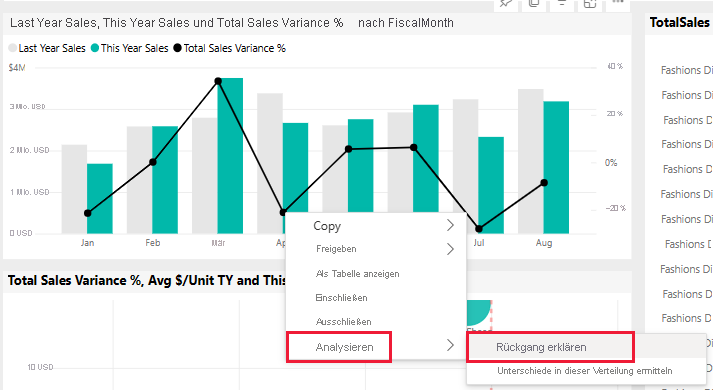
Power BI bietet eine Analyse der Änderung.


Erstellen eines Store-Verkaufsdashboards
Ein Power BI-Dashboard ist eine einzelne Seite, die Visualisierungen enthält, die aus einem oder mehreren Berichten stammen können, und jeder Bericht basiert auf einem semantischen Modell. Sie können auch Visualisierungen auf dem Dashboard generieren, indem Sie die Q&A-Funktion
So erstellen Sie ein Dashboard im Power BI-Dienst:
Öffnen Sie einen Bericht, indem Sie ihn in einem Arbeitsbereich auswählen.
Wenn Sie alle Visualisierungen auf einer Seite zu einem Dashboard hinzufügen möchten, wählen Sie im Berichtsmenü ... (Weitere Optionen) >An ein Dashboard anheften.

Wenn Sie eine einzelne Visualisierung zu einem Dashboard hinzufügen möchten, zeigen Sie darauf und wählen Sie dann Visualisierung anheften aus.
Wählen Sie in „An Dashboard anheften“„Neues Dashboard“ aus und geben Sie einen Namen für Ihr Dashboard ein.

Sie können einem vorhandenen Dashboard visuelle Elemente hinzufügen, um Visualisierungen aus verschiedenen Berichten anzuzeigen.
Wählen Sie dann "Live anheften" aus.

Ihr neues Dashboard wird jetzt im Arbeitsbereich "Mein Arbeitsbereich" angezeigt.
Weitere Informationen finden Sie in der Einführung in Dashboards für Power BI-Designer.
Fragen zu den Daten stellen
Ein Dashboard bietet die Möglichkeit, Fragen zu Daten in natürlicher Sprache zu stellen, um visuelle Elemente zu erstellen. Es spielt keine Rolle, wie Sie Ihr Dashboard erstellen oder über welche Kacheln es verfügt. Sie können Fragen zu jedem semantischen Modell stellen, das an Ihr Dashboard angefügt ist.
Wählen Sie im Dashboard eine Frage zu Ihren Daten stellen aus.
Geben Sie im Fragefeld den Umsatz in diesem Jahr ein. Das Dashboard erstellt eine Kartenvisualisierung für diese Daten.

Ändern Sie die Frage in den Umsatz dieses Jahres nach Bezirk. Das Dashboard aktualisiert das visuelle Element, wobei jetzt ein Balkendiagramm zum Anzeigen von Umsätzen und Bezirken verwendet wird.

Ändern Sie nun die Frage in den Umsatz dieses Jahres nach Postleitzahl und Kette. Das Dashboard erstellt eine kartenvisuale Darstellung, um diese Daten anzuzeigen.

Angenommen, Sie möchten die einzelnen Postleitzahlen anstelle von Verkäufen auf einer Karte anzeigen. Sie können eine beliebige Visualisierung auswählen. In diesem Beispiel wird ein gestapeltes Balkendiagramm verwendet.

Experimentieren Sie mit weiteren Fragen, probieren Sie verschiedene Visualisierungen aus, und sehen Sie, welche Art von Ergebnissen Sie erhalten.
Wählen Sie "Q&A beenden " aus, um zum Dashboard zurückzukehren.


Hinweis
Wenn Sie ein nützliches visuelles Element erstellen, können Sie es diesem Dashboard oder einem neuen Dashboard hinzufügen. Wählen Sie Pin-Visual aus, und folgen Sie dem Verfahren aus dem vorherigen Abschnitt.
Verwandte Inhalte
Diese Umgebung ist ein sicheres Spiel, da Sie sich entscheiden können, Ihre Änderungen nicht zu speichern. Wenn Sie sie jedoch speichern, können Sie immer zum Lerncenter zurückkehren, um eine neue Kopie dieses Beispiels zu erhalten.
Wir hoffen, dass diese Tour gezeigt hat, wie Power BI-Dashboards, Q&A und Berichte Einblicke in Beispieldaten liefern können. Jetzt sind Sie dran. Stellen Sie eine Verbindung mit Ihren eigenen Daten her. Mit Power BI können Sie eine Verbindung mit einer Vielzahl von Datenquellen herstellen. Weitere Informationen finden Sie unter "Erste Schritte mit dem Power BI-Dienst".