Hinweis
Für den Zugriff auf diese Seite ist eine Autorisierung erforderlich. Sie können versuchen, sich anzumelden oder das Verzeichnis zu wechseln.
Für den Zugriff auf diese Seite ist eine Autorisierung erforderlich. Sie können versuchen, das Verzeichnis zu wechseln.
A formatting settings group is the secondary-level properties grouping container. Some formatting settings cards can have groups inside. Groups consist of slices and can be expanded/collapsed.
Formatting settings group implementation
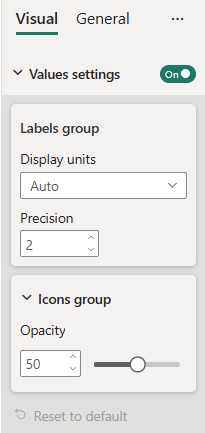
In this example, we show how to build a custom visual formatting model with one composite card and two groups using formattingmodel util. The card has two groups:
- LabelsSettingsGroup with two simple properties
- Precision
- Display units
- IconsSettingsGroup with one simple property
- Opacity
Prerequisites
To build a formatting model with composite container using formattingmodel utils, you need to
- Update powerbi-visuals-api version to 5.1 and higher.
- Install powerbi-visuals-utils-formattingmodel.
- Initialize formattingSettingsService.
- Initialize formattingSettingsModel class.
Example
First, add objects into the capabilities.json file:
{
  // ... same level as dataRoles and dataViewMappings
  "objects": {
    "values": {
      "properties": {
        "show": {
          "type": {
            "bool": true
          }
        },
        "displayUnits": {
          "type": {
            "formatting": {
              "labelDisplayUnits": true
            }
          }
        },
        "precision": {
          "type": {
            "integer": true
          }
        },
        "opacity": {
          "type": {
            "integer": true
          }
        }
      }
    },
  }
}
Then, insert the following code fragment into the settings file:
import { formattingSettings } from "powerbi-visuals-utils-formattingmodel";

class LabelsSettingsGroup extends formattingSettings.SimpleCard {
    public displayUnits: formattingSettings.AutoDropdown = new formattingSettings.AutoDropdown({
        name: "displayUnits",
        displayName: "Display units",
        value: 0
    });

    public precision: formattingSettings.NumUpDown = new formattingSettings.NumUpDown({
        name: "precision",
        displayName: "Precision",
        value: 2
    });

    name: string = "labelsGroup";
    displayName: string = "Labels group";
    collapsible: boolean = false;
    slices: formattingSettings.Slice[] = [this.displayUnits, this.precision];
}

class IconsSettingsGroup extends formattingSettings.SimpleCard {
    public opacity: formattingSettings.Slider = new formattingSettings.Slider({
        name: "opacity",
        displayName: "Opacity",
        value: 50
    });

    name: string = "iconsGroup";
    displayName: string = "Icons group";
    slices: formattingSettings.Slice[] = [this.opacity];
}

class ValuesCardSetting extends formattingSettings.CompositeCard {
    public show: formattingSettings.ToggleSwitch = new formattingSettings.ToggleSwitch({
        name: "show",
        value: true
    });

    public labelsGroup: LabelsSettingsGroup = new LabelsSettingsGroup();
    public iconsGroup: IconsSettingsGroup = new IconsSettingsGroup();

    topLevelSlice: formattingSettings.ToggleSwitch = this.show;
    name: string = "values";
    displayName: string = "Values settings";
    groups: formattingSettings.Group[] = [this.labelsGroup, this.iconsGroup];
}

export class VisualSettingsModel  extends formattingSettings.Model {
    public values: ValuesCardSetting = new ValuesCardSetting();
    public cards: formattingSettings.SimpleCard[] = [this.values];
}
Follow steps 4 - 8 from the Build formatting pane tutorial.
Here's the resulting pane: