Hinweis
Für den Zugriff auf diese Seite ist eine Autorisierung erforderlich. Sie können versuchen, sich anzumelden oder das Verzeichnis zu wechseln.
Für den Zugriff auf diese Seite ist eine Autorisierung erforderlich. Sie können versuchen, das Verzeichnis zu wechseln.
Bevor Sie Ihr benutzerdefiniertes Visuelles in Power BI Desktop laden oder mit der Community im Power BI Visual Gallery teilen können, müssen Sie es packen. In diesem Tutorial werden Sie:
- Stellen Sie Eigenschaftswerte und Metadaten für das visuelle Element bereit.
- Aktualisieren Sie das Symbol.
- Packen Sie das benutzerdefinierte visuelle Element.
Eigenschaftswerte eingeben
Beenden Sie die Visualisierung in PowerShell, wenn sie ausgeführt wird.
Navigieren Sie in VS Code zum Stammordner Ihres visuellen Projekts, und öffnen Sie die pbiviz.json Datei.
Stellen Sie im
visual-Objekt dendisplayName-Wert auf den gewünschten Anzeigenamen Ihres visuellen Elements ein.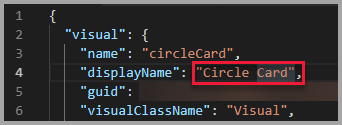
Der Anzeigename des visuellen Elements wird im Bereich "Visualisierungen" von Power BI angezeigt, wenn Sie mit dem Mauszeiger auf das visuelle Symbol zeigen.
Füllen Sie die folgenden Felder in der dateipbiviz.json aus, oder ändern Sie sie:
visualClassNamedescription
visualClassNameist optional, muss jedochdescriptionausgefüllt werden, damit der Paketbefehl ausgeführt werden kann.supportUrlgitHubUrlFüllen Sie die URLs ein, die ein Benutzer besuchen kann, um Support zu erhalten und das GitHub-Projekt Ihres visuellen Elements anzuzeigen.Der folgende Code zeigt
supportUrlundgitHubUrlBeispiele:{ "supportUrl": "https://community.powerbi.com", "gitHubUrl": "https://github.com/microsoft/PowerBI-visuals-circlecard" }Geben Sie Ihren Namen und Ihre E-Mail in das
authorObjekt ein.Speichern Sie die pbiviz.json Datei.
Aktualisieren des Symbols (optional)
Beachten Sie in der pbiviz.json-Datei, dass das Dokument einen Pfad zu einem Symbol in dem
assets-Objekt definiert. Das Symbol ist das Bild, das im Bereich "Visualisierungen " in Power BI angezeigt wird. Es muss eine PNG-Formatdatei und 20 x 20 Pixel sein.Kopieren Sie im Windows-Explorer die icon.png Datei, die Sie verwenden möchten, und fügen Sie sie dann ein, um die Standarddatei icon.png im Ressourcenordner zu ersetzen.
Erweitern Sie im Explorer-Bereich in VS Code den Ressourcenordner , und wählen Sie dann die icon.png Datei aus.
Überprüfen Sie das Symbol.

Verpacken des Visuellen
Stellen Sie in VS Code sicher, dass alle Dateien gespeichert werden.
Geben Sie in PowerShell den folgenden Befehl ein, um eine pbiviz-Datei zu generieren:
pbiviz packageMit diesem Befehl wird eine pbiviz-Datei im Verzeichnis "/dist/" des visuellen Projekts erstellt und jede vorherige pbiviz-Datei überschrieben, die möglicherweise vorhanden ist.
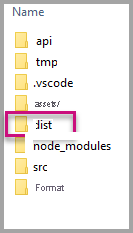
Das Paket wird in den Ordner "/dist/" des Projekts ausgegeben. Das Paket enthält alles, was zum Importieren des benutzerdefinierten visuellen Elements in den Power BI-Dienst oder einen Power BI Desktop-Bericht erforderlich ist. Sie haben das benutzerdefinierte visuelle Element gepackt, und es ist einsatzbereit.