Hinweis
Für den Zugriff auf diese Seite ist eine Autorisierung erforderlich. Sie können versuchen, sich anzumelden oder das Verzeichnis zu wechseln.
Für den Zugriff auf diese Seite ist eine Autorisierung erforderlich. Sie können versuchen, das Verzeichnis zu wechseln.
Mithilfe von Measures können Sie einige der leistungsstärksten Datenanalyselösungen in Power BI Desktop erstellen. Mithilfe von Measures können Sie Berechnungen für Ihre Daten durchführen, während Sie mit Ihren Berichten interagieren. Dieses Lernprogramm führt Sie durch das Verständnis von Maßnahmen und das Erstellen eigener grundlegender Maßnahmen in Power BI Desktop.
Voraussetzungen
Dieses Lernprogramm richtet sich an Power BI-Benutzer, die bereits mit der Verwendung von Power BI Desktop vertraut sind, um erweiterte Modelle zu erstellen. Sie sollten bereits mit der Verwendung von Get Data und dem Power Query-Editor vertraut sein, um Daten zu importieren, mit mehreren verknüpften Tabellen zu arbeiten und der Berichtsfläche Felder hinzuzufügen. Wenn Sie mit Power BI Desktop noch nicht vertraut sind, sollten Sie sich die ersten Schritte mit Power BI Desktop ansehen.
In diesem Lernprogramm wird die Contoso Sales Sample for Power BI Desktop-Datei verwendet, die Onlineumsatzdaten aus dem fiktiven Unternehmen Contoso enthält. Da diese Daten aus einer Datenbank importiert werden, können Sie keine Verbindung mit der Datenquelle herstellen oder sie im Power Query-Editor anzeigen. Laden Sie die Datei auf Ihrem Computer herunter, und extrahieren Sie sie.
Automatische Maßnahmen
Wenn Power BI Desktop ein Maß erstellt, geschieht dies meistens automatisch für Sie. Führen Sie die folgenden Schritte aus, um zu sehen, wie Power BI Desktop ein Measure erstellt:
Wählen Sie in Power BI Desktop " Datei>öffnen" aus, navigieren Sie zur Datei "Contoso Sales Sample for Power BI Desktop.pbix" , und wählen Sie dann "Öffnen" aus.
Erweitern Sie im Bereich "Felder " die Tabelle " Sales ". Aktivieren Sie dann entweder das Kontrollkästchen neben dem Feld "SalesAmount ", oder ziehen Sie "SalesAmount " auf den Berichtsbereich.
Es wird eine neue Säulendiagrammvisualisierung mit der Summe aller Werte in der Spalte "SalesAmount " der Tabelle " Umsatz " angezeigt.

Jedes Feld (Spalte) im Bereich " Felder " mit einem Sigma-Symbol
 ist numerisch, und seine Werte können aggregiert werden. Statt eine Tabelle mit vielen Werten (2.000.000 Zeilen für SalesAmount) anzuzeigen, erstellt Und berechnet Power BI Desktop automatisch ein Measure, um die Daten zu aggregieren, wenn ein numerischer Datentyp erkannt wird. "Summe" ist die Standardaggregation für einen numerischen Datentyp, Sie können jedoch problemlos unterschiedliche Aggregationen wie Mittelwert oder Anzahl anwenden. Das Verständnis von Aggregationen ist grundlegend für das Verständnis von Measures, da jedes Measure eine Art von Aggregation ausführt.
Führen Sie die folgenden Schritte aus, um die Diagrammaggregation zu ändern:
Wählen Sie die SalesAmount-Visualisierung im Berichtsbereich aus.
Wählen Sie im Bereich "Werte " des Bereichs "Visualisierungen " den Abwärtspfeil rechts neben "SalesAmount" aus.
Wählen Sie im daraufhin angezeigten Menü " Mittelwert" aus.
Die Visualisierung ändert sich in einen Durchschnitt aller Umsatzwerte im Feld "SalesAmount ".

Je nach gewünschtem Ergebnis können Sie den Aggregationstyp ändern. Nicht alle Aggregationstypen gelten jedoch für jeden numerischen Datentyp. Zum Beispiel sind für das SalesAmount-Feld Summe und Durchschnitt nützlich, und Minimum und Maximum haben ebenfalls ihre Berechtigung. "Count" ist jedoch für das Feld SalesAmount nicht sinnvoll, da die Werte zwar numerisch sind, aber tatsächlich Geldbeträge darstellen.
Werte, die anhand von Maßnahmen berechnet werden, ändern sich in Reaktion auf Ihre Interaktionen mit Ihrem Bericht. Wenn Sie z. B. das Feld "RegionCountryName " aus der Tabelle "Geographie " in ihr vorhandenes Diagramm "SalesAmount " ziehen, ändert sich dies, um die durchschnittlichen Umsatzbeträge für jedes Land/jede Region anzuzeigen.

Wenn sich das Ergebnis einer Messung aufgrund einer Interaktion mit Ihrem Bericht ändert, beeinflussen Sie den Kontext Ihrer Messung. Jedes Mal, wenn Sie mit Ihren Berichtsvisualisierungen interagieren, ändern Sie den Kontext, in dem ein Measure berechnet und die Ergebnisse anzeigt.
Erstellen und Verwenden eigener Maßnahmen
In den meisten Fällen berechnet Power BI Desktop automatisch Werte und gibt sie entsprechend den von Ihnen ausgewählten Feldern und Aggregationen zurück. In einigen Fällen möchten Sie jedoch möglicherweise Ihre eigenen Maßnahmen erstellen, um komplexere, einzigartige Berechnungen durchzuführen. Mit Power BI Desktop können Sie eigene Kennzahlen mit der DAX-Formelsprache (Data Analysis Expressions) erstellen.
DAX-Formeln verwenden viele der gleichen Funktionen, Operatoren und Syntax wie Excel-Formeln. DAX-Funktionen sind jedoch so konzipiert, dass sie mit relationalen Daten arbeiten und dynamischere Berechnungen ausführen, während Sie mit Ihren Berichten interagieren. Es gibt über 200 DAX-Funktionen, die alles von einfachen Aggregationen wie Summe und Mittelwert bis hin zu komplexeren statistischen und Filterfunktionen erledigen. Es gibt viele Ressourcen, die Ihnen helfen, mehr über DAX zu erfahren. Nachdem Sie dieses Lernprogramm abgeschlossen haben, lesen Sie die DAX-Grundlagen in Power BI Desktop.
Wenn Sie ein eigenes Measure erstellen, wird es als Modellmaß bezeichnet und der Liste "Felder" für die von Ihnen ausgewählte Tabelle hinzugefügt. Einige Vorteile von Modellkennzahlen sind, dass Sie sie benennen können, was Sie wünschen, wodurch sie identifizierbarer werden. Sie können sie in anderen DAX-Ausdrücken als Argumente verwenden und komplexe Berechnungen schnell ausführen.
Schnelle Maßnahmen
Viele gängige Berechnungen sind als schnelle Messwerte verfügbar, die die DAX-Formeln automatisch für Sie basierend auf Ihren Eingaben in einem Fenster erstellen. Diese schnellen und leistungsstarken Berechnungen sind auch großartig, um DAX zu lernen oder eigene angepasste Messwerte zu erstellen.
Erstellen Sie ein schnelles Measure mithilfe einer der folgenden Methoden:
Klicken Sie in einer Tabelle im Bereich "Felder " mit der rechten Maustaste, oder wählen Sie "Weitere Optionen " (...) aus, und wählen Sie dann in der Liste " Neu schnell messen " aus.
Wählen Sie unter "Berechnungen " auf der Registerkarte " Start " des Power BI Desktop-Menübands " Neue Schnellmessung" aus.
Weitere Informationen zum Erstellen und Verwenden von Schnellmaßnahmen finden Sie unter Schnellmaßnahmen verwenden.
Maßnahme erstellen
Angenommen, Sie möchten Ihren Nettoumsatz analysieren, indem Sie Rabatte und Rückgaben von Gesamtumsatzbeträgen subtrahieren. Für den Kontext, der in Ihrer Visualisierung vorhanden ist, benötigen Sie ein Measure, das die Summe von DiscountAmount und ReturnAmount von der Summe von SalesAmount subtrahiert. Es gibt kein Feld für Nettoumsatz in der Liste " Felder ", aber Sie haben die Bausteine, um ein eigenes Measure zum Berechnen des Nettoumsatzes zu erstellen.
Führen Sie die folgenden Schritte aus, um eine Messung zu erstellen:
Klicken Sie im Bereich "Felder " mit der rechten Maustaste auf die Tabelle " Sales ", oder zeigen Sie mit der Maus auf die Tabelle, und wählen Sie "Weitere Optionen " (...) aus.
Wählen Sie im daraufhin angezeigten Menü "Neuer Messwert" aus.
Mit dieser Aktion wird Ihre neue Maßnahme in der Vertrieb-Tabelle gespeichert, wo sie leicht auffindbar ist.

Sie können auch ein neues Measure erstellen, indem Sie in der Gruppe "Berechnungen" auf der Registerkarte "Start" des Power BI Desktop-Menübands die Option "Neues Measure" auswählen.

Tipp
Wenn Sie ein Maß aus dem Menüband erstellen, können Sie es in einer ihrer Tabellen erstellen, aber es ist einfacher zu finden, wenn Sie es dort erstellen, wo Sie es verwenden wollen. Wählen Sie in diesem Fall zuerst die Tabelle Vertrieb aus, um sie zu aktivieren, und wählen Sie dann Neue Maßnahme aus.
In der Bearbeitungsleiste, die am oberen Rand der Berichtsoberfläche angezeigt wird, können Sie Ihr Measure umbenennen und eine DAX-Formel eingeben.

Standardmäßig heißt jede neue Maßnahme "Maßnahme". Wenn Sie sie nicht umbenennen, werden neue Measures als Measure 2, Measure 3 usw. bezeichnet. Da dieses Measure besser erkennbar sein soll, markieren Sie "Measure" in der Formelleiste und ändern Sie es dann in "Nettoumsatz".
Beginnen Sie mit der Eingabe ihrer Formel. Nach dem
=Zeichen beginnen Sie Summe einzugeben. Während der Eingabe wird eine Dropdown-Vorschlagsliste mit allen DAX-Funktionen angezeigt, beginnend mit den von Ihnen eingegebenen Buchstaben. Scrollen Sie bei Bedarf nach unten, um SUMME aus der Liste auszuwählen, und drücken Sie dann die EINGABETASTE.
Eine öffnende Klammer wird zusammen mit einer Dropdown-Vorschlagsliste der verfügbaren Spalten angezeigt, die Sie an die FUNKTION SUMME übergeben können.

Ausdrücke erscheinen immer zwischen öffnenden und schließenden Klammern. In diesem Beispiel enthält ihr Ausdruck ein einzelnes Argument, das an die FUNKTION SUMME übergeben werden soll: die Spalte "SalesAmount ". Beginnen Sie mit der Eingabe von SalesAmount , bis Sales(SalesAmount) der einzige Wert in der Liste ist.
Der Spaltenname, der dem Tabellennamen vorangestellt ist, wird als vollqualifizierter Name der Spalte bezeichnet. Vollqualifizierte Spaltennamen erleichtern das Lesen ihrer Formeln.

Wählen Sie "Sales[SalesAmount]" aus der Liste aus, und geben Sie dann eine schließende Klammer ein.
Tipp
Syntaxfehler werden am häufigsten durch eine fehlende oder falsch eingefügte schließende Klammer verursacht.
Subtrahieren Sie die anderen beiden Spalten in der Formel:
a) Geben Sie nach der schließenden Klammer für den ersten Ausdruck ein Leerzeichen, einen Minusoperator (-) und dann ein weiteres Leerzeichen ein.
b. Geben Sie eine weitere SUMME-Funktion ein, und beginnen Sie mit der Eingabe von DiscountAmount , bis Sie die Spalte "Sales[DiscountAmount]" als Argument auswählen können. Fügen Sie eine schließende Klammer hinzu.
c. Geben Sie ein Leerzeichen, einen Minusoperator, ein Leerzeichen, eine andere SUMME-Funktion mit Sales[ReturnAmount] als Argument ein, und geben Sie dann eine schließende Klammer ein.

Drücken Sie die EINGABETASTE , oder wählen Sie commit (Häkchensymbol) in der Bearbeitungsleiste aus, um die Formel abzuschließen und zu überprüfen.
Das validierte Netto-Umsatz-Maß steht jetzt in der Tabelle „Umsatz“ im Bereich „Felder“ zur Verfügung.

Wenn Sie nicht mehr Platz für die Eingabe einer Formel haben oder sie in separaten Zeilen verwenden möchten, wählen Sie den Abwärtspfeil auf der rechten Seite der Bearbeitungsleiste aus, um mehr Platz zu schaffen.
Der Nach-unten-Pfeil verwandelt sich in einen Nach-oben-Pfeil und ein großes Feld wird angezeigt.

Trennen Sie Teile Ihrer Formel, indem Sie Alt + Enter für separate Zeilen drücken oder die Tab-Taste drücken, um Tab-Abstand hinzuzufügen.

Verwenden Sie Ihr Maß im Bericht
Fügen Sie Ihr neues Nettoumsatz-Messwert zum Berichtsbereich hinzu, und berechnen Sie die Nettoverkaufszahlen für alle anderen Felder, die Sie dem Bericht hinzufügen.
So betrachten Sie den Nettoumsatz nach Land/Region:
Wählen Sie die Kennzahl Nettoumsatz aus der Tabelle Umsatz aus oder ziehen Sie sie auf den Berichtsbereich.
Wählen Sie das Feld "RegionCountryName " aus der Tabelle "Geographie " aus, oder ziehen Sie es in das Diagramm "Nettoumsatz ".

Um die Differenz zwischen Nettoumsatz und Gesamtumsatz nach Land/Region anzuzeigen, wählen Sie das Feld "SalesAmount " aus, oder ziehen Sie ihn in das Diagramm.

Das Diagramm verwendet nun zwei Measures: SalesAmount, die Power BI automatisch summiert hat, und das Net Sales-Measure , das Sie manuell erstellt haben. Jede Maßnahme wurde im Kontext eines anderen Felds berechnet, RegionCountryName.
Verwenden Sie Ihren Messwert mit einem Datenslicer
Fügen Sie einen Datenschnitt hinzu, um Nettoumsatz- und Umsatzbeträge nach Kalenderjahr weiter zu filtern:
Wählen Sie einen leeren Bereich neben dem Diagramm aus. Wählen Sie im Bereich "Visualisierungen " die Tabellenvisualisierung aus.
Diese Aktion erstellt eine leere Tabellenvisualisierung im Berichtsbereich.

Ziehen Sie das Feld "Jahr " aus der Kalendertabelle auf die neue leere Tabellenvisualisierung.
Da Year ein numerisches Feld ist, summiert Power BI Desktop seine Werte. Diese Summe funktioniert nicht gut als Aggregation; wir werden dies im nächsten Schritt beheben.
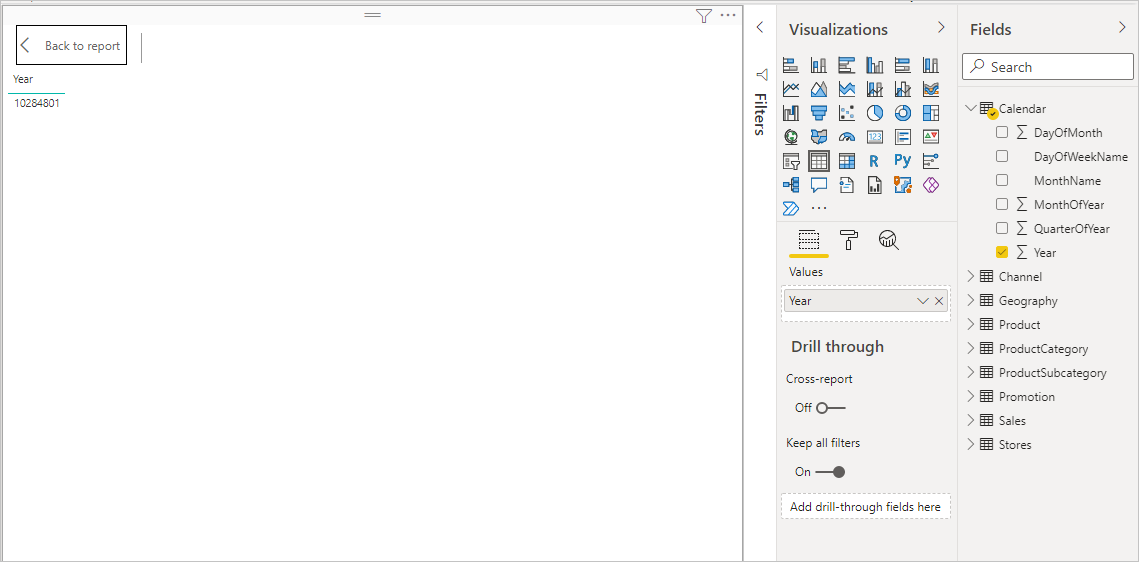
Wählen Sie im Feld "Werte" im Bereich "Visualisierungen" den Abwärtspfeil neben "Jahr" aus und wählen Sie dann in der Liste "Nicht zusammenfassen" aus. In der Tabelle werden jetzt einzelne Jahre aufgelistet.

Wählen Sie im Bereich "Visualisierungen" das Datenschnittsymbol aus, um die Tabelle in einen Datenschnitt zu konvertieren. Wenn in der Visualisierung anstelle einer Liste ein Schieberegler angezeigt wird, wählen Sie " Liste " aus dem Abwärtspfeil im Schieberegler aus.

Wählen Sie einen beliebigen Wert im Datenschnitt "Jahr " aus, um das Diagramm " Nettoumsatz" und "Umsatzbetrag nach RegionCountryName " entsprechend zu filtern. Die Maße für Nettoumsatz und SalesAmount werden neu berechnet und zeigen Ergebnisse im Kontext des ausgewählten Feldes Jahr an.

Verwenden Sie Ihr Maß in einem anderen Maß.
Angenommen, Sie möchten herausfinden, welche Produkte den höchsten Nettoumsatz pro verkaufter Einheit aufweisen. Sie benötigen ein Maß, das den Nettoumsatz durch die Menge der verkauften Einheiten teilt. Erstellen Sie ein neues Messwert, das das Ergebnis Ihres Nettoverkaufsmaß durch die Summe von Sales[SalesQuantity] dividiert.
Erstellen Sie im Bereich "Felder " ein neues Measure mit dem Namen "Nettoumsatz pro Einheit " in der Tabelle " Umsatz ".
Beginnen Sie in der Bearbeitungsleiste mit der Eingabe von Nettoumsatz. Die Vorschlagsliste zeigt, was Sie hinzufügen können. Wählen Sie [Nettoumsatz].

Sie können auch auf "Measures" verweisen, indem Sie einfach eine öffnende Klammer ([) eingeben. In der Vorschlagsliste werden nur Maßnahmen angezeigt, die der Formel hinzugefügt werden sollen.

Geben Sie ein Leerzeichen, einen Trennoperator (/), ein anderes Leerzeichen, eine SUMME-Funktion ein, und geben Sie dann "Menge" ein. In der Vorschlagsliste werden alle Spalten mit "Menge " im Namen angezeigt. Wählen Sie "Sales[SalesQuantity]" aus, geben Sie die schließende Klammer ein, und drücken Sie die EINGABETASTE , oder wählen Sie Commit (Häkchensymbol) aus, um Ihre Formel zu überprüfen.
Die resultierende Formel sollte wie folgt angezeigt werden:
Net Sales per Unit = [Net Sales] / SUM(Sales[SalesQuantity])Wählen Sie das Maß " Nettoumsatz pro Einheit " aus der Tabelle " Umsatz " aus, oder ziehen Sie es auf einen leeren Bereich im Berichtsbereich.
Das Diagramm zeigt den Nettoumsatz pro Einheit über alle verkauften Produkte. Dieses Diagramm ist nicht informativ; wir adressieren sie im nächsten Schritt.

Ändern Sie für ein anderes Aussehen den Diagrammvisualisierungstyp in Treemap.

Wählen Sie das Feld "Produktkategorie " aus, oder ziehen Sie es auf die Strukturmap oder das Gruppenfeld des Bereichs "Visualisierungen ". Jetzt haben Sie einige gute Infos!

Versuchen Sie, das Feld "ProductCategory " zu entfernen und stattdessen das Feld "ProductName " auf das Diagramm zu ziehen.

Ok, jetzt spielen wir gerade, aber Sie müssen zugeben, dass das cool ist! Experimentieren Sie mit anderen Methoden zum Filtern und Formatieren der Visualisierung.
Was Sie gelernt haben
Measures bieten Ihnen die Möglichkeit, die gewünschten Einblicke aus Ihren Daten zu erhalten. Sie haben gelernt, wie Sie mithilfe der Bearbeitungsleiste Maßnahmen erstellen und ihnen Namen zuweisen, die für Sie sinnvoll sind. Sie haben gelernt, wie Sie mithilfe der DAX-Vorschlagslisten die richtigen Formelelemente finden und auswählen. Schließlich wurden Sie in den Kontext eingeführt, in dem sich die Ergebnisse von Berechnungen in Maßnahmen entsprechend anderen Feldern oder anderen Ausdrücken in Ihrer Formel verändern.
Verwandte Inhalte
Weitere Informationen zu schnellen Measures in Power BI Desktop, die viele allgemeine Messberechnungen für Sie bereitstellen, finden Sie unter Verwenden von schnellen Maßberechnungen für allgemeine Berechnungen.
Wenn Sie tiefer in DAX-Formeln eintauchen und erweiterte Maßnahmen erstellen möchten, lesen Sie "Lernen Sie die DAX-Grundlagen in Power BI Desktop kennen". Dieser Artikel befasst sich mit grundlegenden Konzepten in DAX, z. B. Syntax, Funktionen und einem umfassenderen Verständnis des Kontexts.
Achten Sie darauf, den DAX-Verweis (Data Analysis Expressions) zu Ihren Favoriten hinzuzufügen. In dieser Referenz finden Sie detaillierte Informationen zu DAX-Syntax, Operatoren und über 200 DAX-Funktionen.
Weitere Interessante Artikel: