Hinweis
Für den Zugriff auf diese Seite ist eine Autorisierung erforderlich. Sie können versuchen, sich anzumelden oder das Verzeichnis zu wechseln.
Für den Zugriff auf diese Seite ist eine Autorisierung erforderlich. Sie können versuchen, das Verzeichnis zu wechseln.
Da separate Verschlüsselungsschlüssel verwendet werden können, um verschiedene Microsoft Dataverse Umgebungen zu verschlüsseln, können Sie diese Umgebungen separat sperren, indem Sie den Schlüsseltresorzugriff auf die jeweilige Unternehmensrichtlinie widerrufen. Das Sperren des Schlüsseltresors oder des Schlüsselzugriffs kann nur vom Azure Key Vault-Administrator durchgeführt werden. Es gibt keine Vorwarnung für den Power Platform Administrator oder Benutzer, wenn ein Azure Key Vault-Administrator den Schlüsselzugriff widerrufen hat.
Der Widerruf des Schlüsselzugriffs kann durch Ausführen einer der folgenden Aufgaben ausgelöst werden:
Widerrufen von Schlüsseltresorberechtigungen aus der Unternehmensrichtlinie.
Verschlüsselungsschlüssel deaktivieren.
Verschlüsselungsschlüssel löschen.
Schlüsseltresor löschen.
Löschen der Unternehmensrichtlinie.
Schlüsselversion deaktivieren.
Deaktivieren des öffentlichen Zugriffs des Schlüsseltresornetzwerks.
Hinzufügen eines virtuellen Netzwerks oder Hinzufügen eines IP-Bereichs außerhalb der Reichweite von Microsoft-Diensten.
Vorsicht
Sie sollten die Mandantenumgebungen nicht im Rahmen der normalen Geschäftsprozesse widerrufen. Wenn Sie den Schlüsselzugriff widerrufen, werden alle Umgebungen, die der Unternehmensrichtlinie zugeordnet sind, sofort offline genommen, und bei Ihren Benutzern, die in der Umgebung aktiv waren, kommt es zu ungeplanten Ausfallzeiten einschließlich Datenverlust. Wenn Sie den Service nicht länger in Anspruch nehmen möchten, können Sie durch das Sperren der Umgebung sicherstellen, dass nie wieder auf Ihre Online-Daten inklusive Microsoft zugegriffen werden kann. Beachten Sie due folgende Information im Zusammenhang mit gesperrten Umgebungen:
- Gesperrte Umgebungen können über die Sicherung nicht wiederhergestellt werden.
- Die Daten einer gesperrten Umgebung können nicht in eine andere Umgebung kopiert werden.
- Die Daten der gesperrten Produktions- und Sandbox-Umgebung bleiben auf der Plattform erhalten, es kann jedoch nicht darauf zugegriffen werden.
- Gesperrte Sandboxumgebungen werden nach sieben Tagen und Produktionsumgebungen nach 30 Tagen gelöscht, wenn der Schlüsselzugriff nicht wiederhergestellt wird.
Statusüberprüfung der Unternehmensrichtlinie (Vorschauversion)
[Dieser Abschnitt ist Teil der Dokumentation zur Vorabversion und kann geändert werden.]
Um den reibungslosen Betrieb Ihrer vom Kunden verwalteten Schlüsselumgebungen sicherzustellen, wird der Zustand der Unternehmensrichtlinie kontinuierlich überwacht. Wenn der Azure-Schlüsselzugriff widerrufen wird, wird die Unternehmensrichtlinie als fehlerhaft gekennzeichnet, und alle Umgebungen, die der Unternehmensrichtlinie zugeordnet sind, werden automatisch heruntergefahren. Benutzer können diese gesperrten Umgebungen erst verwenden, wenn der Zugriff auf den Azure-Schlüssel wiederhergestellt ist.
Wichtig
- Dies ist eine Vorschauversion.
- Funktionen in der Vorschauversion sind nicht für den Produktionseinsatz gedacht und können eine eingeschränkte Funktionalität aufweisen. Diese Funktionen unterliegen den ergänzenden Nutzungsbedingungen und stehen vor dem offiziellen Release zur Verfügung, damit die Kundschaft frühen Zugriff darauf erhalten und Feedback geben können.
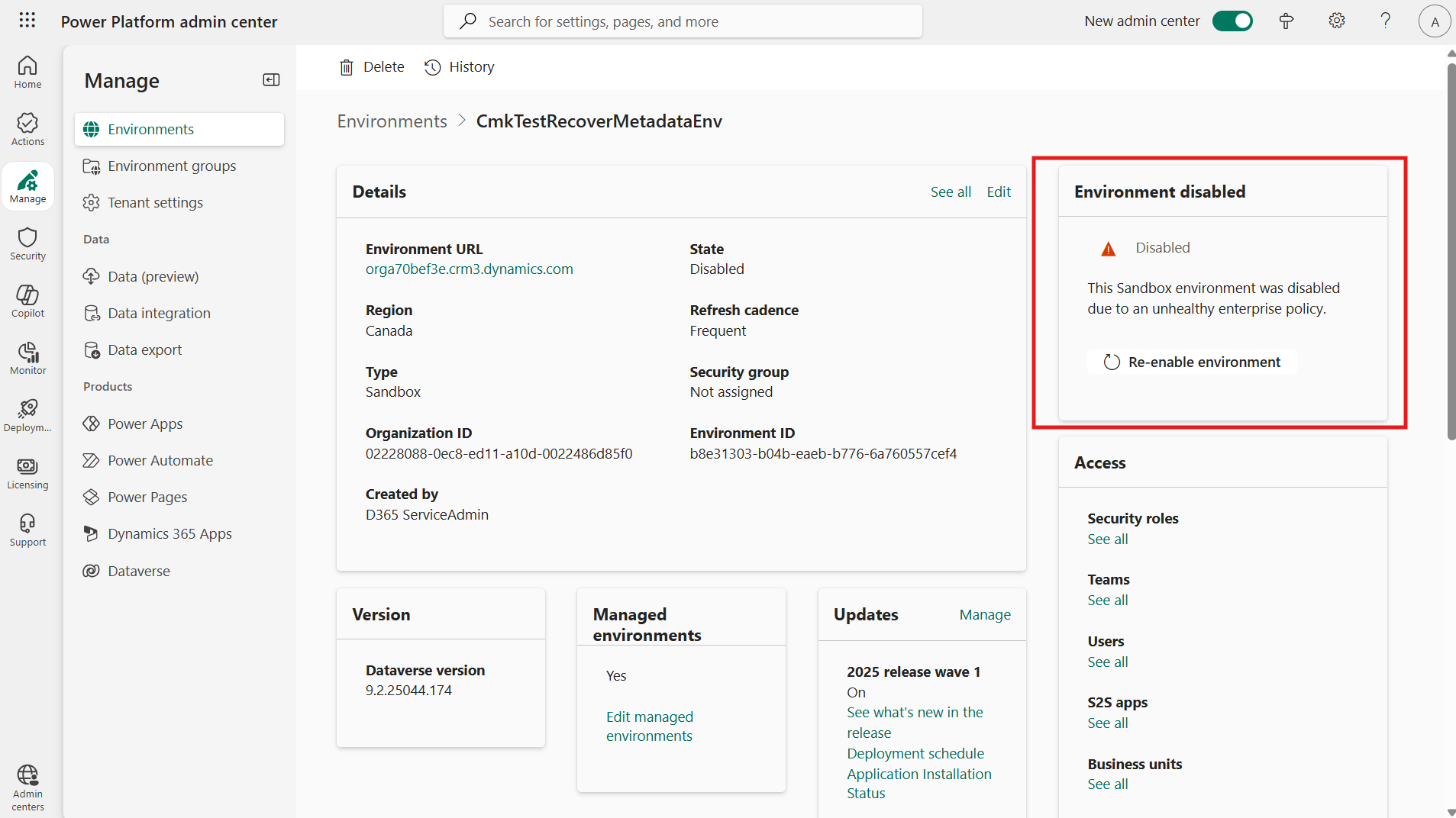
Wenn eine Umgebung aufgrund eines fehlerhaften Unternehmensrichtlinienstatus heruntergefahren wird, wird auf der Umgebungsdetailseite die Meldung Umgebung deaktiviert angezeigt.
Umgebungen entsperren (Vorschauversion)
[Dieser Abschnitt ist Teil der Dokumentation zur Vorabversion und kann geändert werden.]
Um Umgebungen zu entsperren, müssen alle Schlüsselzugriffsberechtigungen für den ursprünglichen Verschlüsselungsschlüssel wiederhergestellt werden. Die Umgebungen können nur aktiviert werden, wenn der ursprüngliche Azure-Verschlüsselungsschlüssel, der zum Verschlüsseln der Kundendaten verwendet wurde, wiederhergestellt ist.
Wichtig
- Dies ist eine Vorschauversion.
- Funktionen in der Vorschauversion sind nicht für den Produktionseinsatz gedacht und können eine eingeschränkte Funktionalität aufweisen. Diese Funktionen unterliegen den ergänzenden Nutzungsbedingungen und stehen vor dem offiziellen Release zur Verfügung, damit die Kundschaft frühen Zugriff darauf erhalten und Feedback geben können.
Aktivieren Sie die Umgebungen erneut, um sie zu entsperren.
Melden Sie sich beim Power Platform Admin Center an.
Wählen Sie im Navigationsbereich Verwalten und dann im Verwalten-Bereich Umgebungen aus.
Öffnen Sie auf der Seite Umgebungen eine Umgebung. Details zur Umgebung werden angezeigt.
Wählen Sie auf der Karte Umgebung deaktiviert die Aktion Umgebung erneut aktivieren aus.
Wiederholen Sie diesen Schritt für jede Umgebung, die der Unternehmensrichtlinie zugeordnet ist, um sie zu aktivieren.
Es kann bis zu fünf Minuten dauern, bis die Umgebung wieder aktiviert ist.
Wichtig
Gesperrte Umgebungen können von einem Administrator aktiviert werden. Der Administrator muss Lesezugriff auf die Unternehmensrichtlinie haben, wenn die Schlüsselzugriffsberechtigungen wiederhergestellt sind. Umgebungen können unabhängig vom Power Platform Administrator aktiviert werden, nachdem der Azure-Schlüssel wiederhergestellt wurde.
Zugehöriger Inhalt
Kundenseitig verwalteten Verschlüsselungsschlüssel verwalten