Hinweis
Für den Zugriff auf diese Seite ist eine Autorisierung erforderlich. Sie können versuchen, sich anzumelden oder das Verzeichnis zu wechseln.
Für den Zugriff auf diese Seite ist eine Autorisierung erforderlich. Sie können versuchen, das Verzeichnis zu wechseln.
Der Datenintegrator (für Administratoren) ist ein Punkt-zu-Punkt-Integrationsdienst, der zum Integrieren von Daten in Dataverse verwendet wird. Es unterstützt die Integration von Daten zwischen Finanz- und Betriebs-Apps und Dataverse. Er unterstützt auch die Integration von Daten in Finanz- und Betriebs-Apps und Dynamics 365 Sales. Dieser Dienst ist seit Juli 2017 allgemein verfügbar.
Notiz
Es wird dringend empfohlen, dass Kunden Dual-Write verwenden, was eine eng gekoppelte bidirektionale Integration zwischen Finanz- und Betriebs-Apps und Dataverse bietet. Jede Datenänderung in Finanz- und Betriebs-Apps führt zu Schreibvorgängen in Dataverse, und jede Datenänderung in Dataverse führt zu Schreibvorgängen in Finanz- und Betriebs-Apps. Dieser automatisierte Datenfluss bietet eine integrierte Benutzererfahrung für alle Apps.
Tipp
Schauen Sie sich den Blog an: Data Integrator Updates – Neue Features mit einer intuitiven Benutzeroberfläche, die eine fluent-Erfahrung bietet.
Verwenden des Datenintegrators für Ihr Unternehmen
Der Datenintegrator (für Administratoren) unterstützt auch prozessbasierte Integrationsszenarien wie „Prospect to Cash“, die eine direkte Synchronisierung zwischen Finanz- und Betriebs-Apps und Dynamics 365 Sales ermöglichen. Die mit der Datenintegrationsfunktion verfügbaren Prospect-to-Cash-Vorlagen ermöglichen einen Datenfluss für Konten, Kontakte, Produkte, Verkaufsangebote, Kundenaufträge und Verkaufsrechnungen zwischen Finanz- und Betriebs-Apps und Sales. Während Daten zwischen Finanz- und Betriebs-Apps und Sales fließen, können Sie Verkaufs- und Marketingaktivitäten in Sales ausführen; Sie können auch Auftragserfüllungen durchführen, indem Sie das Bestandsverwaltung in Finanz- und Betriebs-Apps verwenden.
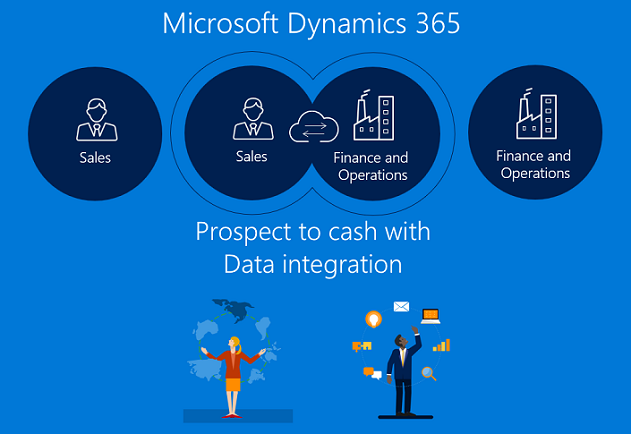
Die Integration von Prospect to Cash ermöglicht es Verkäufern, ihre Verkaufsprozesse mit den Stärken von Dynamics 365 Sales zu handhaben und zu überwachen, während alle Aspekte der Erfüllung und Rechnungsstellung über die umfangreiche Funktionalität von Finanz- und Betriebs-Apps erfolgen. Mit der Microsoft Dynamics 365-Integration von Prospect to Cash profitieren Sie von der kombinierten Leistungsstärke beider Systeme.
Für weitere Informationen über die Integration von Prospect to Cash verweisen wir auf die Dokumentation der Prospect to Cash-Lösung.
Die Integration von Field Service und PSA (Project Service Automation) wird auch für die Datenintegration unterstützt.
Datenintegratorplattform
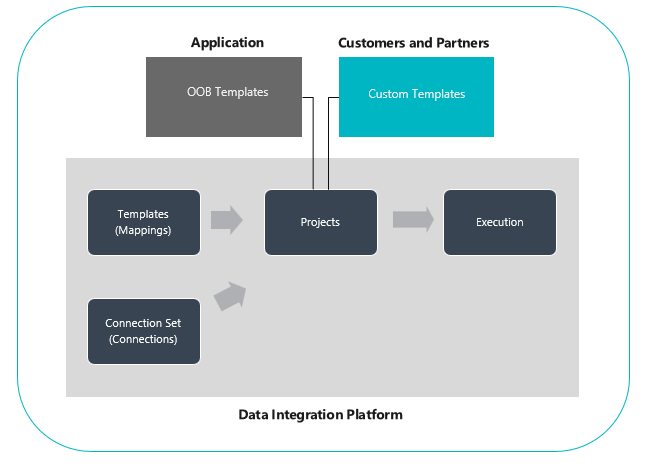
Der Datenintegrator (für Administratoren) besteht aus der Datenintegrationsplattform, sofort einsatzbereiten Vorlagen, die von unseren Anwendungsteams bereitgestellt werden (z. B. Finanz- und Betriebs-Apps und Dynamics 365 Sales), sowie benutzerdefinierten Vorlagen, die von unseren Kunden und Partnern erstellt werden. Wir haben eine Anwendungsdiagnoseplattform erstellt, die über verschiedene Quellen hinweg skalieren kann. Im Kern erstellen Sie Verbindungen (zu Integrationsendpunkten), wählen eine der anpassbaren Vorlagen mit vordefinierten Zuordnungen (die Sie weiter anpassen können) und erstellen und ausführen das Datenintegrationsprojekt.
Integrationsvorlagen dienen als Blaupause mit vordefinierten Entitäten und Feldzuordnungen, um den Datenfluss von der Quelle zum Ziel zu ermöglichen. Außerdem können Sie die Daten vor dem Importieren transformieren. Oft kann das Schema zwischen den Quell- und Ziel-Apps unterschiedlich sein, und eine Vorlage mit vordefinierten Entitäten und Feldzuordnungen dient als hervorragender Ausgangspunkt für ein Integrationsprojekt.
Einrichten eines Datenintegrationsprojekts
Es gibt drei Hauptschritte:
Erstellen einer Verbindung (Anmeldeinformationen für Datenquellen bereitstellen).
Erstellen einer Verbindungsgruppe (identifizieren von Umgebungen für Verbindungen, die Sie im vorherigen Schritt erstellt haben).
Erstellen eines Datenintegrationsprojekts mithilfe einer Vorlage (erstellen oder verwenden Sie vordefinierte Zuordnungen für eine oder mehrere Entitäten).
Nachdem Sie ein Integrationsprojekt erstellt haben, haben Sie die Möglichkeit, das Projekt manuell auszuführen und eine zeitplanbasierte Aktualisierung für die Zukunft einzurichten. Der Rest dieses Artikels führt diese drei Schritte weiter aus.
Notiz
Die Benutzeroberfläche für die Data Integrator-Projektverwaltung wird unter https://dataintegrator.trafficmanager.net gehostet. Ihre Organisationsrichtlinien erfordern möglicherweise das Hinzufügen dieser Website zu Ihrer Zulassungsliste, um auf die Schnittstelle zuzugreifen.
Verbindung erstellen
Bevor Sie ein Datenintegrationsprojekt erstellen können, müssen Sie für alle Systeme, mit denen Sie im Microsoft Power Apps-Portal zu arbeiten beabsichtigen, eine Verbindung bereitstellen. Betrachten Sie diese Verbindungen als Ihre Integrationspunkte.
Wechseln Sie zu Power Apps.
Wählen Sie im linken Navigationsbereich "Verbindungen" und dann " Neue Verbindung" aus. Wenn sich das Element nicht im linken Navigationsbereich befindet, wählen Sie "Mehr " aus, um es zu finden.
Sie können eine Verbindung entweder aus der Liste der Verbindungen auswählen oder nach Ihren Verbindungen suchen.
Nachdem Sie Die Verbindung ausgewählt haben, wählen Sie "Erstellen" aus. Anschließend werden Sie zur Eingabe von Anmeldeinformationen aufgefordert.
Nachdem Sie Ihre Anmeldeinformationen angegeben haben, wird die Verbindung unter Ihren Verbindungen aufgeführt.
Notiz
Stellen Sie sicher, dass das konto, das Sie für jede Verbindung angeben, Zugriff auf Entitäten für die entsprechenden Anwendungen hat. Darüber hinaus können die Konten für jede Verbindung in einem anderen Mandanten liegen. Nachdem Sie Ihre Anmeldeinformationen angegeben haben, wird die Verbindung unter Ihren Verbindungen aufgeführt.
Notiz
Stellen Sie sicher, dass das konto, das Sie für jede Verbindung angeben, Zugriff auf Entitäten für die entsprechenden Anwendungen hat. Darüber hinaus können die Konten für jede Verbindung in einem anderen Mandanten liegen.
Erstellen eines Verbindungssatzes
Verbindungsgruppen sind eine Sammlung von zwei Verbindungen, Umgebungen für die Verbindungen, Organisationszuordnungsinformationen und Integrationsschlüssel, die in anderen Projekten wiederverwendet werden können. Sie können zunächst eine Verbindungsgruppe für die Entwicklung verwenden und dann für die Produktion zu einer anderen Gruppe wechseln. Eine wichtige Information, die mit einer Verbindungsgruppe gespeichert wird, sind Zuordnungen von Organisationseinheiten, z. B. Zuordnungen zwischen der Finanz- und Betriebs-Apps juristischer Personen (oder Unternehmen) und Dynamics 365 Sales Organisation oder Unternehmenseinheiten. Sie können mehrere Organisationszuordnungen in einer Verbindungsgruppe speichern.
Melden Sie sich beim Power Platform Admin Center an.
Wählen Sie im Navigationsbereich die Option Verwalten aus.
Wählen Sie im Bereich "Verwalten " die Option "Datenintegration" aus. Die Datenintegrationsseite wird angezeigt.
Wählen Sie die Registerkarte "Verbindungssätze " und dann " Neuer Verbindungssatz" aus. Der Bereich " Neuer Verbindungssatz " wird angezeigt.
Vergeben Sie Ihrer Verbindungsgruppe einen Namen.
Wählen Sie die verbindung aus, die Sie zuvor erstellt haben, und wählen Sie die entsprechende Umgebung aus.
Wiederholen Sie den vorherigen Schritt, indem Sie Ihre nächste Verbindung und Ihre Umgebung wählen.
Geben Sie die Zuordnung der Organisation zu Geschäftsbereichen an (wenn Sie eine Integration zwischen Finanz- und Betriebs-Apps und Vertriebssystemen vornehmen).
Notiz
Sie können für jede Verbindungsgruppe mehrfache Zuordnungen eingeben.
Nachdem Sie alle Felder abgeschlossen haben, wählen Sie "Speichern" aus.
Auf der Registerkarte " Verbindungssätze " wird der neue Verbindungssatz angezeigt, den Sie erstellt haben. Ihr Verbindungssatz kann für verschiedene Integrationsprojekte verwendet werden.
Datenintegrationsprojekt erstellen
Projekte ermöglichen den Datenfluss zwischen Systemen. Ein Projekt enthält Zuordnungen zu einer oder mehreren Entitäten. Zuordnungen geben an, welche Felder anderen Feldern zugeordnet werden. Führen Sie die folgenden Schritte aus, um ein Datenintegrationsprojekt zu erstellen:
Wählen Sie im linken Navigationsbereich die Registerkarte "Datenintegration " aus.
Wählen Sie auf der Registerkarte "Projekte " die Option "Neues Projekt" aus.
Vergeben Sie einen Namen für Ihr Integrationsprojekt.
Wählen Sie eine der verfügbaren Vorlagen aus (oder erstellen Sie Ihre eigene Vorlage).
Wählen Sie Weiter aus und wählen eine Verbindungsgruppe, die Sie vorher erstellt haben (oder erstellen Sie eine neue Verbindungsgruppe).
Stellen Sie sicher, dass Sie die richtige Option ausgewählt haben, indem Sie die Verbindungs- und Umgebungsnamen bestätigen.
Überprüfen und akzeptieren Sie die Datenschutzerklärung und die Zustimmung auf dem nächsten Bildschirm.
Wählen Sie Weiter aus und wählen Sie dann die Zuordnungen juristische Person zu Unternehmenseinheiten.
Überprüfen und akzeptieren Sie die Datenschutzerklärung und die Zustimmung auf dem nächsten Bildschirm.
Fahren Sie mit der Erstellung des Projekts fort, und starten Sie das Projekt anschließend. Dadurch wird das Projekt wiederum ausgeführt.
Es werden mehrere Registerkarten – Terminplanungs- und Ausführungsverlauf – zusammen mit einigen Schaltflächen – Aufgaben hinzufügen, Entitäten aktualisieren und erweiterte Abfrage – angezeigt, die weiter unten in diesem Artikel beschrieben werden.
Ausführungsverlauf anzeigen
Wenn Sie ein Projekt ausführen, manuell oder terminplanbasiert ausführen, wird ein detailliertes Protokoll generiert, das den Projektnamen, den letzten aktualisierten Zeitstempel zusammen mit dem Status anzeigt. Sie können dies unter der Ausführungshistorie für jedes Projekt anzeigen. Der Projektausführungsverlauf wird 45 Tage lang verwaltet, nach denen es automatisch gelöscht wird.
Der Ausführungsverlauf zeigt auch den Status der Ausführung zusammen mit der Anzahl der Upserts und etwaiger Fehler an.
Für Ausführungsfehler können Sie einen Drilldown ausführen, um die Ursache anzuzeigen.
Wenn sich die Projektausführung im Zustand "ERROR" befindet, wird sie bei der nächsten geplanten Ausführung erneut versucht.
Wenn sich die Projektausführung im Zustand "WARNUNG" befindet, müssen Sie die Probleme in der Quelle beheben. Eine neue Ausführung wird beim nächsten geplanten Aufruf versucht.
Beispiel erfolgreicher Ausführung, Anzeige des Status als abgeschlossen mit # von Upserts. ("Aktualisieren oder Einfügen" ist eine Logik, um den Datensatz zu aktualisieren, wenn er bereits vorhanden ist, oder um einen neuen Datensatz einzufügen.)

Bei Ausführungsfehlern können Sie einen Drilldown ausführen, um die Grundursache zu ermitteln.
Hier ist ein Beispiel für einen Fehler mit Projektüberprüfungsfehlern. In diesem Fall ist der Projektüberprüfungsfehler auf fehlende Quellfelder in den Entitätszuordnungen zurückzuführen.
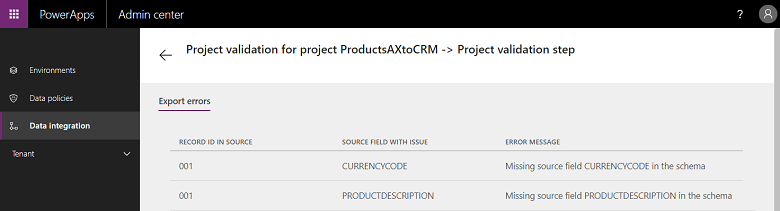
Wenn sich die Projektausführung im Zustand "ERROR" befindet, wird sie bei der nächsten geplanten Ausführung erneut versucht.
Wenn sich die Projektausführung im Zustand "WARNUNG" befindet, müssen Sie die Probleme in der Quelle beheben. Eine neue Ausführung wird beim nächsten geplanten Aufruf versucht.
In beiden Fällen können Sie sich auch entscheiden, die Ausführung manuell erneut auszuführen.
Notiz
Wenn Sie ein Projekt ausführen, manuell oder terminplanbasiert ausführen, wird ein detailliertes Protokoll generiert, das den Projektnamen, den letzten aktualisierten Zeitstempel zusammen mit dem Status anzeigt. Sie können dies unter der Ausführungshistorie für jedes Projekt anzeigen. Der Projektausführungsverlauf wird 45 Tage lang verwaltet, nach denen es automatisch gelöscht wird.
Einrichten eines zeitbasierten Aktualisierungsplans
Es gibt zwei Arten von Ausführungen/Schreibvorgängen:
Manuelle Aufzeichnungen (Projekt manuell ausführen und aktualisieren)
Zeitplanbasierte Schreibvorgänge (autorefresh)
Nachdem Sie ein Integrationsprojekt erstellt haben, können Sie es manuell ausführen oder terminplanbasierte Schreibvorgänge konfigurieren, mit denen Sie die automatische Aktualisierung für Ihre Projekte einrichten können.
Führen Sie die folgenden Schritte aus, um zeitplanbasierte Schreibvorgänge einzurichten:
- Navigieren Sie zum Power Platform Admin Center.
- Wählen Sie im Navigationsbereich die Option Verwalten aus.
- Wählen Sie im Bereich "Verwalten " die Option "Datenintegration" aus. Die Datenintegrationsseite wird angezeigt.
- Wählen Sie die Registerkarte "Projekte " aus, wählen Sie das Projekt und dann das Kontextmenüsymbol (...) und "Zeitplan" aus.
- Auf der Registerkarte Terminplanung
- Wählen Sie den Umschalter, sodass Wiederkehr alle angezeigt wird, und füllen Sie alle Felder aus.
- Wählen Sie "Zeitplan speichern" aus.
Sie können eine Häufigkeit so oft wie eine Minute festlegen oder es einige Stunden, Tage, Wochen oder Monate wiederholen. Die nächste Aktualisierung wird erst gestartet, wenn die vorherige Projektaufgabe die Ausführung abgeschlossen hat.
Beachten Sie außerdem, dass Sie sich unter "Benachrichtigungen" für E-Mail-basierte Benachrichtigungen anmelden können, die Sie bei Auftragsausführungen benachrichtigen, die entweder mit Warnungen abgeschlossen wurden oder aufgrund von Fehlern fehlgeschlagen sind. Sie können mehrere Empfänger bereitstellen, einschließlich Gruppen getrennt durch Kommas.
Notiz
- Sie können 50 Integrationsprojekte zu einem bestimmten Zeitpunkt pro kostenpflichtigen Mandanten planen. Sie können allerdings mehr Projekte erstellen und sie interaktiv ausführen. Für Probemandanten haben wir eine zusätzliche Beschränkung, bei der ein geplantes Projekt nur für die ersten 50 Ausführungen ausgeführt werden kann.
- Sie können zwar Projekte planen, die alle Minuten ausgeführt werden sollen, diese Taktik hat aber möglicherweise viel Stress auf Ihre Apps und wirkt sich auf die Gesamtleistung aus. Wir empfehlen Benutzern sehr stark, Projektausführungen unter realen Lastzuständen zu testen und für eine Leistung mit weniger häufigen Aktualisierungen zu optimieren. In Produktionsumgebungen wird nicht empfohlen, mehr als fünf Projekte pro Minute pro Mandant auszuführen.
- Um die Leistung zu optimieren und die Apps nicht zu überladen, sind Projektausführungen auf 500 K Zeilen pro Ausführung pro Projekt beschränkt.
- Wenn Sie ein Projekt ausführen, manuell oder terminplanbasiert ausführen, wird ein detailliertes Protokoll generiert, das den Projektnamen, den letzten aktualisierten Zeitstempel zusammen mit dem Status anzeigt. Sie können die Protokolle unter dem Ausführungsverlauf für jedes Projekt anzeigen. Der Projektausführungsverlauf wird 45 Tage lang verwaltet, nach denen es automatisch gelöscht wird.
Anpassen von Projekten, Vorlagen und Zuordnungen
Verwenden Sie eine Vorlage, um ein Datenenintegrationsprojekt zu erstellen. Eine Vorlage optimiert die Bewegung von Daten, was einem geschäftlichen Benutzer oder Administrator wiederum hilft, die Integration von Daten aus Quellen zum Ziel zu beschleunigen und so die Gesamtbelastung und die Kosten zu reduzieren. Ein Geschäftskunde oder ein Administrator kann mit einer Standardvorlage beginnen, die von Microsoft oder dessen Partner veröffentlicht wird und diese dann weiter anpassen, bevor ein Projekt erstellt wird. Sie können das Projekt dann als Vorlage speichern, für Ihre Organisation freigeben und/oder ein neues Projekt erstellen.
Eine Vorlage bietet Quelle, Ziel und die Ausrichtung des Datenflusses. Sie müssen diese Tatsache beachten, während Sie Ihre eigene Vorlage anpassen oder erstellen.
Sie können Projekte und Vorlagen auf folgende Weisen anpassen:
- Feldzuordnungen anpassen.
- Anpassen einer Vorlage, indem Sie eine Entität Ihrer Wahl hinzufügen.
Anpassen von Feldzuordnungen
Führen Sie die folgenden Schritte aus, um einen Verbindungssatz zu erstellen:
- Navigieren Sie zum Power Platform Admin Center.
- Wählen Sie im Navigationsbereich die Option Verwalten aus.
- Wählen Sie im Bereich "Verwalten " die Option "Datenintegration" aus. Die Datenintegrationsseite wird angezeigt.
- Wählen Sie die Registerkarte "Projekte " aus, wählen Sie das Projekt aus, für das Sie Feldzuordnungen anpassen möchten, und wählen Sie dann das Kontextmenüsymbol (...) und die Details des Verbindungssatzes aus.
- Wählen Sie den Link "Zu Verbindungssatzdetails wechseln" aus .
- Wählen Sie die Registerkarte "Organisationen " und dann "+Zuordnung hinzufügen" aus.
- Nachdem Sie Die Feldzuordnungen angepasst haben, wählen Sie auf der Befehlsleiste "Speichern " aus.
Erstellen einer eigenen Vorlage
Erstellen Einer eigenen Vorlage durch Ändern vorhandener Vorlagen
Melden Sie sich beim Power Platform Admin Center an.
Wählen Sie im linken Navigationsbereich die Option"Datenintegration>" aus.
Erstellen Sie auf der Registerkarte "Vorlagen " ein Projekt, indem Sie eine vorhandene Vorlage auswählen, die Ihrer Wahl von Quelle und Ziel und Richtung des Flusses entspricht.
Wählen Sie die entsprechende Verbindung aus.
Bevor Sie das Projekt speichern oder ausführen, wählen Sie " Aufgabe hinzufügen" auf der Befehlsleiste aus.
Das Dialogfeld "Aufgabe hinzufügen " wird geöffnet.
Geben Sie einen aussagekräftigen Aufgabennamen ein, und fügen Sie die Quell- und Zielentitäten Ihrer Wahl hinzu.
In einer Dropdownliste werden alle Quell- und Zielentitäten angezeigt.

In diesem Fall wurde eine neue Aufgabe erstellt, um die Entität „User“ aus „SalesForce“ mit der Entität „Users“ in Dataverse zu synchronisieren.

Nachdem Sie die Aufgabe erstellt haben, können Sie die neue Aufgabe aufgelistet anzeigen und die ursprüngliche Aufgabe löschen.
Sie haben gerade eine neue Vorlage erstellt – in diesem Fall eine Vorlage zum Abrufen von Daten der Entität „User“ aus SalesForce nach Dataverse. Wählen Sie Speichern aus, um Ihre Anpassung zu speichern.
Folgen Sie den Schritten zur Anpassung von Feldzuordnungen für diese neue Vorlage. Sie können dieses Projekt ausführen und das Projekt als Vorlage auf der Registerkarte "Projekt " speichern. Geben Sie beim Speichern als Vorlage einen Namen und eine Beschreibung an. Sie können die Vorlage auch für alle Personen in Ihrer Organisation freigeben.

Erstellen einer eigenen Vorlage aus einer leeren Vorlage
Melden Sie sich beim Power Platform Admin Center an.
Wechseln Sie zum Verwalten der>Datenintegration im linken Navigationsbereich.
Wählen Sie Neues Projekt und vergeben einen Namen für Ihr Projekt. Beispiel: Demo_CreateYourOwnTemplate Projekt.
Wählen Sie auf der Listenseite Eine Vorlage auswählen eine allgemeine leere Vorlage aus. Wählen Sie für dieses Beispiel die Vorlage Sales nach Finanz und Betrieb aus, da wir Daten aus Finanz- und Betriebs-Apps nach Dynamics 365 Sales verschieben möchten.
Folgen Sie den Schritten 6 bis 9 in Wie man ein weiteres Datenintegrationsprojekt erstellt, um das gewünschte Datenintegrationsprojekt zu erstellen. Wählen Sie dann "Speichern" aus.
Die Seite "Aufgaben " wird angezeigt, die leer ist, da sie eine leere Vorlage ohne Aufgaben ist. Wählen Sie Aufgabe hinzufügen aus, um eine Entität aus der Dropdownliste auszuwählen und eine neue Aufgabe hinzufügen.
In diesem Fall erstellen wir zu Demonstrationszwecken die Aufgabe Aktivitäten „Sales nach Finanz und Betrieb“, indem wir die Entität Aktivitäten für Finanz- und Betriebs-Apps und Dynamics 365 Sales auswählen. Wählen Sie Erstellen aus
Sie sehen, dass eine neue Aufgabe hinzugefügt wurde, nämlich Aktivitäten „Sales nach Finanz und Betrieb“. Wählen Sie Speichern aus, um die Änderungen zu speichern.
Das Projekt wurde erstellt. Wählen Sie auf der Registerkarte "Projekte " das Projekt aus, und wählen Sie dann ... >Als Vorlage speichern.
Geben Sie einen Namen und eine Beschreibung ein, und wählen Sie dann "Speichern" aus. Wählen Sie außerdem Für jeden in meiner Organisation freigeben, um diese Vorlage zu teilen.
Die neu erstellte Vorlage wird auf der Vorlagenlistenseite angezeigt.
Wenn Sie nach dem Erstellen eines neuen Integrationsprojekts die Option "Vorlage auswählen " auswählen, werden Sie auf der Registerkarte " Vorlagen " die neu erstellte Vorlage sehen.
Erweiterte Datentransformation und Filtern
Mit Power Query-Unterstützung stehen erweiterte Filter- und Datentransformationen von Quelldaten zur Verfügung. Power Query ermöglicht Benutzern die Neugestaltung von Daten, um ihrem Bedarf zu entsprechen und bietet dabei eine benutzerfreundliche, ansprechende Umgebung ohne die Verwendung von Codes. Sie können dies auf Grundlage einzelner Projekte aktivieren.
Aktivieren von erweiterten Abfragen und Filtern
Navigieren Sie zum Power Platform Admin Center.
Wählen Sie im linken Navigationsbereich die Option"Datenintegration>" aus.
Wählen Sie auf der Registerkarte "Projekte " das Projekt aus, in dem Sie die erweiterte Abfrage aktivieren möchten, wählen Sie ...>Projektdetails. Wählen Sie dann " Erweiterte Abfrage" auf der Befehlsleiste aus.
Sie erhalten eine Warnung, dass das Aktivieren der erweiterten Abfrage ein unidirektionales Verfahren ist und nicht rückgängig gemacht werden kann. Wählen Sie OK, um den Vorgang fortzusetzen und wählen Sie dann den Quell- und Zielzuordnungspfeil aus.
Ihnen wird die vertraute Entitätszuordnungsseite mit einem Link zum Öffnen von erweiterter Abfrage und Filterung angezeigt.
Klicken Sie auf den Link, um die Benutzeroberfläche für erweiterte Abfrage- und Filterfunktionen zu starten, auf der die Quellfelddaten in Spalten angezeigt werden (ähnlich wie bei Microsoft Excel).
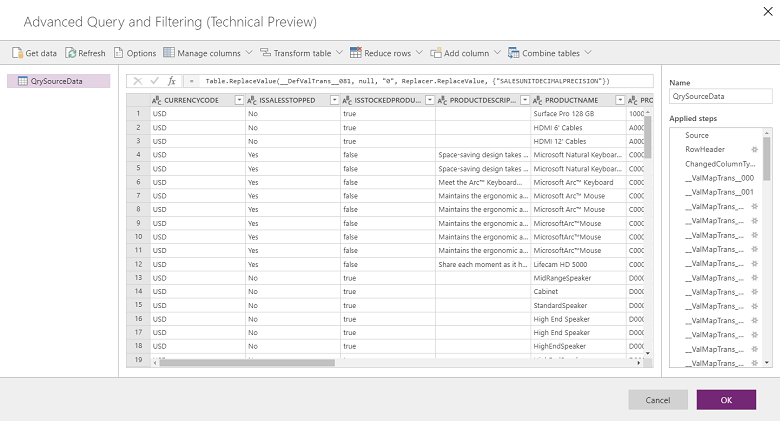
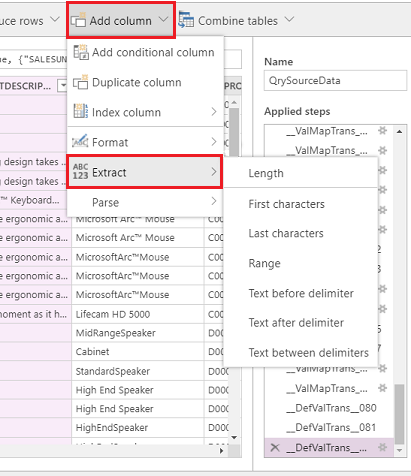
Im oberen Menü haben Sie mehrere Optionen zum Transformieren von Daten wie " bedingte Spalte hinzufügen", "Spalte duplizieren" und "Extrahieren".
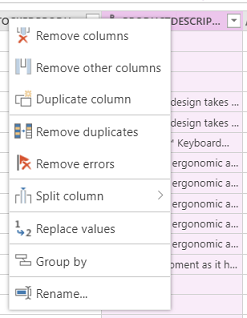
Sie können auch auf eine beliebige Spalte für mehr Optionen Spalten entfernen, Duplikate entfernen und Spalte teilen mit der rechten Maustaste klicken.
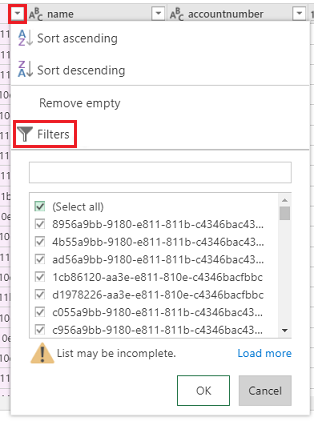
Sie können auch filtern, indem Sie jede Spalte auswählen und Excel-Typfilter verwenden.
Standardwerttransformierungen können mithilfe von bedingten Spalte erzielt werden. Dazu in der Dropdownliste Spalte hinzufügenBedingte Spalte hinzufügen auswählen und den Namen der neuen Spalte eingeben. Füllen Sie die Felder dann und sonst mit den Werten aus, die Sie als Standardwerte verwenden möchten, und verwenden Sie dabei beliebige Felder und Werte für wenn und gleich wie.

Beachten Sie die Klausel jede im fx-Editor oben.
Beheben Sie die Klausel jede im fx-Editor und wählen Sie OK aus.

Jedes Mal, wenn Sie eine Änderung vorgenommen haben, übernehmen Sie einen Schritt. Sie können die angewendeten Schritte im rechten Bereich sehen (Bildlauf nach unten, um den letzten Schritt zu sehen). Sie können einen Schritt rückgängig machen, sofern Sie ihn bearbeiten müssen. Außerdem können Sie zum Erweiterten Editor wechseln, indem Sie auf QrySourceData oben im linken Bereich mit der rechten Maustaste klicken, um die M-Sprache, die im Hintergrund ausgeführt wird, mit den gleichen Schritten anzuzeigen.

Wählen Sie "OK " aus, um die Schnittstelle "Erweiterte Abfrage und Filterung" zu schließen, und wählen Sie dann auf der Seite "Zuordnungsaufgabe" die neu erstellte Spalte als Quelle aus, um die gewünschte Zuordnung zu erstellen.
Weitere Informationen zu Power Query erfahren Sie in der Power Query-Dokumentation.
Notiz
Sobald erweiterte Abfrage und Filterung aktiviert sind, werden Transformationen über Fn nicht unterstützt und sollten stattdessen mit erweiterter Abfrage und Filterung definiert werden.
Das Ausführen von Verknüpfungen über mehrere Datenquellen (entweder über die Schaltfläche " Daten abrufen " oder "M-Abfrage") wird mit erweiterter Abfrage und Filterung nicht unterstützt.
Wenn Sie auf Power Query-Auswertungsgrenzen mit dem Fehler stoßen:
Der Power Query-Auftrag ist mit folgendem Fehler fehlgeschlagen: Exception ExceptionType:MashupEvaluationException, ExceptionMessage:EvaluationQuotaReached, EvaluationResponse:{"ResultType":"ErrorCode,""Code":"EvaluationQuotaReached"
Lesen Sie die Anleitung zu Power Query Online-Grenzwerten.
Das direkte Ändern der URL im Mashup-Editor wird nicht unterstützt. Es wird nur der Filter verwendet, der mithilfe der Mashup-Editor-Benutzeroberfläche angewendet oder im Quellfilterbearbeitungsfeld auf der Zuordnungsseite angegeben ist.
Faktoren, die sich auf die Leistungsoptimierung auswirken
Es gibt verschiedene Faktoren, die die Leistung eines Integrationsszenarios beeinflussen. Leistung hängt sehr stark davon ab:
- Welche Anwendungen Sie integrieren: Finanz- und Betriebs-Apps und Dataverse.
- Welche Entitäten verwendet werden: Shape, Validierung und Geschäftslogik der Entitäten (Standard und Anpassungen).
Der Datenintegrator nimmt die Daten von der Quellanwendung und schiebt sie in die Zielanwendung. Die Hauptleistungsüberlegungen hängen davon ab, wie Quell- und Zielanwendung mit den betroffenen Entitäten skalieren. Es verwendet die besten verfügbaren Technologien, um Daten auf leistungsfähige Weise abzurufen/zu pushen.
Finanz- und Betriebs-Apps verwenden das Datenverwaltungsframework, das eine Möglichkeit zum Abrufen und Übertragen von Daten auf die leistungsfähigste Weise bietet. Das Datenverwaltungsframework wird verwendet, um Datenentitäten und Datenentitätspakete in Finanz- und Betriebs-Apps zu verwalten.
Dynamics 365-Apps mit Dataverse verwenden OData-APIs zusammen mit Parallelität, um die Leistung zu maximieren.
Sie können die folgenden Einstellungen verwenden, um die Leistung von Finanz- und Betriebs-Apps basierend auf Auslastung, Entität und Ressourcen zu optimieren.
Exportieren von Daten aus Finanz- und Betriebs-Apps
- Direkter Export (Staging überspringen): Stellen Sie sicher, dass die für die Integration verwendeten Entitäten den direkten Export unterstützen (Staging überspringen). Dadurch kann der Export in Massen ausgeführt werden, und die Stagingtabelle wird umgangen. Wenn Sie die Ausführung mit Staging Aus überspringen durchführen, fällt es wieder zurück auf Zeile für Zeile-Aufrufe und Daten werden in der Stagingtabelle eingefügt.
- Aktivieren der Änderungsnachverfolgung für Entitäten: Die Änderungsnachverfolgung ermöglicht den inkrementellen Export von Daten aus Finanz- und Betriebs-Apps mithilfe der Datenverwaltung. In einem inkrementellen Export werden nur datensätze exportiert, die geändert werden. Um den inkrementellen Export zu aktivieren, müssen Sie die Änderungsnachverfolgung von Entitäten aktivieren. Ohne Änderungsnachverfolgung führen Sie vollständige Exporte durch, die sich auf die Leistung auswirken können. Verwenden Sie für komplexe Szenarien benutzerdefinierte Abfragen für die Änderungsnachverfolgung.
Importieren von Daten in Finanz- und Betriebs-Apps
- Stellen Sie sicher, dass die Entität selbst performant ist. Wenn möglich, erstellen Sie satzbasierte Entitäten.
- Wenn die Anzahl der zu importierenden Zeilen hoch ist und die Entität keine Setvorgänge unterstützt: Die Datenverwaltung kann so konfiguriert werden, dass die Entität mit parallelen Aufgaben importiert wird. Dies kann in der Datenverwaltung (Parameter) konfiguriert werden, indem die Entitätsausführungsparameter konfiguriert werden. Dies verwendet das Batch-Framework, um parallele Aufgaben zu erstellen, die basierend auf der Verfügbarkeit von Ressourcen parallel ausgeführt werden.
- Deaktivieren von Validierungen (optional): Während der Datenintegrator keine Geschäftslogik und Validierungen umgeht, können Sie optional diejenigen deaktivieren, die nicht erforderlich sind, um die Leistung zu verbessern.
Importieren/Exportieren von Daten in/aus Kundenbindungs-Apps
Stellen Sie sicher, dass für Integrationsschlüssel Indizes definiert werden.