Hinweis
Für den Zugriff auf diese Seite ist eine Autorisierung erforderlich. Sie können versuchen, sich anzumelden oder das Verzeichnis zu wechseln.
Für den Zugriff auf diese Seite ist eine Autorisierung erforderlich. Sie können versuchen, das Verzeichnis zu wechseln.
Datengruppen sind eine einfache Möglichkeit, um Konnektoren innerhalb einer Datenrichtlinie zu kategorisieren. Die drei verfügbaren Datengruppen sind die Datengruppen Geschäftlich, Nicht geschäftlich und Blockiert.
Eine gute Möglichkeit, Connectors zu kategorisieren, besteht darin, sie in Gruppen einzuteilen, die auf den geschäftszentrierten oder personenbezogenen Diensten basieren, mit denen sie im Kontext Ihrer Organisation verbunden sind. Connectors, die Geschäftsnutzungsdaten hosten, sollten als Geschäftlich klassifiziert werden, und Connectors, die Daten für den persönlichen Gebrauch hosten, sollten als Nicht geschäftlich klassifiziert werden. Alle Connectors, deren Verwendung Sie in einer oder mehreren Umgebungen komplett unterbinden möchten, sollten als Gesperrt klassifiziert werden.
Wenn eine neue Richtlinie erstellt wird, werden standardmäßig alle Connectors in der Gruppe Nicht geschäftlich platziert. Von dort können sie basierend auf Ihrer Präferenz nach Geschäftlich oder Blockiert verschoben werden. Sie verwalten die Connectors in einer Datengruppe, wenn Sie die Eigenschaften einer Datenrichtlinie aus dem Admin Center erstellen oder ändern. Weitere Informationen finden Sie unter Datenrichtlinien verwalten. Sie können auch die anfängliche Klassifizierung von Connectors ändern, indem Sie Ihre Datenrichtlinie bearbeiten. Weitere Informationen: Eine Datenrichtlinie bearbeiten
Notiz
Bis vor kurzem waren einige HTTP-Connectors für die Daten-Richtlinienkonfiguration mithilfe der Daten-Richtlinien-Benutzeroberfläche oder PowerShell nicht ohne weiteres verfügbar. Ab Mai 2020 können die folgenden HTTP-Connectors jetzt mithilfe der Datenrichtlinien-UI und PowerShell klassifiziert werden, wie jeder andere Power Platform-Connector: HTTP, HTTP-Webhook und Wann eine HTTP-Anforderung empfangen wird. Wenn legacy-Datenrichtlinien mithilfe der neuen Datenrichtlinien-Benutzeroberfläche aktualisiert werden, wird administratoren eine Warnmeldung angezeigt, die angibt, dass diese drei HTTP-Connectors jetzt der Datenrichtlinien-Purview hinzugefügt werden und dass sie sicherstellen sollten, dass diese Connectors in die richtige Datenrichtliniengruppierung eingefügt werden.
Da untergeordnete Flows eine interne Abhängigkeit mit dem HTTP-Connector teilen, kann sich die Gruppierung, die Administratoren für HTTP-Connectors in einer Daten-Richtlinie auswählen, auf die Möglichkeit auswirken, untergeordnete Flows in dieser Umgebung oder diesem Mandanten auszuführen. Stellen Sie sicher, dass Ihre HTTP-Konnektoren in der entsprechenden Gruppe klassifiziert sind, damit Ihre untergeordneten Flows funktionieren. Bei Bedenken hinsichtlich der Klassifizierung des Connectors als Geschäftlich in freigegebenen Umgebungen, beispielsweise in der Standardumgebung, empfehlen wir, sie als Nicht geschäftlich zu klassifizieren oder zu blockieren. Erstellen Sie anschließend dedizierte Umgebungen, in denen Hersteller HTTP-Connectors verwenden können, aber beschränken Sie die Herstellerliste, damit Sie die Blockierung von Herstellern für das Erstellen von untergeordneten Flows aufheben können.
Der Connector Inhaltskonvertierung ist ein wesentliches Merkmal von Microsoft Power Platform, das verwendet wird, um ein HTML-Dokument in einfachen Text zu konvertieren. Sie gilt sowohl für Geschäfts - als auch für Nicht-Geschäftsszenarien und speichert keinen Datenkontext der darin konvertierten Inhalte; Daher ist sie für die Klassifizierung über Datenrichtlinien nicht verfügbar.
So werden Daten zwischen Datengruppen geteilt
Daten können nicht zwischen Connectors geteilt werden, die sich in verschiedenen Gruppen befinden. Wenn Sie beispielsweise SharePoint und Salesforce-Connectors in der Gruppe Geschäftlich und Gmail in der Gruppe Nicht geschäftlich platzieren, können Hersteller keine Apps oder Flows verwenden, die SharePoint- und Gmail-Connectors verwenden. Dies schränkt wiederum den Datenfluss zwischen diesen beiden Diensten in Microsoft Power Platform ein.
Zwar ist es nicht möglich, Daten aus Diensten in unterschiedlichen Gruppen gemeinsam zu nutzen, jedoch können Daten aus Diensten innerhalb einer bestimmten Gruppe gemeinsam genutzt werden. Da im vorherigen Beispiel SharePoint und Salesforce in derselben Datengruppe platziert wurden, können Hersteller Apps oder Flows erstellen, die sowohl SharePoint- als auch Salesforce-Connectors verwenden. Dies schränkt wiederum den Datenfluss zwischen diesen beiden Diensten in Microsoft Power Platform ein.
Der entscheidende Punkt ist, dass Connectors in derselben Gruppe Daten in Microsoft Power Platform gemeinsam nutzen können, während Connectors in verschiedenen Gruppen keine Daten gemeinsam nutzen können.
Die Auswirkung der Datengruppe „Blockiert“
Der Datenfluss zu einem bestimmten Dienst kann vollständig blockiert werden, indem dieser Connector als Blockiert markiert wird. Wenn Sie beispielsweise Facebook in der Gruppe Blockiert platzieren, können Hersteller keine Apps oder Flows erstellen, die den Facebook-Connector verwenden. Dies wiederum schränkt den Datenfluss zu diesem Dienst in Microsoft Power Platform ein.
Alle Connectors von Drittanbietern können blockiert werden. Alle Premium-Konnektoren von Microsoft (außer Microsoft Dataverse) können gesperrt werden.
Liste der Connectors, die nicht blockiert werden können
Alle Konnektoren, die die Kernfunktionen von Microsoft Power Platform (z. B. Dataverse, Genehmigungen und Benachrichtigungen) bereitstellen, sowie diejenigen, die Szenarien für die Anpassung von Office-Kernelementen wie Microsoft Enterprise-Plan-Standardkonnektoren ermöglichen, bleiben nicht blockierbar, um sicherzustellen, dass die grundlegenden Benutzerszenarien voll funktionsfähig bleiben.
Notiz
Diese Connectors können mit erweiterten Connectorrichtlinien eingeschränkt oder blockiert werden.
Diese nicht blockierbaren Verbinder können jedoch in Geschäfts- oder Nicht-Geschäftsdatengruppen klassifiziert werden. Diese Connectors fallen allgemein in die folgenden Kategorien:
- Microsoft Enterprise Plan-Standard-Connectoren (ohne zusätzliche Lizenzierungsimplikationen).
- Spezifische Microsoft Power Platform-Connectors, die Teil der Funktionen der Basisplattform sind. In diesem Fall sind Dataverse-Connectors die einzigen Premium-Connectors, die nicht blockiert werden können, da Dataverse ein integraler Bestandteil von Microsoft Power Platform ist.
Die folgenden Connectors können nicht mithilfe von Datenrichtlinien blockiert werden.
| Microsoft Enterprise Plan-Standardconnectors | Zentrale Power Platform-Konnektoren |
|---|---|
| Defender für Cloud-Apps | Genehmigungen |
| Dynamics 365 Kundenstimme | Benachrichtigungen |
| Excel Online (Business) | Dataverse (veraltet) |
| Kaizala | Dataverse. |
| Microsoft 365 Groups | Power Apps Benachrichtigungen (v1 und v2) |
| Microsoft 365 Groups Mail (Vorschauversion) | Microsoft Copilot Studio |
| Microsoft 365 Outlook | |
| Microsoft 365 Users | |
| Microsoft Teams | |
| Microsoft To-Do (Geschäftlich) | |
| OneDrive for Business | |
| OneNote (Business) | |
| Planner | |
| Power BI | |
| SharePoint | |
| Shifts | |
| Skype for Business Online | |
| Yammer |
Notiz
Wenn sich ein derzeit nicht gesperrter Connector bereits in der Gruppe "Blockiert " befindet (z. B. weil er blockiert wurde, wenn Einschränkungen unterschiedlich waren), verbleibt er in derselben Gruppe, bis Sie die Richtlinie bearbeiten. Sie erhalten eine Fehlermeldung, die Sie daran hindert, die Richtlinie zu speichern, bis Sie den entsperrbaren Connector in eine Gruppe "Geschäftlich " oder " Nicht geschäftlich " verschieben.
Anzeigen der Klassifizierung von Connectors
Beim Bearbeiten von Datenrichtlinien im Power Platform Admin Center werden alle verfügbaren und sichtbaren Connectors angezeigt, unabhängig davon, ob sie in einer Richtlinie klassifiziert wurden. Wenn Sie jedoch eine Datenrichtlinie in PowerShell oder über den Power Platform for Admins-Connector anzeigen, werden nur die Connectors angezeigt, die explizit in die Kategorien "Geschäftlich", "Nicht geschäftlich" oder "Blockiert" klassifiziert wurden. Datenrichtlinien, die von PowerShell oder dem Power Platform für Admins-Connector angezeigt werden, können veraltete Verweise auf Connectors enthalten, die nicht mehr verfügbar oder sichtbar sind.
Im Allgemeinen kann sich die Liste der Power Platform-Connectors je nachdem, wo Sie sie anzeigen, unterscheiden, und es gibt mehrere Gründe dafür. Für einige Connectors ist möglicherweise eine spezielle Lizenz erforderlich. Wenn Ihre Lizenz diese nicht enthält, sind sie nicht sichtbar. Aufgrund von Compliance- und behördlichen Anforderungen können in unterschiedlichen Umgebungen auch unterschiedliche Connectors verfügbar sein. Microsoft veröffentlicht möglicherweise Aktualisierungen für Connectors, die möglicherweise nicht sofort für alle Power Platform-Komponenten verfügbar sind. Einige Connectors sind möglicherweise nur in Power Automate und nicht in Power Apps verfügbar. Je nach Ihrer Rolle und Ihren Berechtigungen haben Sie möglicherweise nicht Zugriff auf alle Connectors.
Klassifizierung von benutzerdefinierten Konnektoren
Datenrichtlinien auf Umgebungsebene
Umgebungsadministratoren können jetzt alle benutzerdefinierten Connectors in ihren Umgebungen zusammen mit vordefinierten Connectors auf der Seite "Connectors " in "Datenrichtlinien" finden. Ähnlich wie bei vordefinierten Connectors können Sie benutzerdefinierte Connectors in die Kategorien Blocked, Business oder Non-Business klassifizieren. Benutzerdefinierte Connectors, die nicht explizit klassifiziert sind, werden der Standardgruppe zugeordnet (oder der Kategorie Nicht geschäftlich, wenn von den Administratoren keine Standardgruppeneinstellung explizit ausgewählt wurde).
Sie können PowerShell-Befehle für Datenrichtlinien auch verwenden, um benutzerdefinierte Connectors in Geschäfts, Nicht-Geschäfts und blockierte Gruppen festzulegen. Weitere Informationen: Datenrichtlinienbefehle
Datenrichtlinien auf Mandantenebene
Das Power Platform Admin Center unterstützt auch Mandantenadministratoren, benutzerdefinierte Connectors anhand ihrer Host-URL-Endpunkte mithilfe eines Musterabgleichskonstrukts für Datenrichtlinien auf Mandantenebene zu klassifizieren. Da der Bereich von benutzerdefinierten Connectors umgebungsspezifisch ist, werden diese Connectors nicht auf der Seite "Connectors " angezeigt, damit Sie sie klassifizieren können. Stattdessen wird eine neue Seite in "Datenrichtlinien " mit dem Namen "Benutzerdefinierte Connectors" angezeigt, die Sie verwenden können, um eine sortierte Liste der Muster für allow and Deny URL für benutzerdefinierte Connectors anzugeben.
Die Regel für das Platzhalterzeichen (*) ist der letzte Eintrag in der Liste, der für alle benutzerdefinierten Konnektoren gilt. Administratoren können das *-Muster mit Blockiert, Geschäftlich, Nicht geschäftlich oder Ignorieren taggen. Standardmäßig wird das Muster als "Ignorieren" für neue Datenrichtlinien festgelegt.
Ignorieren ignoriert die Datenrichtlinien-Klassifizierung für alle Connectors in dieser Richtlinie auf Mandantenebene und verschiebt die Auswertung eines Musters zu anderen Umgebungen oder Richtlinien auf Mandantenebene, um sie, je nach Bedarf, der Gruppierung Geschäftlich, Nicht geschäftlich oder Blockiert zuzuweisen. Wenn keine bestimmte Regel für die benutzerdefinierten Connectors vorhanden ist, ermöglicht eine Ignore * -Regel die Verwendung benutzerdefinierter Connectors sowohl mit Business - als auch Nicht-Business-Connectorgruppierungen . Mit Ausnahme des letzten Eintrags in der Liste wird Ignorieren als Aktion für kein anderes URL-Muster unterstützt, das den benutzerdefinierten Connector-Musterregeln hinzugefügt wird.

Sie können weitere Regeln hinzufügen, indem Sie Verbindermuster hinzufügen auf der Seite Benutzerdefinierte Connectors auswählen.
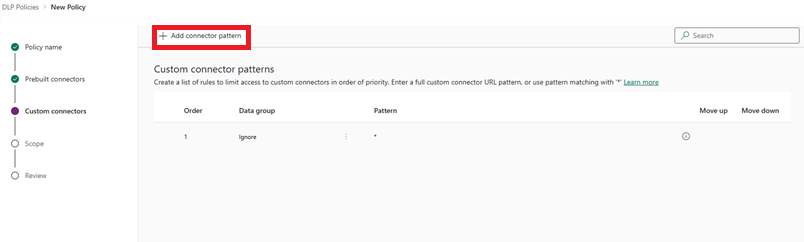
Hierdurch wird ein Seitenbereich geöffnet, in dem Sie benutzerdefinierte Connector-URL-Muster hinzufügen und klassifizieren können. Neue Regeln werden am Ende der Musterliste hinzugefügt (als zweitletzte Regel, da * der letzte Eintrag in der Liste ist). Sie können die Reihenfolge jedoch aktualisieren, während Sie ein neues Muster hinzufügen.

Sie können die Reihenfolge der Muster auch aktualisieren, indem Sie die Dropdownliste Reihenfolge verwenden oder die Optionen Nach oben oder Nach unten auswählen.
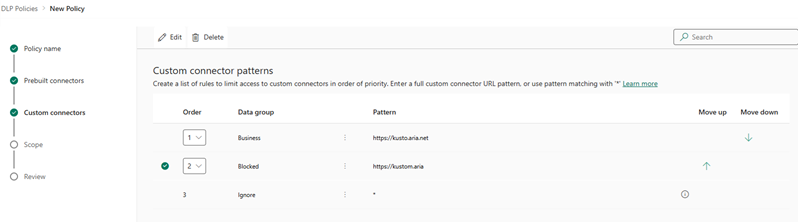
Nachdem ein Muster hinzugefügt wurde, können Sie diese Muster bearbeiten oder löschen, indem Sie eine bestimmte Zeile auswählen und die Optionen Bearbeiten oder Löschen verwenden.
Standarddatengruppe für neue Connectors
Eine Datengruppe muss als Standardgruppe festgelegt werden, um alle neu hinzugefügten Connectors automatisch zu klassifizieren, die zu Microsoft Power Platform hinzugefügt wurden, nachdem Ihre Richtlinie erstellt wurde. Anfangs ist die Gruppe Nicht geschäftlich die Standardgruppe für neue Connectors und alle Dienste. Das Ändern der Standarddatengruppe zur Gruppe Geschäftlich oder Blockiert ist möglich, wird jedoch nicht empfohlen
Alle neuen Dienste, die zu Apps hinzugefügt werden, werden in der festgelegten Standardgruppe platziert. Aus diesem Grund wird empfohlen, Nicht geschäftlich als Standardgruppe beizubehalten und der Gruppe Geschäftlich oder Blockiert Dienste manuell hinzuzufügen, nachdem das Unternehmen beurteilt hat, welche Auswirkungen die Freigabe von Geschäftsdaten für den neuen Dienst mit sich bringt.
Notiz
Connectors für Microsoft 365 Enterprise-Lizenzen und einige wichtige Microsoft Power Platform-Connectors sind von der Kennzeichnung als Blockiert ausgenommen und können nur als Geschäftlich oder Nicht-geschäftlich klassifiziert werden. Wenn Microsoft neue Connectors hinzufügt, die nicht blockiert werden können und Sie die Standardgruppe für die Datenrichtlinie als blockiert festgelegt haben, werden diese Connectors automatisch als "Nicht geschäftlich " und nicht als "Blockiert" gekennzeichnet.