Hinweis
Für den Zugriff auf diese Seite ist eine Autorisierung erforderlich. Sie können versuchen, sich anzumelden oder das Verzeichnis zu wechseln.
Für den Zugriff auf diese Seite ist eine Autorisierung erforderlich. Sie können versuchen, das Verzeichnis zu wechseln.
Microsoft führt regelmäßig Updates und Wartungen für Kundenbindungs-Apps (Dynamics 365 Sales, Dynamics 365 Customer Service, Dynamics 365 Field Service, Dynamics 365 Marketing und Dynamics 365 Project Service Automation) durch, um Sicherheit, Leistung und Verfügbarkeit sicherzustellen und neue Features und Funktionen bereitzustellen. Dieser Updateprozess bietet wöchentlich Verbesserungen an Sicherheit und geringfügigen Diensten. Jede Aktualisierung wird nach Regionen gemäß einem sicheren Zeitplan für die Bereitstellung bereitgestellt, das in Stationen organisiert ist. Informationen über Ihr Standard-Wartungsfenster für Umgebungen finden Sie unter Richtlinien und Kommunikation für Servicevorfälle.
Anmerkung
- Sie können Ihr Wartungsfenster nur für Produktionsumgebungen verwalten.
- Die Wartung kann jeden Tag durchgeführt werden, sodass das Wartungsfenster eine Zeit innerhalb des Tages ist, an dem diese Updates bereitgestellt werden können.
- In diesem Wartungsfenster werden nur Datenbank- und Anwendungsupdates bereitgestellt. Plattformupdates werden weiterhin basierend auf regionsspezifischen Zeiten ausgeführt.
- Es kann bis zu 48 Stunden dauern, bis die Einstellungen für das Wartungsfenster in Kraft treten.
- Während des Wartungsfensters gibt es keine Ausfallzeiten oder Leistungsbeeinträchtigungen.
Führen Sie die folgenden Schritte aus, um das Wartungsfenster für eine bestimmte Umgebung basierend auf Ihren Geschäftseinstellungen anzuzeigen oder zu aktualisieren:
Melden Sie sich beim Power Platform Admin Center an.
Wählen Sie im Navigationsbereich die Option Verwalten aus.
Wählen Sie im Bereich VerwaltenUmgebungen aus.
Wählen Sie eine Produktionsumgebung aus.
Wählen Sie Einstellungen>Updates>Einstellungen des Wartungsfensters aus.
Wählen Sie auf der Seite Einstellungen für Wartungsfenster die Stunden aus, an denen Sie Updates von Microsoft erhalten möchten.
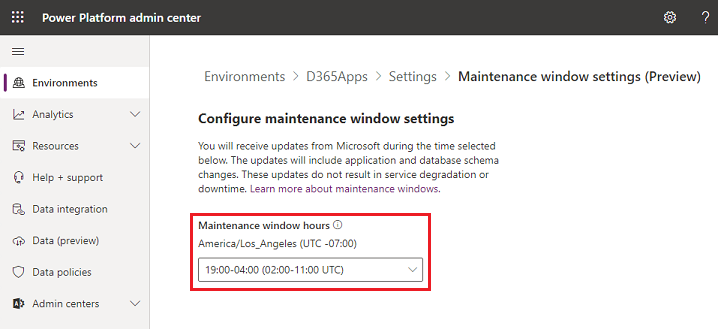 1 aus. Wählen Sie Speichern aus. Es kann bis zu 48 Stunden dauern, bis die Einstellungen für das Wartungsfenster in Kraft treten.
Siehe auch
Richtlinien und Kommunikation für Power Platform und Dynamics 365 Services
E-Mail-Benachrichtigungen für Admins verwalten