Hinweis
Für den Zugriff auf diese Seite ist eine Autorisierung erforderlich. Sie können versuchen, sich anzumelden oder das Verzeichnis zu wechseln.
Für den Zugriff auf diese Seite ist eine Autorisierung erforderlich. Sie können versuchen, das Verzeichnis zu wechseln.
[Dieser Artikel ist Teil der Dokumentation zur Vorabversion und kann geändert werden.]
Mandanten- und Umgebungsadministratoren in Power Platform verwenden Warnungen , um den Betriebsstatus ihrer Ressourcen nachzuverfolgen. Administratoren richten benutzerdefinierte Schwellenwerte ein und erhalten Benachrichtigungen, wenn Metriken für ihre Ressourcen bestimmte Schwellenwerte überschreiten. Erstellen Sie Benachrichtigungen zu allen Metriken im Bereich "Überwachen" im Power Platform Admin Center.
Beachten Sie folgende Prinzipien:
- Warnungen werden ausgewertet, nachdem neue Metriken erstellt wurden. Derzeit sind alle Metriken 24-Stunden-Aggregate, was bedeutet, dass eine Warnungsregel im Monitorbereich alle 24 Stunden nach der Produktion der neuesten 24-Stunden-Aggregate ausgewertet wird. Eine Warnungsregel führt zum Zeitpunkt der Erstellung eine Auswertung auf Abruf durch.
- Warnungsregeln sind Warnungen, die Administratoren erstellen, um ihre Ressourcen zu überwachen. Sie können eine Warnungsregel bearbeiten, löschen, aktivieren oder deaktivieren. Warnungsregeln können in einer Umgebung und einer bestimmten Ressource platziert werden.
- Eine ausgelöste Warnung liegt vor, wenn eine oder mehrere der Ressourcen, die von einer Warnungsregel überwacht werden, bestimmte Schwellenwerte überschreiten, die von dem Administrator definiert wurden, der die Warnungsregel konfiguriert hat. Sie können die ausgelöste Warnung auswählen, um zu erfahren, welche Ressourcen die Warnungsregel ausgelöst haben, und Empfehlungen für die Verbesserung der Ressourcen in einer verwalteten Umgebung erhalten.
Wichtig
- Dies ist eine Previewfunktion.
- Previewfunktionen sind nicht für den Produktionseinsatz gedacht und können eine eingeschränkte Funktionalität aufweisen. Für diese Funktionen gelten ergänzende Nutzungsbedingungen, und sie stehen vor dem offiziellen Release zur Verfügung, damit Kund*innen früher Zugriff darauf erhalten und Feedback geben können.
Wann Warnungen verwenden
- Teams und Administratoren verwenden Warnungen, um Ressourcen zu finden, die mehr als erwartet verwendet werden. Beispielsweise erstellt ein Administrator eine Warnung, um zu wissen, ob Apps in der Standardumgebung 50 Starts pro Tag überschreiten.
- Teams verwenden Warnungen, um Ressourcen mit verschlechtertem Zustand zu finden und mit ihren Erstellern zusammenzuarbeiten, um Probleme zu beheben.
- Für den Betrieb erstellen Administratoren Benachrichtigungen, um festzustellen, ob Apps in ihrer Produktionsumgebung für Benutzer langsam öffnen.
Voraussetzungen
- Sie müssen ein Mandantenadministrator oder ein Umgebungsadministrator sein, um auf Warnungen zugreifen zu können.
- Warnungen können nur in einer verwalteten Umgebung platziert werden.
- Sie müssen das neue und verbesserte Power Platform Admin Center verwenden.
Eine Warnung erstellen
Melden Sie sich beim Power Platform Admin Center an.
Wählen Sie im Navigationsbereich die Option Überwachen aus.
Wählen Sie Bereich ÜberwachungAlarmmeldungen aus. Die Seite Alarmmeldungen wird angezeigt.
Notiz
Verwalten Sie Ihre vorhandenen Warnungsregeln auf der Registerkarte " Warnungsregeln ". Verwenden Sie das Symbol " Weitere Benutzeraktionen ", um Optionen zum Bearbeiten oder Löschen Ihrer Warnungsregel anzuzeigen. Aktivieren oder deaktivieren Sie die Benachrichtigungsregel mithilfe der Umschaltfläche in der Spalte "Status ".
Wählen Sie + Warnungsregel aus, um Ihre neue Warnungsregel zu erstellen. Der Bereich Neue Warnungsregel wird angezeigt.
Geben Sie im Feld Warnungsregelname den Namen Ihrer Benachrichtigung ein.
Wählen Sie in der Produktliste das Produkt aus, das Sie mit der Warnung überwachen möchten, Power Apps oder Power Automate.
Wählen Sie in der Liste Produkttyp aus, was Sie mit der Benachrichtigung überwachen möchten. Wählen Sie beispielsweise Canvas-App oder modellgesteuerte App für Power Apps oder Cloud-Flow oder Desktop-Flow für Power Automate.
Wählen Sie in der Liste "Bereich " die Option "Umgebung " aus, um alle Elemente eines bestimmten Typs zu überwachen, z. B. alle Canvas-Apps in Ihrer Produktionsumgebung.
Wählen Sie im Feld ID die Umgebung aus, die Sie mit einer Warnung überwachen möchten.
Wählen Sie in der Metrikliste die Metrik aus, für die Sie den benutzerdefinierten Schwellenwert erstellen möchten. Die verfügbaren Metriken, die von Warnungen unterstützt werden, und ihre Bedeutung finden Sie unter Metriken und Empfehlungen für Power Apps und Metriken und Empfehlungen für Power Automate.
Wählen Sie in der Liste Operator einen Operator aus, um den Schwellenwert zu definieren. Die Optionen sind Unter, Über oder Gleich.
Verwenden Sie in der Liste Wert auswählen die Pfeilsymbole, um den Wert zu erhöhen oder zu verringern.
Wählen Sie in der Liste Schweregrad, Niedrig oder Mittel oder Hoch aus.
Wählen Sie in der Liste " Benachrichtigungstyp " aus, über welchen Benachrichtigungstyp Sie verfügen möchten: Keine oder E-Mail.
- Wenn Sie "Keine" auswählen, erhalten Sie keine E-Mail und müssen zum Monitorbereich des Admin Centers zurückkehren, um den Status Ihrer Warnung zu überprüfen.
- Wenn Sie "E-Mail" auswählen, erhalten Sie und bis zu vier weitere Empfänger – die Sie im Feld "Empfänger " angeben – eine E-Mail, wenn die Warnung ausgelöst wird. Die E-Mail kommt von
PowerPlat-noreply@microsoft.com.
Wählen Sie Speichern aus.
Nachdem Sie Ihre Warnung erstellt haben, führt das System eine On-Demand-Auswertung aus und überprüft alle anwendbaren Ressourcen unter seinem Gültigkeitsbereich.
Wenn eine Warnung ausgelöst wird
Wenn Sie auswählen, dass E-Mail-Benachrichtigungen empfangen werden, wenn eine Ressource eine Benachrichtigung auslöst, erhalten Sie eine E-Mail-Benachrichtigung.
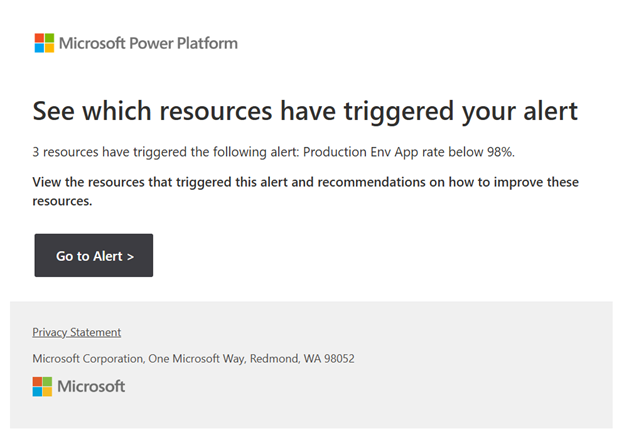
Wählen Sie in der E-Mail-Benachrichtigung "Gehe zu Warnung " aus, um eine Power Platform-Seite mit den ausgelösten Warnungen zu öffnen. Sie können Informationen zu der ausgelösten Warnung und den Ressourcen anzeigen, die sie ausgelöst haben. Wenn Sie eine der Ressourcen in der ausgelösten Warnung auswählen, wird ein Bereich angezeigt, in dem Informationen zur Zeitreihe für alle anwendbaren Metriken für diese Ressource sowie Empfehlungen für die Verbesserung der Metrik angezeigt werden, wenn sie suboptimal ist.
Vordefinierte Warnungen von Microsoft
Überblick
Vordefinierte Warnungen sind in Power Platform vorhanden, um IT-Teams, Betriebsteams und Center of Excellence-Teams darin zu unterstützen, Apps, Flows und Agents mit beeinträchtigter Leistung zu finden. Vordefinierte Warnungen bieten den größten Wert für Kunden, die keine benutzerdefinierten Warnungen eingeführt haben, um die Gesundheit ihrer Organisation zu überwachen.
Was sind vordefinierte Warnungen?
Microsoft erstellt und definiert vordefinierte Warnungen, um Ressourcen mit suboptimalem Zustand hervorzuheben. Sie verfügen über einen mandantenweiten Bereich, sodass sie alle Ressourcen eines bestimmten Typs in Ihrem Mandanten überwachen. Sie sind standardmäßig aktiviert, erfordern keine Einrichtung, um sie zu verwenden, und kann nicht bearbeitet werden. Vordefinierte Warnungen fördern Anpassungen; sie helfen Benutzenden nicht nur, Ressourcen mit einem suboptimalen Betriebszustand zu identifizieren, sondern führen sie auch in das Konzept von benutzerdefinierten Warnungen ein und machen sie damit vertraut. Erwägen Sie, eine benutzerdefinierte Warnung für einige dieser Ressourcen zu erstellen, um sie proaktiv auf benutzerdefinierte Schwellenwerte zu überwachen, die Sie definieren.
In der folgenden Tabelle wird erläutert, welche vordefinierten Warnungen heute unterstützt werden.
| Produkt | Vordefinierte Warnung |
|---|---|
| Canvas-Apps | Die Verfügbarkeit von häufig genutzten Canvas-Apps liegt bei unter 90 %. |
| Modellgesteuerte Apps | Die Verfügbarkeit von hochverwendigen modellgesteuerten Apps liegt unter 90%. |
| Cloud-Flows | Cloud-Datenströme mit hoher Nutzung haben eine Erfolgsquote von unter 90%. |
| Desktop-Flows | Desktop-Flows mit hoher Verwendung haben eine Erfolgsquote unter 90 %. |
| Agenten | Häufig genutzte Agenten haben eine Erfolgsquote unter 90%. |
Schwellenwerte für hohe Nutzung
Vordefinierte Warnungen heben stark genutzte Ressourcen in Ihrem Mandanten hervor, die suboptimal funktionieren. Diese Warnungen filtern Ressourcen mit einer niedrigen Sitzungs- oder Ausführungsanzahl, sodass nur relevante Ressourcen angezeigt werden. Die Schwellenwerte für jeden unterstützten Produkttyp befinden sich in der folgenden Tabelle und können nicht geändert werden.
| Produkt | Verbrauchsschwelle |
|---|---|
| Canvas-Apps | Die jüngsten App-Starts sind größer oder gleich 100. |
| Modellgesteuerte Apps | Die jüngsten App-Starts sind größer oder gleich 100. |
| Cloud-Flows | Die Anzahl der täglichen Ausführungen ist größer oder gleich 150. |
| Desktop-Flows | Die tägliche Ausführungsanzahl ist größer oder gleich 100. |
| Agenten | Die jüngsten Agent-Sitzungen betragen 200 oder mehr. |
Funktionsweise
Wechseln Sie zum Power Platform Admin Center und navigieren Sie zur Monitor>Übersicht-Seite. Auf der Seite werden zwei Karten angezeigt.
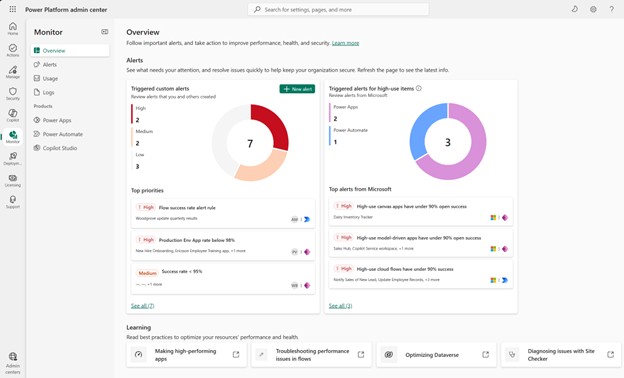
Die Karte "Ausgelöste benutzerdefinierte Warnungen " auf der linken Seite zeigt den Status Ihrer ausgelösten benutzerdefinierten Warnungen in Ihrem Mandanten an. Diese Warnungen sind diejenigen, die Sie definieren. Das visuelle Element auf dieser Karte bricht Ihre ausgelösten benutzerdefinierten Warnungen nach Schweregrad auf, und im Abschnitt " Oberste Prioritäten " unten wird herausgerufen, welche Ihrer Warnungen zuletzt ausgelöst wurden. Wählen Sie eine dieser benutzerdefinierten Warnungen aus, um zu sehen, welche Elemente sie ausgelöst haben.
Die Karte ausgelöste Warnungen für hochverwendete Elemente auf der rechten Seite zeigt, welche Ihrer vordefinierten Warnungen ausgelöst wurden. Entsprechend zeigt das visuelle Element oben auf der Karte eine Aufschlüsselung der ausgelösten vordefinierten Warnungen nach Produkttyp. Wählen Sie eine der Warnungen im Abschnitt " Oberste Warnungen von Microsoft " aus, um anzuzeigen, welche Ressourcen diese vordefinierte Warnung ausgelöst haben. Sie können beispielsweise die Cloudflüsse mit hoher Nutzung haben eine Erfolgsrate von unter 90% vordefinierte Warnung auswählen und alle hochverwendeten Cloudflüsse in Ihrem Mandanten anzeigen, die diese Warnung ausgelöst haben, unabhängig davon, ob sich der Fluss in einer verwalteten Umgebung befindet oder nicht. Wie in der ausgelösten benutzerdefinierten Benachrichtigungserfahrung wird durch das Auswählen eines bestimmten Ablaufs in dieser Liste ein Bereich geöffnet, in dem gezeigt wird, wie sich die einzelnen Metriken für diesen Ablauf im Laufe der Zeit entwickelt haben.
Sie können auch eine Liste Ihrer vordefinierten Warnungen anzeigen und deren Details im Abschnitt "Warnungen " von Monitor anzeigen. Wählen Sie "Benachrichtigungen" aus, und scrollen Sie zum Ende der Seite, um die vordefinierten Warnungen anzuzeigen. Vordefinierte Warnungen werden von Microsoft erstellt.
Um die drei Punkte neben der vordefinierten Warnung und dann Details auszuwählen, wird ein Bereich angezeigt, der zeigt, wie sie konfiguriert wurde. Diese Warnungen können nicht bearbeitet oder gelöscht werden.

Häufig gestellte Fragen (FAQs)
Was ist der Unterschied zwischen einer Warnungsregel und einer ausgelösten Warnung?
Eine Warnungsregel ist eine Überwachungsregel , die Sie konfigurieren, einschließlich Bereich, Metrik, Schwellenwert, Schweregrad und Benachrichtigung.
Eine ausgelöste Warnung ist ein Vorkommen, wenn eine oder mehrere Ressourcen die Bedingung der Regel erfüllen. Beispielsweise ist die Bedingung für die App-Öffnungserfolgsrate unter 90% erfüllt.
Wer kann Warnungen erstellen und verwalten?
Sie müssen Mandantenadministrator oder Umgebungsadministrator sein, um Warnungen zu erstellen und zu verwalten.
Welche Umgebungen werden unterstützt?
Alle Umgebungstypen, z. B. Produktions-, Sandkasten-, Test- und Entwicklerumgebungstypen, werden unterstützt, müssen jedoch eine verwaltete Umgebung sein. Sie wählen die Umgebung im FELD "ID " aus, nachdem Sie das Feld "Bereich " auf "Umgebung" festgelegt haben.
Wo verwalte ich meine erstellten Benachrichtigungen?
Wechseln Sie zum Power Platform Admin Center, und wählen Sie "Benachrichtigungen überwachen>" aus, und verwalten Sie vorhandene Regeln auf der Registerkarte "Warnungsregeln".
Was ist die Spalte "Letzte Ausführung" auf der Registerkarte "Warnungsregeln"?
Die Daten in dieser Spalte informieren Sie, wenn die Warnungsregel zuletzt ausgeführt wurde. Warnungen sollten alle 24 Stunden ausgeführt werden, sodass sich die Werte in dieser Spalte entsprechend ändern sollten.
Wirkt sich der Schweregrad auf die Verarbeitung von Warnungen aus?
Der Schweregrad, z. B. "Niedrig", " Mittel", "ir High " ist eine Klassifizierungsbezeichnung für Triage und Berichterstellung. Die Auswertungshäufigkeit oder das Verhalten von E-Mail-Benachrichtigungen ändert sich nicht.
Funktionieren Warnungen in der Standardumgebung?
Ja, wenn Ihre Standardumgebung eine verwaltete Umgebung ist. Warnungen werden nur in verwalteten Umgebungen unterstützt.
Kann ich vordefinierte Warnungen deaktivieren?
Im Moment können vordefinierte Warnungen nicht deaktiviert werden. Wir erwarten, dass diese Funktion bald unterstützt wird.
Wo kann ich ausgelöste vordefinierte Warnungen anzeigen?
Ausgelöste vordefinierte Warnungen sind auf der Seite "Monitorübersicht" unter der Karte "Ausgelöste Warnungen für elemente mit hoher Verwendung" und im Abschnitt "Warnungen" unten auf der Seite "Warnungsregeln" sichtbar. Sie finden auch ausgelöste vordefinierte Warnungsbenachrichtigungen im Abschnitt "Ausgelöste Warnungen" auf der Seite "Warnungen überwachen".
Was sollte ich tun, wenn eine vordefinierte Warnung ausgelöst wird?
Überprüfen Sie die betroffenen Ressourcen, und erstellen Sie benutzerdefinierte Warnungen für diese Elemente, um sie proaktiv auf Schwellenwerte zu überwachen, die für Ihre Organisation wichtig sind, und damit Sie per E-Mail benachrichtigt werden, wenn sie ausgelöst werden.
Senden vordefinierte Benachrichtigungen E-Mail-Benachrichtigungen?
Nein, vordefinierte Warnungen senden keine Benachrichtigungen. Sie müssen auf den Monitor zugreifen, um zu sehen, ob eines dieser Elemente ausgelöst wurde.
Kann ich vordefinierte Warnungen anpassen?
Nein, diese Warnungen sind von Microsoft vorkonfiguriert. Erstellen Sie zur Anpassung benutzerdefinierte Warnungen.
Tipps oder bewährte Methoden?
Yes! Befolgen Sie diese bewährten Methoden:
- Beginnen Sie klein: Erstellen Sie zuerst einige hochwertige Regeln, z. B. Leistungsöffnungszeiten, Fehlerraten, Nutzungsspitzen.
- Namen konsistent verwenden: Verwenden Sie klare Namen wie Prod – Canvas-Apps – Verfügbarkeit < 90.
- Legen Sie den geeigneten Schweregrad fest: Verwenden Sie "Hoch " für Metriken mit Auswirkungen auf die Produktion und "Mittel " oder "Niedrig " für die Trendüberwachung.
- Verwalten Sie den Grenzwert von 50 Regeln: Löschen Sie veraltete Regeln.
- E-Mail-Routing validieren: Stellen Sie sicher, dass die Empfänger E-Mails von PowerPlat-noreply@microsoft.com empfangen können.
- Überwachen Sie den 24-Stunden-Rhythmus: Erwarten Sie eine tägliche Auswertung; es erfolgt nicht in Echtzeit.
Wie viele Warnungsregeln können gleichzeitig aktiviert werden?
Für einen Mandanten können jeweils 50 Alarmregeln aktiviert sein. Sie können eine unbegrenzte Anzahl von Alarmregeln erstellen. Erwägen Sie das Löschen oder Deaktivieren einer vorhandenen Warnungsregel, wenn Sie das Maximum erreicht haben.