Hinweis
Für den Zugriff auf diese Seite ist eine Autorisierung erforderlich. Sie können versuchen, sich anzumelden oder das Verzeichnis zu wechseln.
Für den Zugriff auf diese Seite ist eine Autorisierung erforderlich. Sie können versuchen, das Verzeichnis zu wechseln.
Die Unterstützung von virtuellen Azure-Netzwerken für Power Platform ermöglicht die Integration von Power Platform- und Dataverse-Komponenten in Clouddienste oder Dienste, die in Ihrem privaten Unternehmensnetzwerk gehostet werden, ohne sie dem öffentlichen Internet auszusetzen. In diesem Artikel wird erläutert, wie die Unterstützung virtueller Netzwerke in Ihrer Power Platform-Umgebung eingerichtet wird.
Anforderungen
Anmerkung
Um die Unterstützung virtueller Netzwerke für Power Platform zu aktivieren, muss es sich bei den Umgebungen um verwaltete Umgebungen handeln.
Überprüfen Ihrer Power Platform-Ressourcen: Überprüfen Sie Ihre Apps, Flows und den Plug-In-Code, um sicherzustellen, dass sie eine Verbindung über Ihr virtuelles Netzwerk herstellen. Sie sollten Endpunkte nicht über das öffentliche Internet aufrufen. Wenn Ihre Komponenten eine Verbindung zu öffentlichen Endpunkten herstellen müssen, stellen Sie sicher, dass Ihre Firewall oder Netzwerkkonfiguration solche Aufrufe zulässt. Weitere Informationen finden Sie in den Überlegungen zur Aktivierung der Unterstützung des virtuellen Netzwerks für die Power Platform-Umgebung und in den häufig gestellten Fragen.
Mandanten vorbereiten und Berechtigungen einrichten:
- Azure-Abonnement: Stellen Sie sicher, dass Sie über ein Azure-Abonnement verfügen, in dem Ressourcen für virtuelle Netzwerke, Subnetze und Unternehmensrichtlinien erstellt werden.
-
Rollen zuweisen: Stellen Sie sicher, dass Sie über die erforderlichen Rollen zum Erstellen von Ressourcen und Unternehmensrichtlinien verfügen.
- Weisen Sie im Azure-Portal die Rolle der Fachkraft für die Azure-Netzwerkadministration zu, z. B. die Rolle Netzwerkmitwirkender oder eine entsprechende benutzerdefinierte Rolle.
- Weisen Sie im Microsoft Entra Admin Center die Rolle der Power Platform-Administrationsfachkraft zu.
Die Verwendung von PowerShell vorbereiten:
- Verwenden Sie Windows PowerShell, oder installieren Sie PowerShell Core.
- Klonen Sie das GitHub-Repository, um die PowerShell-Skripts für Unternehmensrichtlinien abzurufen.
- Führen Sie die Skripte „Module installieren und Abonnement einrichten“ aus.
Das folgende Diagramm zeigt die Funktionen der Rollen im Einrichtungsprozess für die Unterstützung virtueller Netzwerke in einer Power Platform-Umgebung.

Support für Virtual Network einrichten
- Virtuelles Netzwerk und Subnetze einrichten.
- Unternehmensrichtlinie erstellen.
- Power Platform Umgebung konfigurieren,
Virtuelles Netzwerk und Subnetze einrichten
Anmerkung
Power Platform wird in der Region USA (Mitte) nicht unterstützt. Gehen Sie die Liste der unterstützten Regionen durch.
Erstellen Sie virtuelle Netzwerke in Azure Regionen, die Ihrer Power Platform-Umgebung zugeordnet sind. Wenn Ihre Power Platform Umgebungsregion z. B. die USA ist, sollten Ihre virtuellen Netzwerke in den Regionen USA Osten und USA Westen Azure-Regionen erstellt werden. Eine Zuordnung der Umgebungsregion zu Azure-Regionen finden Sie unter Liste der unterstützten Regionen.
Wichtig
- Wenn es zwei oder mehr unterstützte Regionen für das geografische Gebiet gibt, z. B. die USA mit USA, Osten und USA, Westen, sind zwei virtuelle Netzwerke in verschiedenen Regionen erforderlich, um die Unternehmensrichtlinie für Business Continuity & Disaster Recovery oder Failoverszenarien zu erstellen.
- Stellen Sie sicher, dass das Subnetz, das Sie erstellen, gemäß Schätzen der Subnetzgröße für Power Platform-Umgebungen angemessen dimensioniert ist.
Bei Bedarf können vorhandene virtuelle Netzwerke wiederverwendet werden. Subnetze können hingegen nicht in mehreren Unternehmensrichtlinien wiederverwendet werden.
Erstellen Sie in jedem Ihrer virtuellen Netzwerke ein Subnetz. Überprüfen Sie die Anzahl der jedem Subnetz zugewiesenen IP-Adressen und berücksichtigen Sie die Auslastung der Umgebung. Beide Subnetze müssen über die gleiche Anzahl verfügbarer IP-Adressen verfügen.
Wichtig
- Wenn Sie dasselbe delegierte Subnetz für mehrere Power Platform-Umgebungen verwenden möchten, benötigen Sie möglicherweise einen größeren IP-Adressblock als /24. Lesen Sie die Anleitung zur Subnetzgröße unter Schätzen der Subnetzgröße für Power Platform Umgebungen.
- Um den öffentlichen Internetzugriff für Power Platform-Komponenten zu ermöglichen, erstellen Sie ein Azure-NAT-Gateway für die Subnetze.
Stellen Sie sicher, dass Ihr Azure-Abonnement für den Ressourcenanbieter Microsoft.PowerPlatform registriert ist, indem Sie das Skript „SetupSubscriptionForPowerPlatform.ps1“ ausführen.
Stellen Sie sicher, dass mit Ihren Subnetzen keine Ressourcen verbunden sind. Delegieren Sie jedes Subnetz an Microsoft.PowerPlatform/enterprisePolicies, indem Sie für jedes Subnetz das SetupVnetForSubnetDelegation.ps1-Skript ausführen. Wenn Sie PowerShell nicht verwenden möchten, können Sie das Subnetz beim Erstellen des virtuellen Netzwerks im Azure-Portal an den Dienst Microsoft.PowerPlatform/enterprisePolicies delegieren.
Weitere Informationen finden Sie unter Hinzufügen oder Entfernen der Subnetzdelegierung.
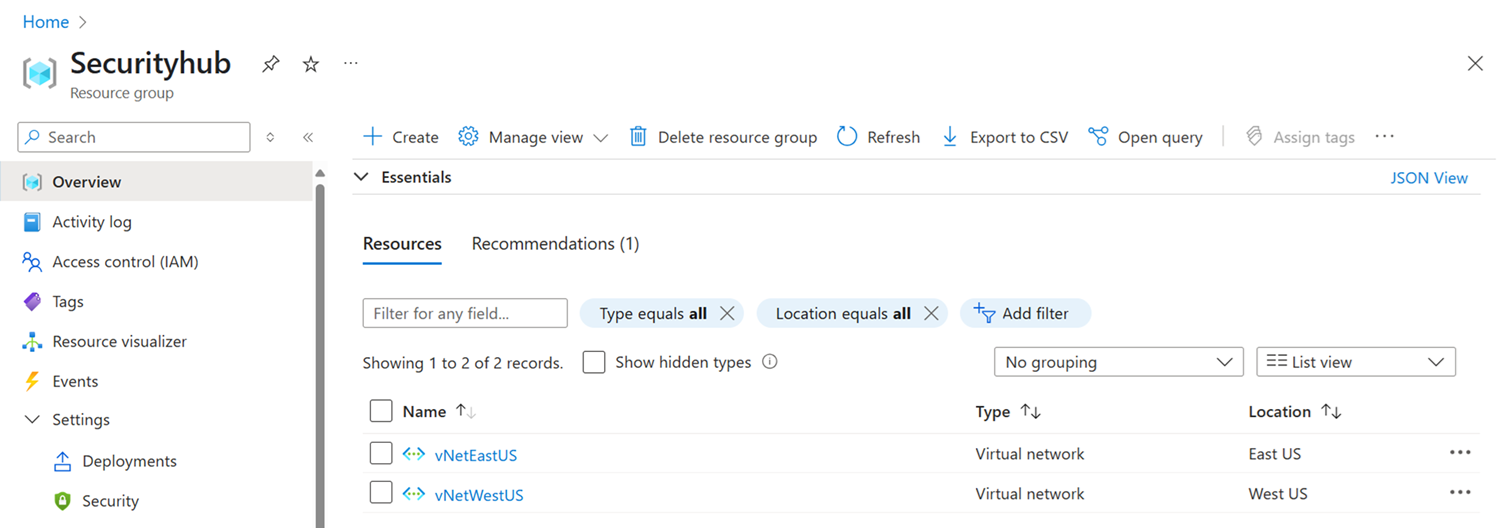
Nachdem Sie gekoppelte virtuelle Netzwerke erstellt haben, können Sie diese in Ihrer Azure-Ressourcengruppe anzeigen, wie in der folgenden Abbildung gezeigt.
Unternehmensrichtlinie erstellen
Option 1: Verwenden der Azure ARM-Vorlage
Stellen Sie sicher, dass Sie die erforderlichen Details, z. B. die folgenden Informationen, aus den von Ihnen erstellten virtuellen Netzwerken erfasst haben.
- VnetOneSubnetName
- VnetOneResourceId
- VnetTwoSubnetName
- VnetTwoResourceId
Stellen Sie eine benutzerdefinierte Vorlage im Azure-Portal bereit. Wählen Sie den Link Eigene Vorlage im Editor erstellen aus, kopieren Sie das folgende JSON-Skript, und fügen Sie es ein.
{
    "$schema": "https://schema.management.azure.com/schemas/2019-04-01/deploymentTemplate.json#",
    "contentVersion": "1.0.0.0",
    "parameters": {
        "policyName": {
            "type": "string",
            "metadata": {
                "description": "The name of the Enterprise Policy."
            }
        },
        "powerplatformEnvironmentRegion": {
            "type": "string",
            "metadata": {
                "description": "Geo of the PowerPlatform environment."
            }
        },
        "vNetOneSubnetName": {
            "type": "string"
        },
        "vNetOneResourceId": {
            "type": "string",
      			"metadata": {
                "description": "Fully qualified name, such as /subscription/{subscriptionid}/..."
            }
        },
        "vNetTwoSubnetName": {
            "defaultValue": "",
            "type": "string"
        },
        "vNetTwoResourceId": {
            "defaultValue": "",
            "type": "string",
      			"metadata": {
                "description": "Fully qualified name, such as /subscription/{subscriptionid}/..."
            }
        }
    },
    "variables": {
        "vNetOne": {
            "id": "[parameters('vNetOneResourceId')]",
            "subnet": {
                "name": "[parameters('vNetOneSubnetName')]"
            }
        },
        "vNetTwo": {
            "id": "[parameters('vNetTwoResourceId')]",
            "subnet": {
                "name": "[parameters('vNetTwoSubnetName')]"
            }
        },
        "vNetTwoSupplied": "[and(not(empty(parameters('vNetTwoSubnetName'))), not(empty(parameters('vNetTwoResourceId'))))]"
    },
    "resources": [
        {
            "type": "Microsoft.PowerPlatform/enterprisePolicies",
            "apiVersion": "2020-10-30-preview",
            "name": "[parameters('policyName')]",
            "location": "[parameters('powerplatformEnvironmentRegion')]",
            "kind": "NetworkInjection",
            "properties": {
                "networkInjection": {
                    "virtualNetworks": "[if(variables('vNetTwoSupplied'), concat(array(variables('vNetOne')), array(variables('vNetTwo'))), array(variables('vNetOne')))]"
                }
            }
        }
    ]
}
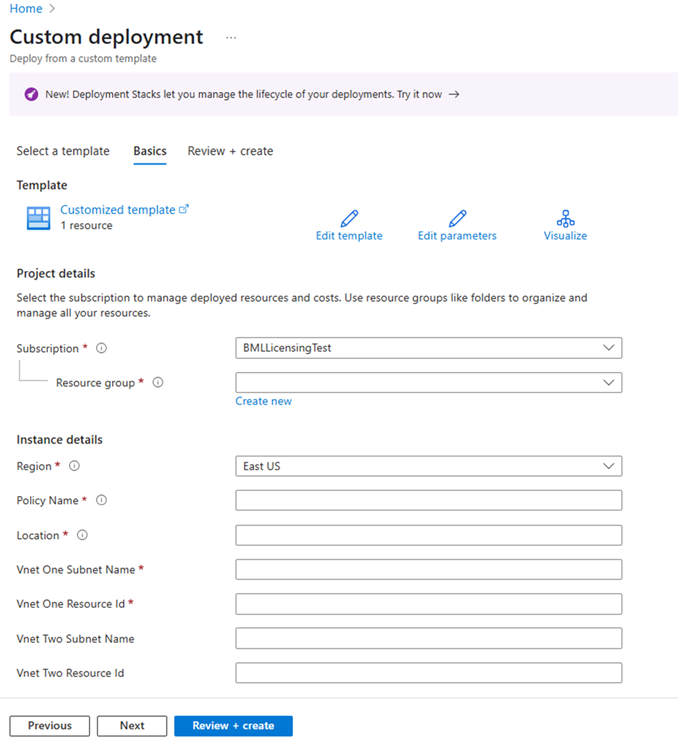
Speichern Sie die Vorlage, und geben Sie die Details ein, um die Unternehmensrichtlinie zu erstellen, die die folgenden Informationen enthält:
- Richtlinienname: Name der Unternehmensrichtlinie, die im Power Platform Admin Center angezeigt wird.
-
Speicherort: Wählen Sie den Speicherort der Unternehmensrichtlinie entsprechend der Region der Dataverse-Umgebung aus:
- Vereinigte Staaten
- Südafrika
- Vereinigtes Königreich
- Japan
- Indien
- Frankreich
- Europa
- Deutschland
- Schweiz
- Kanada
- Brasilien
- Australien
- Asien
- VAE
- Korea
- Norwegen
- Singapur
- Schweden
- usgov
- VnetOneSubnetName: Geben Sie den Namen des Subnetzes aus dem ersten virtuellen Netzwerk ein.
- VnetOneResourceId: Geben Sie die Ressourcen-ID aus dem ersten virtuellen Netzwerk ein.
- VnetTwoSubnetName: Geben Sie den Namen des Subnetzes aus dem zweiten virtuellen Netzwerk ein.
- VnetTwoResourceId: Geben Sie die Ressourcen-ID aus dem zweiten virtuellen Netzwerk ein. Sie sollte mit den Zeichenfolgen aus dem JSON-Skript übereinstimmen, zum Beispiel: vNetOneResourceId, vNetOneSubnetName
Wählen Sie Überprüfen und erstellen aus, um die Unternehmensrichtlinie fertigzustellen.
Option 2: PowerShell verwenden
Führen Sie das CreateSubnetInjectionEnterprisePolicy.ps1-Skript aus und verwenden Sie dabei die virtuellen Netzwerke und Subnetze, die Sie delegiert haben. Denken Sie daran, dass für Geos, die zwei oder mehr Regionen unterstützen, zwei virtuelle Netzwerke in verschiedenen Regionen erforderlich sind.
Wichtig
Wenn Sie das virtuelle Netzwerk oder Subnetz löschen möchten oder Fehlermeldungen wie
InUseSubnetCannotBeDeletedundSubnetMissingRequiredDelegationerhalten, müssen Sie die Unternehmensrichtlinie löschen, sofern sie vorhanden ist. Sie können die Unternehmensrichtlinie mit dem folgenden Befehl löschen.Remove-AzResource -ResourceId $policyArmId -ForceEs stehen verschiedene PowerShell-Skripte zur Verfügung, um die Unternehmensrichtlinie für die ARM-Ressourcen-ID abzurufen.
Gewähren Sie Lesezugriff für die Unternehmensrichtlinie für Benutzende mit der Rolle der Power Platform-Administrationsfachkraft.
Ihre Power Platform-Umgebung konfigurieren
Anforderungen
In den folgenden Verfahren weisen Sie Ihre Umgebung einer Unternehmensrichtlinie zu. Ihre Umgebung muss eine verwaltete Umgebung sein, um ihr eine Unternehmensrichtlinie zuweisen zu können.
Option 1: Verwenden des Power Platform Admin Center
- Melden Sie sich beim Power Platform Admin Center an.
- Wählen Sie im Navigationsbereich Sicherheit.
- Wählen Sie im Bereich Sicherheit die Option Daten und Datenschutz aus.
- Wählen Sie auf der Seite Datenschutz und Privatsphäre die Option Azure Virtual Network-Richtlinien aus. Der Bereich Virtual Network-Richtlinien wird angezeigt.
- Wählen Sie die Umgebung aus, der Sie die Unternehmensrichtlinie zuweisen möchten, wählen Sie die Richtlinie aus, und wählen Sie dann Speichern. Jetzt ist die Unternehmensrichtlinie mit der Umgebung verknüpft.
Option 2: PowerShell verwenden
- Führen Sie das Skript NewSubnetInjection.ps1 aus, um die Unternehmensrichtlinie auf Ihre Umgebung anzuwenden.
- Wenn Sie die Unternehmensrichtlinie aus der Umgebung entfernen möchten, können Sie das Skript RevertSubnetInjection.ps1 ausführen.
Verbindung validieren
- Melden Sie sich beim Power Platform Admin Center an.
- Wählen Sie im Navigationsbereich die Option Verwalten aus.
- Wählen Sie im Bereich VerwaltenUmgebungen aus.
- Wählen Sie auf der Seite Umgebungen eine Umgebung aus.
- Wählen Sie auf der Befehlsleiste Verlauf aus.
- Vergewissern Sie sich, dass als Status der Wert Erfolgreich angezeigt wird.
Best Practices
Stellen Sie sicher, dass Sie die Subnetzgröße gemäß Ihren Anforderungen auswählen. Nachdem das Subnetz an Power Platform delegiert wurde – und wenn später der Subnetzbereich geändert werden muss – ist Microsoft-Support erforderlich, um die Änderungen des Subnetzbereichs zu übernehmen.