Hinweis
Für den Zugriff auf diese Seite ist eine Autorisierung erforderlich. Sie können versuchen, sich anzumelden oder das Verzeichnis zu wechseln.
Für den Zugriff auf diese Seite ist eine Autorisierung erforderlich. Sie können versuchen, das Verzeichnis zu wechseln.
In diesem Artikel erfahren Sie, wie Sie ein Plug-in-Paket erstellen und es dann auf den Server Dataverse hochladen und registrieren. Sie werden Visual Studio mit der Erweiterung Power Platform Tools verwenden, um das Plug-in-Paket zu erstellen, das Paket hochzuladen und zu registrieren und einige andere Aufgaben der Paketverwaltung durchzuführen.
Dieser Artikel hilft Ihnen:
- Ein Visual Studio-Plug-In-Projekt erstellen
- Fügen Sie dem Projekt eine abhängige Assembly hinzu und erstellen Sie
- Verwenden Sie Visual Studio, um Ihr Paket hochzuladen und zu registrieren
- Verwenden Sie Visual Studio, um ein Paket zu aktualisieren und zu löschen
Weitere Informationen: Plug-In-Code erstellen und verpacken.
Anforderungen
- Zugriff auf eine Dataverse-Umgebung
- Ein Systembenutzerkonto mit der Rolle „Systemadministrator“ oder „Systemanpasser“ in der Zielumgebung
- Visual Studio 2019 mit installierter Erweiterung Power Platform Tools
Lesen Sie diese Artikel zur Installation und Verwendung von Power Platform Tools für Visual Studio.
- Was ist Power Platform Tools für Visual Studio
- Erstellen Sie ein Power Platform Tools-Projekt
- Erstellen Sie ein Plug-In mit Power Platform Tools
Aktivieren Sie Plug-In-Pakete für Power Platform Tools
Power Platform Tools für Visual Studio bietet mehrere Konfigurationsoptionen, wie in Power Platform Tools-Optionen beschrieben.
In Visual Studio gehen Sie zu Tools>Optionen und suchen nach Power Platform Tools.
Wählen Sie NuGet Paket zum Bereitstellen von Plug-Ins für Dataverse verwenden aus.
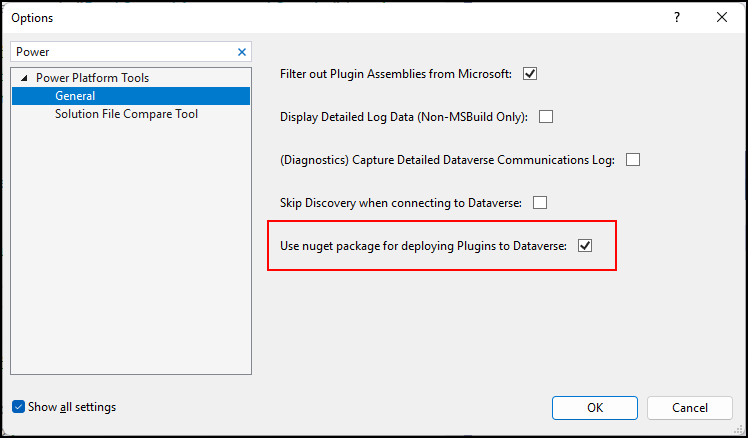
Anmerkung
Wenn diese Option ausgewählt ist, werden alle Ihre Plug-In-Projekte als Plug-In-Pakete bereitgestellt.
Fügen Sie eine abhängige Assembly zu Ihrem Projekt hinzu
Sie können ein NuGet-Paket zur Erfüllung der erforderlichen Referenzen zu Ihrem Visual Studio-Projekt hinzufügen, wie Sie es normalerweise tun. Nachdem Sie das Projekt erstellt haben, sollten Sie Ihre Plugin-Assembly in dem generierten NuGet-Paket finden, das sich im bin\outputPackages-Ordner befindet.
Sie können NuGet-Paket-Explorer verwenden, um das erzeugte NuGet Paket zu untersuchen.
Fügen Sie eine abhängige Assembly hinzu, ohne NuGet zu verwenden
Wenn Sie über eine Assembly verfügen, die nicht als NuGet-Paket verteilt wird, können Sie sie wie gewohnt zu Ihrem Projekt hinzufügen. Klicken Sie rechts im Lösungs-Explorer auf Abhängigkeiten, und wählen Sie Assembly-Referenz hinzufügen .... Wählen Sie die Assembly aus, die Sie hinzufügen möchten.
Plug-In-Pakete bereitstellen
Um Ihr Plug-In-Paket bereitzustellen (hochzuladen und zu registrieren), klicken Sie im Lösungs-Explorer mit der rechten Maustaste auf das Plug-In-Projekt und wählen Sie Bereitstellen aus dem Kontextmenü.
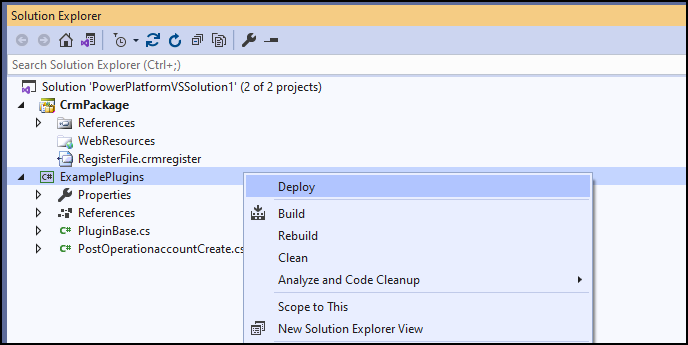
Wenn Sie zum ersten Mal bereitstellen, sollten Sie im Ausgabefenster eine Meldung sehen, die Sie darüber informiert, dass das Plug-In-Paket erstellt wurde:
6/22/2022 3:03:17 PM : registration of Plugin Package sample_PowerPlatformVSSolution.ExamplePlugins,
at E:\projects\PowerPlatformVSSolution\ExamplePlugins\bin\outputPackages\PowerPlatformVSSolution.ExamplePlugins.1.0.0.nupkg was successful.
ID allotted was 06a20e15-77f2-ec11-bb3c-000d3a892245.
Jedes Mal, wenn Sie danach eine Bereitstellung durchführen, wird im Ausgabefenster eine Meldung angezeigt, die Sie darüber informiert, dass das Plug-In-Paket aktualisiert wurde.
6/22/2022 3:20:14 PM : update of Plugin Package sample_PowerPlatformVSSolution.ExamplePlugins, at
E:\projects\PowerPlatformVSSolution\ExamplePlugins\bin\outputPackages\PowerPlatformVSSolution.ExamplePlugins.1.0.0.nupkg was successful.
Wichtig
Wenn Ihre Aktualisierung Plug-In-Assemblys oder Typen entfernt, die in Plug-In-Schrittregistrierungen verwendet werden, wird die Aktualisierung abgelehnt. Sie müssen alle Schrittregistrierungen, die Plug-In-Assemblys oder Plug-In-Typen verwenden, die Sie mit Ihrem Update entfernen möchten, manuell entfernen.
Die Version des Plug-In-Pakets oder der Plug-In-Assembly spielt beim Upgrade-Verhalten keine Rolle. Sie können die Versionen dieser Elemente nach Bedarf aktualisieren.
Verwaltung von Plug-in-Paketen
In Visual Studio können Sie zusätzliche Vorgänge für Plug-In-Pakete ausführen, wie in den nächsten Abschnitten beschrieben.
Plug-In-Pakete mit Power Platform Tools anzeigen
Im Power Platform Explorer können Sie verfügbare Plug-In-Pakete anzeigen.

Erstellen Sie ein Plug-In-Paket, alternative Methode
Wie unter Plug-In-Pakete bereitstellen erwähnt, müssen Sie normalerweise kein Plug-In-Paket im üblichen Ablauf zum Erstellen eines Plug-Ins erstellen. Es wird automatisch erstellt, wenn Sie das Plug-In zum ersten Mal einsetzen, während die Option Paket NuGet für den Einsatz von Plug-ins auf Dataverse in Visual Studio eingestellt ist. Sie können jedoch mithilfe der folgenden Schritte ein neues Plug-In-Paket aus einem NuGet-Paket erstellen.
Im Power Platform Explorer wählen Sie Plug-In-Pakete und dann im Kontextmenü Erstellen aus.
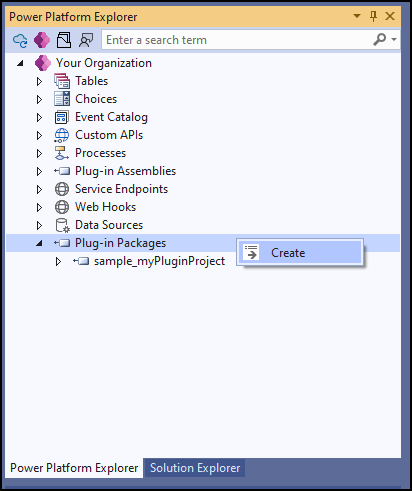
Dieser Befehl öffnet den Dialog Neues Plug-In-Paket importieren.
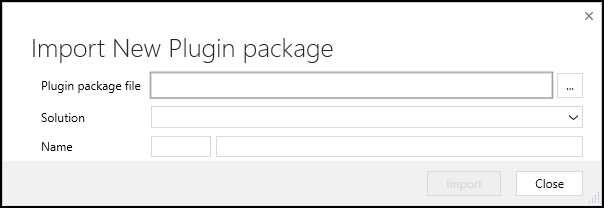
Wählen Sie das NuGet-Paket aus, und wählen Sie aus, zu welcher Lösung es hinzugefügt werden soll, oder erstellen Sie eine neue Lösung.
Ein Plug-In-Paket löschen
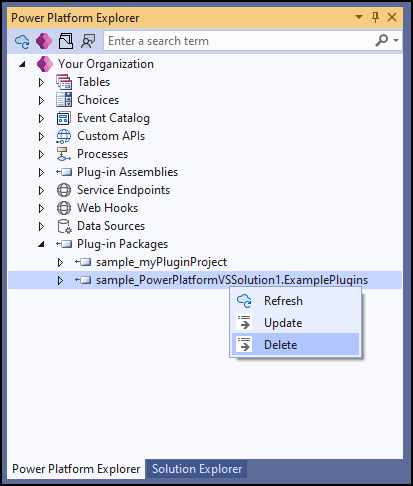
Wählen Sie im Power Platform Explorer ein Plugin-Paket aus und wählen Sie dann Löschen aus dem Kontextmenü.
Wichtig
Durch das Löschen eines Pakets werden das Paket, alle darin enthaltenen Assemblys, alle Plug-Ins innerhalb der Assembly und alle Plug-In-Schrittregistrierungen für die Plug-Ins gelöscht.
Aktualisieren Sie ein Plug-In-Paket, alternative Methode
Wie unter Plug-In-Pakete bereitstellen erwähnt, müssen Sie normalerweise kein Plug-In-Paket im üblichen Ablauf zum Erstellen eines Plug-Ins aktualisieren. Es wird automatisch jedes Mal aktualisiert, wenn Sie das Plug-In bereitstellen, während die Option NuGet-Paket zum Bereitstellen von Plug-Ins für Dataverse verwenden in Visual Studio festgelegt ist. Sie können jedoch mit den folgenden Schritten ein neues Plug-In-Paket aus einem NuGet-Paket aktualisieren.
Im Power Platform Explorer wählen Sie ein Plug-In-Paket und dann im Kontextmenü Aktualisieren aus.
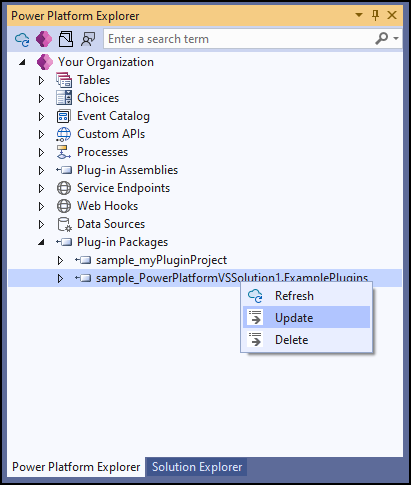
Dieser Befehl öffnet ein Dialogfeld, in dem Sie ein NuGet-Paket auswählen können, um das Plug-In-Paket zu aktualisieren.