Hinweis
Für den Zugriff auf diese Seite ist eine Autorisierung erforderlich. Sie können versuchen, sich anzumelden oder das Verzeichnis zu wechseln.
Für den Zugriff auf diese Seite ist eine Autorisierung erforderlich. Sie können versuchen, das Verzeichnis zu wechseln.
Sehen Sie sich einen Rundgang an, wie der Prozess der Umgebungs- und Datenrichtlinienanforderung funktioniert.
Prozessbeschreibung
Problemhinweis: Wenn für ein Entwicklungsprojekt eine neue Umgebung erforderlich ist und Nicht-Administratoren von der Erstellung von Umgebungen eingeschränkt sind, können nur Administratoren die Umgebung einrichten und Benutzern die Berechtigung erteilen, sie zu verwenden. Administratoren können die Entwicklung verlangsamen, wenn die Nachfrage nach Umgebungen hoch ist, da mehrere Schritte beteiligt sind. Neue Umgebungen benötigen möglicherweise auch neue Connectors oder Datenrichtlinien.
Lösung: Nicht-Administratoren können den folgenden Prozess verwenden, um neue Umgebungen und Änderungen an Datenrichtlinien für ihre Umgebungen anzufordern.

Entwickler (keine Administratoren) können:
- Anforderungen für neue Umgebungen senden.
- Senden Sie Anfragen für Datenrichtlinien, die auf Ihre Umgebungen angewendet werden sollen.
Administratoren können:
- Stellen Sie neue Umgebungen für Entwickler bereit, die die App verwenden.
- Sehen Sie sich an, wie neue Umgebungen von Datenrichtlinien betroffen sind.
- Genehmigen oder Ablehnen von Datenrichtlinienanforderungen.
Entwickler: Fordern Sie eine Umgebung an
Entwickler (Nicht-Administratoren) können neue Umgebungen für ihre Administratoren zur Triage anfordern.
Öffnen Sie die Maker – Umgebungsanforderungs-App .
Wählen Sie + Neu aus.
Wählen Sie im Flyoutmenü die gewünschten Connectors aus, die Sie in der neuen Umgebung benötigen. Wählen Sie dann Weiter aus.

Wählen Sie die Benutzerkonten aus, die Zugriff auf den Umgebungsadministrator benötigen.

Stellen Sie grundlegende Details zur gewünschten Umgebung bereit, einschließlich Anzeigename, Region, Typ und Zweck.
Geben Sie an, ob die Umgebung nach einer bestimmten Zeit automatisch bereinigt werden kann.
- Wenn ja, geben Sie eine Dauer (in Tagen) aus der angezeigten Dropdown-Liste ein. Verwenden Sie diese Option, wenn Sie nur die Umgebung für ein kurzfristiges Projekt benötigen.
- Wenn nein, wird die Umgebung nicht automatisch gelöscht. Verwenden Sie diese Option, wenn Sie die Umgebung langfristig erhalten müssen.
Geben Sie an, ob eine Dataverse-Datenbank bereitgestellt werden soll.
Wenn Sie eine Datenbank (toggle=yes) benötigen, geben Sie die erforderlichen Sprach- und Währungswerte an. Optional können Sie eine Sicherheitsgruppe bereitstellen, um den Zugriff auf die Umgebung einzuschränken.

Wählen Sie "Speichern" aus, um das Formular zu senden.
Eine E-Mail wird gesendet, um die CoE Starter Kit-Administratoren zu benachrichtigen, um die neue Anforderung zu überprüfen.
Übermittelte Anforderungen werden in der Canvas-App angezeigt.

Administrator: Umgebungsanforderung genehmigen oder ablehnen
Als Administrator können Sie Anforderungen für neue Umgebungen anzeigen und selektieren.
Öffnen Sie die Canvas-App Administrator – Umgebungsanforderung.
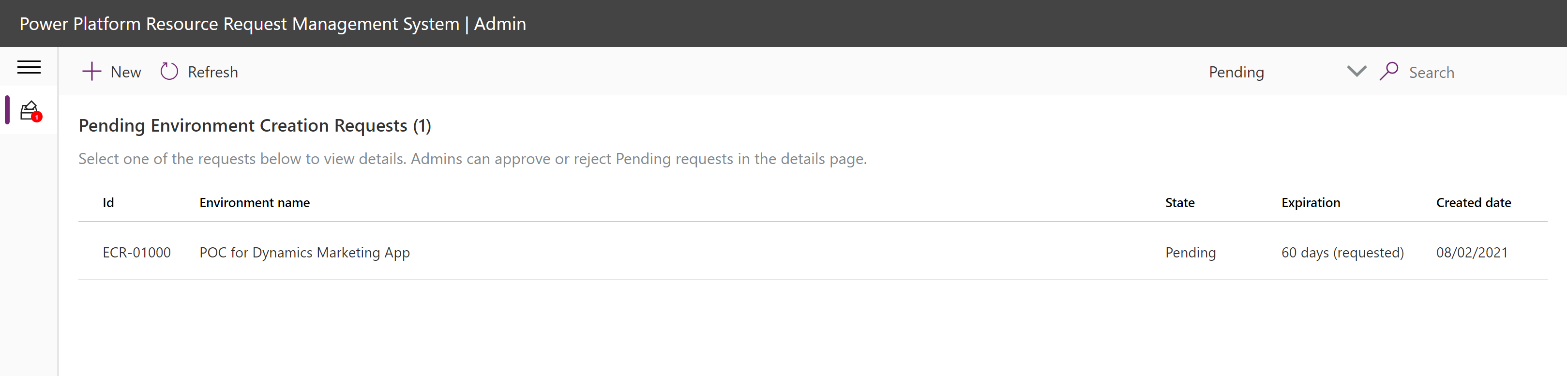
Sehen Sie sich die ausstehenden Anforderungen zur Erstellung von Umgebungen an.
Tipp
Standardmäßig werden ausstehende Anforderungen zuerst angezeigt. Sie können den Anforderungsstatusfilter mithilfe der Dropdownliste auf der rechten Seite des Menübands ändern.
Wählen Sie eine Anforderung aus, um weitere Details anzuzeigen.
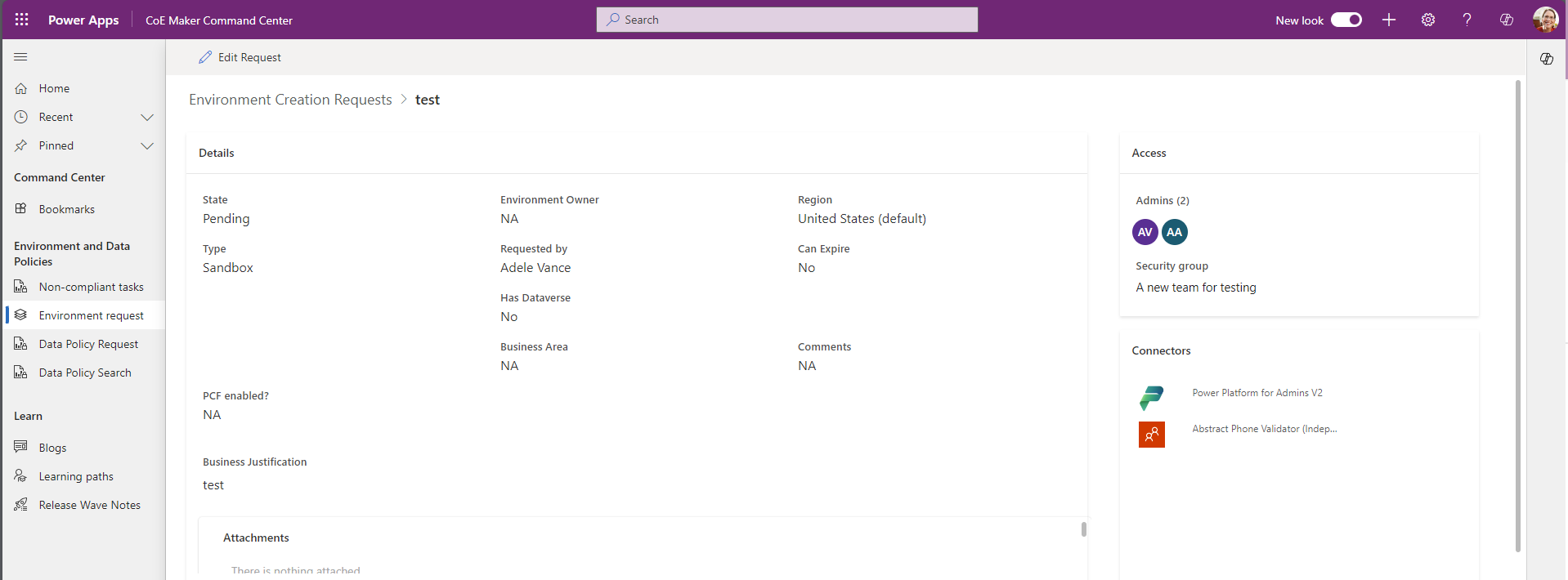
Überprüfen Sie die für die neue Umgebung angeforderten Details:
Umgebungsinformationen werden gesammelt.
Administratoren angefordert.
Zeigen Sie die angeforderte Sicherheitsgruppe an oder fügen Sie eine hinzu, wenn keine ausgewählt wurde.
Konnektoren.
Auswirkungen auf die Richtlinien.
Fügen Sie Kommentare zur Entscheidung im Notizenbereich hinzu.

Notiz
Ein Banner oben auf der Seite zeigt an, wie sich die neue Umgebung basierend auf den bestehenden Richtlinien im Mandanten auswirkt. Die Auswirkungsanalyse ändert sich, wenn Richtlinien geändert werden.
Ändern Sie Datenrichtlinien in der Tabelle "Betroffene Richtlinien", indem Sie die vorgeschlagenen Aktionen (sofern verfügbar) auswählen.

Warnung
Sie können nur bestimmte Arten von Richtlinien hinzufügen (Umgebungen auf Organisationsebene, die nicht "Alle Umgebungen"-Typrichtlinien sind).
Wählen Sie "Anzeigen" und "Richtlinien ändern ", um alle Richtlinien und deren Auswirkungen auf die angeforderten Connectors anzuzeigen. Sie können der Änderungsliste, die Sie nach Genehmigung ändern, Richtlinien hinzufügen oder entfernen, indem Sie eine Richtlinie auswählen und die Aktionen im Menüband auswählen.

Wählen Sie eine Richtlinie aus, und wählen Sie " Details " im Menüband aus, um die Auswirkungen auf Connectors anzuzeigen.

Genehmigen oder lehnen Sie die Anfrage im Menüband oben links ab.

Genehmigter Pfad
Wenn die Anforderung genehmigt wird, erstellt das System die Umgebung mit den angeforderten Konfigurationen. Den Benutzern wird der Zugriff auf den Umgebungsadministrator gewährt.
⏳ Ablauf
Wenn die Umgebung ein Ablaufdatum aufweist, wird sie nach der angegebenen Dauer automatisch gelöscht. Warnungs-E-Mails werden wöchentlich an die Administratoren gesendet, um sie daran zu erinnern, Arbeit in der Quellcodeverwaltung oder an anderen Orten außerhalb der Umgebung zu speichern.
Ist kein Ablaufdatum festgelegt, wird die Umgebung nicht automatisch gelöscht. Die Umgebung muss manuell im Power Platform Admin Center gelöscht werden.
Logik der Datenrichtlinienempfehlung
Die Administrator-App verwendet die folgende Logik, um Anleitungen zum Konfigurieren von Datenrichtlinien für angeforderte Connectors bereitzustellen.
Entscheidungsmatrix: Warnbanner
Dieses Banner wird in der Administrator-App angezeigt, wenn Sie die Detailseite der Anforderung anzeigen.
| Erkrankung | Für die Umgebung gelten keine Richtlinien | Vorhandene Richtlinien gelten für die Umgebung, ohne sie in die Umgebungsliste einer Richtlinie einzuschlussen. | Die Umgebung wird bei Genehmigung zu den Richtlinien hinzugefügt. |
|---|---|---|---|
| Nicht blockiert | Konnektoren werden nicht blockiert oder eingeschränkt, aber keine Richtlinien schützen die Umgebung. Fügen Sie mindestens einer Richtlinie einer Umgebung hinzu, um Datenverlust zu verhindern. | Konnektoren werden nicht blockiert oder eingeschränkt, und die Umgebung ist durch mindestens eine vorhandene Richtlinie abgedeckt. | Konnektoren werden nicht blockiert und die Umgebung wird bei Genehmigung der Anforderung zu ausgewählten Richtlinien hinzugefügt. |
| Blockiert | -- | ⛔ Konnektoren, die durch ursprüngliche Richtlinienkonfigurationen blockiert wurden. Umgebung zu bestehenden Richtlinienumgebungslisten hinzufügen oder Richtlinien im Power Platform Admin Center zum Entsperren von Konnektoren ändern. | ⛔ Konnektoren, die durch aktuelle Richtlinienkonfigurationen blockiert wurden. Umgebung zu bestehenden Richtlinienumgebungslisten hinzufügen oder Richtlinien im Power Platform Admin Center zum Entsperren von Konnektoren ändern. |
| Eingeschränkt | -- | Konnektoren, die durch ursprüngliche Richtlinienkonfigurationen blockiert wurden. Umgebung zu bestehenden Richtlinienumgebungslisten hinzufügen oder Richtlinien im Power Platform Admin Center zum Entsperren von Konnektoren ändern. | Konnektoren, die durch aktuelle Richtlinienkonfigurationen blockiert wurden. Umgebung zu bestehenden Richtlinienumgebungslisten hinzufügen oder Richtlinien im Power Platform Admin Center zum Entsperren von Konnektoren ändern. |
Entscheidungsmatrix: Handlungsempfehlungen auf Richtlinienebene
Verwenden Sie die folgende Matrix für empfohlene Aktionen basierend auf der Richtlinie und den angeforderten Connectors. Horizontale Spalten zeigen jeden Richtlinientyp an, und vertikale Zeilen zeigen die Auswirkungen der Richtlinie auf die angeforderten Connectors basierend auf ihren Regeln an.
| Auswirkungen | Alle Umgebungen | Bestimmte Umgebungen ausschließen | Mehrere Umgebungen einschließen |
|---|---|---|---|
| Nicht blockiert oder eingeschränkt | Es ist keine Aktion erforderlich. Diese Richtlinie blockiert die angeforderten Connectors nicht. Diese Art von Richtlinie deckt diese neue Umgebung nach der Erstellung ab, sodass keine Aktion erforderlich ist. |
Fügen Sie Eine Richtlinie hinzu, wenn die neue Umgebung nicht abgedeckt ist. Wenn dies abgedeckt ist, ist keine Aktion erforderlich. | Angeforderte Konnektoren werden von dieser Richtlinie nicht blockiert, wenn sie ihrer Umgebungsliste hinzugefügt würden. Zur Liste dieser Richtlinie hinzufügen, wenn diese Umgebung zu einer anderen Richtlinienliste Bestimmte Umgebungen ausschließen hinzugefügt wird, die sich auf die angeforderten Konnektoren auswirkt. |
| Blockiert | Entsperren Sie zulässige Konnektoren in der Definition der Richtlinie im Power Platform Admin Center. ⚠ACHTUNG: Das Ändern von Richtlinien, die sich auf Alle Umgebungen auswirken, kann sich potenziell auf alle Canvas-Apps und den Cloud-Flow im Mandanten auswirken. Bestätigen Sie die Auswirkungen im DLP-Editor-Tool. Wenn die Connectorregeln dieser Richtlinie nicht geändert werden können, können Sie eine Ausnahme für diese neue Umgebung vornehmen, indem Sie diese Richtlinie in eine Richtlinie vom Typ "Bestimmte Umgebungen ausschließen" im Power Platform Admin Center ändern. Suchen oder erstellen Sie eine Richtlinie vom Typ Mehrere Umgebungen, die es den angeforderten Konnektoren ermöglicht, die Umgebung hinzuzufügen. Kehren Sie zu diesem Admin-App-Datensatz für die Umgebungsanforderung zurück und fügen Sie ihn zur Umgebungsliste beider Richtlinien hinzu. |
Fügen Sie dieser Richtlinie hinzu oder entsperren Sie die blockierten Konnektoren. Wenn keine anderen Richtlinien für die Umgebung vorhanden sind, fügen Sie sie einer anderen vorhandenen oder neuen Richtlinie "Mehrere Umgebungen" hinzu, die die angeforderten Connectors nicht blockiert. |
Fügen Sie die neue Umgebung dieser Richtlinie nicht hinzu. Die Umgebung muss nur einer Richtlinie vom Typ "Mehrere Umgebungen" hinzugefügt werden, wenn sie nicht von anderen Richtlinien abgedeckt wird. Wenn beispielsweise keine "Alle Umgebungsrichtlinien" vorhanden sind und die Umgebung von allen Typrichtlinien vom Typ "Ausschließen mit Ausnahme von Umgebungen" ausgeschlossen wird, decken keine Richtlinien die Umgebung ab. Wenn es keine besseren Richtlinien zum Hinzufügen dieser Umgebung gibt, sollten Sie die Connectorgruppen dieser Richtlinie aktualisieren oder eine neue Richtlinie im Power Platform Admin Center erstellen. |
| Eingeschränkt | Platzieren Sie die eingeschränkten Konnektoren in dieselbe Gruppe in der Richtliniendefinition im Power Platform Admin Center. ⚠ACHTUNG: Das Ändern von Richtlinien, die sich auf Alle Umgebungen auswirken, kann sich potenziell auf alle Canvas-Apps und den Cloud-Flow im Mandanten auswirken. Wenn die Connectorregeln dieser Richtlinie nicht geändert werden können, können Sie eine Ausnahme für diese neue Umgebung vornehmen, indem Sie diese Richtlinie in eine Richtlinie vom Typ "Bestimmte Umgebungen ausschließen" im Power Platform Admin Center ändern. Suchen oder erstellen Sie eine Richtlinie vom Typ Mehrere Umgebungen, die die angeforderten Konnektoren in der gleichen Gruppe hat. Kehren Sie zu diesem Admin-App-Datensatz für die Anforderung für Umgebungserstellung zurück,und fügen Sie ihn der Umgebungsliste beider Richtlinien hinzu. |
Fügen Sie die Umgebung zur Ausnahmeliste dieser Richtlinie hinzu. Wenn Sie dies zur Ausnahmeliste hinzufügen und keine anderen Richtlinien für die Umgebung vorhanden sind, fügen Sie sie einer anderen Richtlinie "Mehrere Umgebungen" hinzu, die die zulässigen angeforderten Connectors nicht einschränkt oder eine andere Richtlinie erstellt, um die wichtigsten Sicherheitsanforderungen zu erfüllen. Überlegen Sie, ob akzeptable angeforderte Konnektoren nicht eingeschränkt werden können, indem Sie diese Richtlinie im Power Platform Admin Center aktualisieren. Achtung: Stellen Sie sicher, dass andere Umgebungen, die von dieser Richtlinie ausgeschlossen sind, von dieser Änderung nicht negativ beeinflusst werden. |
Fügen Sie die neue Umgebung dieser Richtlinie nicht hinzu. Die Umgebung muss nur zu einer Richtlinie des Typs "Mehrere Umgebungen" hinzugefügt werden, wenn sie von einer Richtlinie des Typs "Ausschließen mit Ausnahme von Umgebungen" ausgeschlossen wird und es keine anderen Richtlinien gibt, die die Umgebung abdecken. Wenn keine vorhandenen Richtlinien funktionieren, sollten Sie erwägen, diese Richtlinie zu aktualisieren, um die angeforderten Konnektoren in dieselbe Gruppe aufzunehmen. Stellen Sie sicher, dass die anderen Umgebungen, die in der Umgebungsliste enthalten sind, nicht negativ beeinträchtigt werden. Gehen Sie zum Power Platform Admin Center, um Richtlinienregeln zu aktualisieren. |
Entwickler: Anfordern einer Datenrichtlinienänderung
Entscheidungsträger können das Datenrichtlinienänderungsanforderungssystem verwenden, um die Richtlinie zur Verhinderung von Datenverlust zu ändern, die auf Umgebungen angewendet wird, in denen sie der Administrator sind. Wenn diese Änderung genehmigt wurde, werden die Connectors aktiviert, die Sie in den Umgebungen benötigen, in denen Sie arbeiten.
Öffnen Sie die Maker – Umgebungsanforderungs-App .
Navigieren Sie mithilfe der linken Navigation zu Datenrichtlinienänderungsanforderungen .

Wählen Sie + Neu aus.
Wählen Sie im Feld "Aktion angefordert " die Option " Richtlinie auf Umgebung anwenden " aus.
Wählen Sie im Feld "Richtlinie " die gewünschte Richtlinie aus.
Überprüfen Sie, ob die für Ihre Umgebung erforderlichen Konnektoren in der Richtlinie enthalten sind, indem Sie auf das Informationssymbol neben Richtlinie klicken.
Wählen Sie die Umgebung aus, die auf diese Richtlinie angewendet werden soll. Sie können nur Umgebungen auswählen, bei der Sie Administrator sind.
Wenn in der Dropdownliste keine Umgebungen angezeigt werden, verfügen Sie nicht über eine Umgebungsadministratorrolle.
Geben Sie für die Anforderung einen Grund an. Beispielsweise Ihre Projektdetails und die benötigten Steckverbinder.
Wählen Sie Speichern aus, um die Anforderung einzureichen.
Wenn der Administrator die Anforderung genehmigt, wird die Richtlinie auf die Umgebung angewendet.
Administrator: Genehmigen oder Verweigern einer Änderungsanforderung für Datenrichtlinien
Wichtig
Wenn Sie eine Änderungsanforderung für Datenrichtlinien in diesem System genehmigen, wird der Status auf "Genehmigt" aktualisiert. Diese Statusänderung löst einen Fluss aus, der die ausgewählte Richtlinie automatisch auf die angegebene Umgebung anwendet. Außerdem wird durch den Flow auch die Umgebung aus allen anderen Richtlinien mit dem Umgebungsbereich „Einschließen“ entfernt und die Umgebung zu allen Richtlinien mit dem Umgebungsbereich „Ausschließen“ hinzugefügt. Stellen Sie vor der Verwendung des Tools für die Datenrichtlinienanforderung sicher, dass dieser Prozess mit Ihrem Setup zusammenpasst.
Freigegebene Richtlinien konfigurieren
Konfigurieren von Datenrichtlinien im Power Platform Admin Center.
Notiz
Befolgen Sie unsere bewährten Methoden, um eine Datenrichtlinienstrategie zu erstellen.
Beispielsatz für freigegebene Datenrichtlinien, die verschiedene Gruppenebenen behandeln:
- Produktivität (Gilt für alle Umgebungen außer): Diese Richtlinie umfasst die Standardumgebung, Testumgebungen und alle anderen Umgebungen, die nicht von den anderen Umgebungen abgedeckt werden. Hier gelten die restriktivsten Regeln.
- Power User (Gilt für mehrere Umgebungen): Verfügbar für einzelne Umgebungen mit etwas weniger restriktiven Regeln als Produktivität.
- Pro Dev (Gilt für mehrere Umgebungen): Verfügbar für einzelne Umgebungen mit Zugriff auf die meisten Connectors im Vergleich zu Power User. Es ist für geschulte Benutzer vorgesehen, die den Unternehmensdatensicherheitsrichtlinien zustimmen, die eine Bestätigung der Haftung für die Nutzung enthalten müssen.
Freigegebene Richtlinien synchronisieren
Da Die Entscheidungsträger nicht alle Datenrichtlinien anzeigen können, macht das Anforderungssystem diese Informationen über Dataverse für sie sichtbar. Das System synchronisiert die angegebenen Richtlinien vom Power Platform-Dienst in eine Dataverse-Tabelle, und Hersteller können die Richtlinien sehen, die ein Administrator ihnen erlaubt zu sehen. Entwickler können die Möglichkeit anfordern, diese freigegebenen Richtlinien auf ihre Umgebungen anzuwenden.
Um eine freigegebene Datenrichtlinie für Ersteller sichtbar zu machen, erstellen Sie die Richtlinie als Datensatz in Dataverse.
Öffnen Sie die App Administrator – Umgebungsanforderung.
Navigieren Sie im linken Navigationsbereich zu Datenrichtlinien .
Wählen Sie die Richtlinie aus, die Sie den Entscheidungsträgern sichtbar machen möchten, und wählen Sie dann die Option " Sichtbar machen " im Menüband aus.

App und Anleitungen mit Herstellern teilen
- Gewähren Sie Ihren Herstellern Zugriff auf die Ersteller – Umgebungsanforderungen-Canvas-App und weisen Sie ihnen die Power Platform Maker SR Sicherheitsrolle zu Benutzen Sie eine Microsoft Entra-Gruppe, um die Zuweisung zu erleichtern.
- Geben Sie Benutzern Anweisungen zur Verwendung des Anforderungssystems.
Genehmigen oder Ablehnen von Anfragen
Wenn Benutzer Zugriff haben und mit der Erstellung von Anfragen beginnen, können Administratoren diese Anforderungen in der Canvas-App " Admin – Environment Request " sehen.

So zeigen Sie DLP-Richtlinienänderungsanforderungen an und beantworten sie:
Öffnen Sie die App Administrator – Umgebungsanforderung.
Navigieren Sie mithilfe der linken Navigation zu Richtlinienänderungsanforderungen .
Lassen Sie sich die Liste der Anforderungen anzeigen. Sie können die Anforderung nach Status filtern, indem Sie den Statusfilter auf der rechten Seite des Menübands verwenden.

Wenn Sie die Anforderung ausführlicher anzeigen möchten, wählen Sie eine der Anforderungen aus, und wählen Sie die Aktion "Details " im Menüband aus.
Um eine Anforderung zu genehmigen oder abzulehnen, filtern Sie den Status nach „Ausstehend“ und wählen Sie eine der Anforderungen aus. In der App können nur Anforderungen mit dem Status „Ausstehend“ beantwortet werden.
Wählen Sie aus, ob die ausgewählte Anforderung mithilfe der Aktionen im Menüband "genehmigen" oder "ablehnen" werden soll.
Wenn Sie eine Anforderung genehmigen, aktualisiert die App den Status auf "Genehmigt". Dieses Update löst einen Fluss aus, der die ausgewählte Richtlinie automatisch auf die angegebene Umgebung anwendet. Außerdem wird durch den Flow auch die Umgebung aus allen anderen Richtlinien mit dem Umgebungsbereich „Einschließen“ entfernt und die Umgebung zu allen Richtlinien mit dem Umgebungsbereich „Ausschließen“ hinzugefügt. Stellen Sie sicher, dass dieses Verhalten den Sicherheitsanforderungen Ihres Unternehmens entspricht, bevor Sie fortfahren. Nach Abschluss der Automatisierung wird der Anforderungsstatus auf "Erfüllt" festgelegt, und der Datensatz wird deaktiviert.
Wenn Sie die Anforderung ablehnen, legt die App den Status auf "Abgelehnt" fest und deaktiviert den Datensatz.