Hinweis
Für den Zugriff auf diese Seite ist eine Autorisierung erforderlich. Sie können versuchen, sich anzumelden oder das Verzeichnis zu wechseln.
Für den Zugriff auf diese Seite ist eine Autorisierung erforderlich. Sie können versuchen, das Verzeichnis zu wechseln.
Gilt für: Canvas-Apps Modellgesteuerte Apps
Lädt eine Datei aus dem Web auf das lokale Gerät herunter.
Beschreibung
Die Download Funktion lädt eine Datei aus dem Web auf das lokale Gerät herunter.
In nativen Playern (Windows, Android und iOS) wird der Benutzer nach einem Speicherort für die Datei gefragt.
Wenn sie im Web verwendet wird, hängt sie von den Einstellungen und der Popupblockerkonfiguration des Browsers ab, Download um zu bestimmen, was mit der Datei passiert. Für Bilder, Videos, PDFs und andere Dateitypen, die der Browser nativ unterstützt, wird eine neue Browser-Registerkarte geöffnet, um die Datei anzuzeigen. Viele Browser unterstützen das Speichern des Inhalts im lokalen Dateisystem.
Gibt nur unter Windows den Speicherort zurück, Download an dem die Datei lokal als Textzeichenfolge gespeichert wurde.
Download kann nur in Verhaltensformeln verwendet werden.
Syntax
Download( Adresse )
- Adresse – Erforderlich. Die URL einer Webressource, die heruntergeladen werden soll.
Notiz
Power Apps können keine Downloadanforderungen an die adresse authentifizieren, die in der Download() Funktion angegeben ist.
Wenn Sie diese Funktion beispielsweise verwenden, um eine Datei herunterzuladen, die auf einer SharePoint-Website gespeichert ist, die eine Authentifizierung erfordert, funktioniert die Anforderung möglicherweise bei Verwendung eines Webbrowsers, da sich die Browsersitzung möglicherweise bei der SharePoint-Website mit zwischengespeicherten Anmeldeinformationen authentifiziert. In der mobilen Power Apps-App funktioniert die Anforderung jedoch nicht, da die Authentifizierung der Downloadanforderung nicht vom mobilen Gerät verarbeitet wird.
Beispiele
Einfach Download
Die folgende Formel lädt das Handbuch des Benutzers für das Surface Book, eine PDF-Datei herunter:
Download( "https://go.microsoft.com/fwlink/?linkid=827480" )
Wenn sie auf einem mobilen Gerät ausgeführt wird, wird der Benutzer aufgefordert, einen Speicherort zum Speichern der Datei einzugeben.
Wenn sie in den meisten Webbrowsern ausgeführt werden, wird eine neue Registerkarte geöffnet, um die PDF-Datei anzuzeigen, da die meisten Browser diesen Dateityp nativ unterstützen.
Schritt für Schritt
Für das folgende Beispiel wurde die Tablet-Layoutvorlage Produktvorstellung verwendet. Führen Sie die folgenden Schritte aus dem Artikel Erstellen einer App aus, um eine App mit dieser Vorlage zu erstellen und wählen Sie die Vorlage Produktausstellung aus. Sie können auch Ihre eigene App verwenden.
Wechseln Sie zu Power Apps.
Wählen Sie im linken Navigationsbereich die Option Apps aus.
Wählen Sie Ihre App aus, und wählen Sie dann Bearbeiten aus.
Wählen Sie Einfügen aus dem Menü aus und wählen Sie dann Label.
Bewegen Sie das Etikett nach rechts unten auf dem Bildschirm.
Wählen Sie im Eigenschaftenbereich auf der rechten Seite die Option Farbe als Weiß aus und legen Sie Border thickness auf 1 fest.
Wählen Sie die Texteigenschaft von rechts aus, und geben Sie Text als Download Benutzerhandbuch ein.
Wählen Sie in der Eigenschaftenliste oben links OnSelect aus.
Geben Sie die Formel als
Download("https://go.microsoft.com/fwlink/?linkid=827480")ein. Sie können auch eine URL Ihrer Wahl verwenden.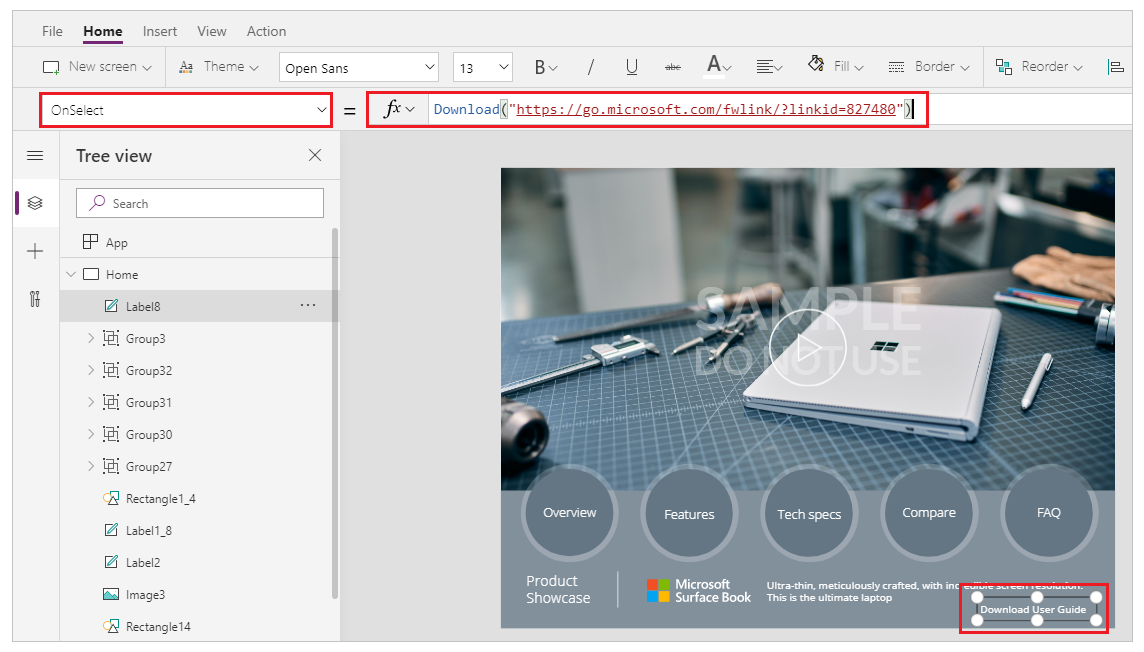
Sichern und veröffentlichen Sie die App.
Führen Sie die App aus.
Wählen Sie die Download Schaltfläche "Benutzerhandbuch" aus, um den Leitfaden herunterzuladen.
Notiz
- Ihre Browsereinstellungen bestimmen, ob die Datei heruntergeladen oder die Datei direkt auf einer neuen Registerkarte geöffnet werden soll. Weitere Informationen hierzu erhalten Sie in der Download Funktionsbeschreibung.
- Wenn die Download Formel verwendet wird, um eine Datei abzurufen und die Datei nicht erfolgreich heruntergeladen wird, wird empfohlen, zu überprüfen, ob der Download durch einen Browser-Popupblocker blockiert wird oder ob der Browser auf die Antwort des Benutzers auf ein Dialogfeld wartet, in dem die Berechtigung zum Herunterladen der Datei angefordert wird.