Hinweis
Für den Zugriff auf diese Seite ist eine Autorisierung erforderlich. Sie können versuchen, sich anzumelden oder das Verzeichnis zu wechseln.
Für den Zugriff auf diese Seite ist eine Autorisierung erforderlich. Sie können versuchen, das Verzeichnis zu wechseln.
Beim Erstellen eines neuen Datenflussprojekts in Power Query Online können Sie das lokale Datengateway auswählen, das für Ihre spezifischen Datenquellen während des Datenerfassungsprozesses verwendet wird. In diesem Artikel wird gezeigt, wie Sie ein Gateway zu einem vorhandenen Datenflussprojekt ändern oder zuweisen können.
Hinweis
Bevor Sie ein Gateway ändern können, stellen Sie sicher, dass die erforderlichen Gateways bereits unter Ihrem Mandanten registriert sind und zugriff auf die Autoren des Datenflussprojekts haben. Weitere Informationen zu Datengateways finden Sie unter Verwenden eines lokalen Datengateways in Power Platform-Datenflüssen.
Ändern des Gateways
Um zu zeigen, wie das Gateway in einem Datenflussprojekt geändert wird, verwendet dieser Artikel eine Abfrage, die eine Verbindung mit einem lokalen Ordner herstellt, als Beispiel.
Diese Abfrage hat zuvor ein Gateway namens "Gateway A" verwendet, um eine Verbindung mit dem Ordner herzustellen. "Gateway A" hat jedoch aufgrund neuer Unternehmensrichtlinien keinen Zugriff mehr auf den Ordner. Ein neues Gateway mit dem Namen "Gateway B" ist registriert und hat jetzt Zugriff auf den Ordner, den die Abfrage benötigt. Ziel ist es, das in diesem Datenflussprojekt verwendete Gateway so zu ändern, dass es das neue "Gateway B" verwendet.

So ändern Sie das Gateway:
Wählen Sie auf der Registerkarte " Start " in Power Query "Optionen" aus.

Wählen Sie im Dialogfeld "Optionen " die Option "Datenladevorgang" aus, und wählen Sie dann das Gateway aus, das für Ihr Projekt verwendet werden soll, in diesem Fall Gateway B.

Tipp
Wenn es kürzlich Änderungen an Ihren Gateways gab, wählen Sie rechts neben dem Dropdownmenü das kleine Aktualisierungssymbol aus, um die Liste der verfügbaren Gateways zu aktualisieren.
Nachdem Sie das richtige Gateway für das Projekt ausgewählt haben, wählen Sie in diesem Fall "Gateway B" "OK " aus, um zum Power Query-Editor zurückzukehren.
Validieren Sie Ihren Datenquellenpfad
Nach dem Ändern des Datengateways sollten Sie die Datenquellenpfade überprüfen, um sicherzustellen, dass Ihre Abfragen wie erwartet eine Verbindung mit Ihren Datenquellen herstellen.
Hinweis
Das M-Modul identifiziert eine Datenquelle mithilfe einer Kombination aus Art und Pfad.
Die Art definiert, welche Connector- oder Datenquellenfunktion verwendet wird, z. B. SQL Server, Ordner, Excel-Arbeitsmappe oder andere.
Der Pfadwert wird von den erforderlichen Parametern der Datenquellenfunktion abgeleitet, und in diesem Beispiel wäre dies der Ordnerpfad.
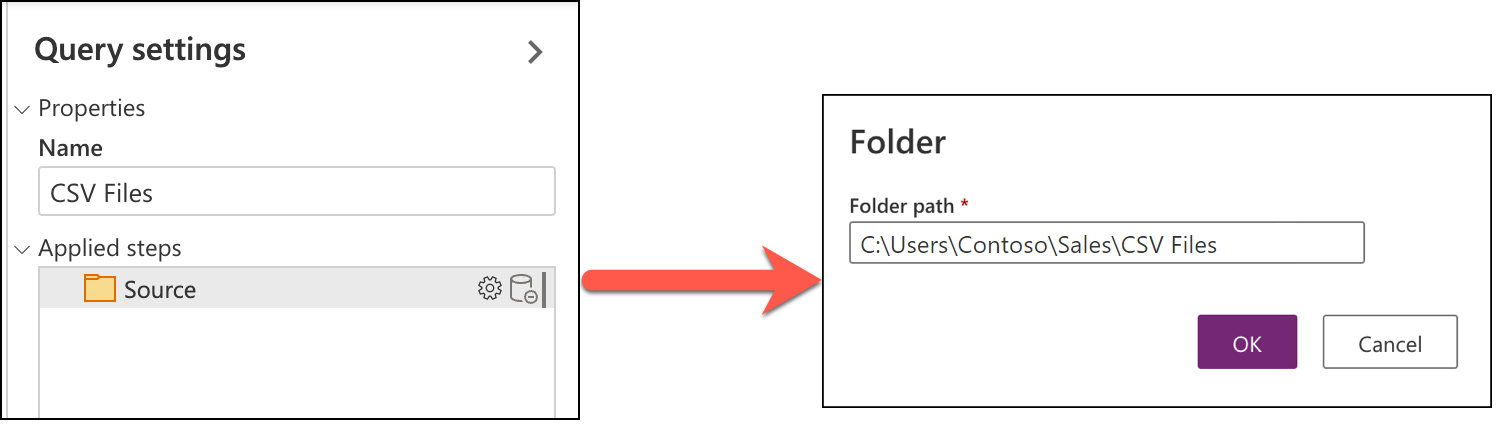
Die beste Möglichkeit, den Datenquellenpfad zu überprüfen, besteht darin, in die Abfrage zu wechseln, in der die Datenquellenfunktion verwendet wird, und die Parameter zu überprüfen, die für sie verwendet werden. In diesem Beispiel gibt es nur eine Abfrage, die eine Verbindung mit einem Ordner herstellt und diese Abfrage den Quellschritt mit dem darin definierten Datenquellenpfad hat. Sie können auf den Quellschritt doppelklicken, um das Dialogfeld abzurufen, das die parameter angibt, die für die Datenquellenfunktion verwendet werden. Stellen Sie sicher, dass der Ordnerpfad oder die richtigen Parameter für die Datenquellenfunktion die richtige für das verwendete Gateway sind.
Authentifizierung ändern
Wenn Sie die für Ihre Datenquelle verwendeten Anmeldeinformationen ändern möchten, wählen Sie im Power Query-Editor-Menüband " Daten abrufen " aus, um das Dialogfeld " Datenquelle auswählen " zu starten, und definieren Sie dann eine neue oder vorhandene Verbindung zu Ihrer Datenquelle. In diesem Beispiel wird der Ordner-Connector verwendet.

Sobald Sie sich unter Mit einer Datenquelle verbinden befinden, erstellen Sie eine neue Verbindung oder wählen bzw. ändern Sie eine andere Verbindung für Ihre Datenquelle.

Nachdem Sie die Verbindungsdetails definiert haben, wählen Sie "Weiter" aus, und überprüfen Sie, ob Die Abfrage im Power Query-Editor geladen wird.
Hinweis
Dieser Vorgang ist identisch, wenn Sie eine erneute Verbindung mit Ihrer Datenquelle herstellen würden. Aber indem Sie den Prozess erneut ausführen, definieren Sie effektiv, welche Authentifizierungsmethode und Welche Anmeldeinformationen für Ihre Datenquelle verwendet werden sollen.