Hinweis
Für den Zugriff auf diese Seite ist eine Autorisierung erforderlich. Sie können versuchen, sich anzumelden oder das Verzeichnis zu wechseln.
Für den Zugriff auf diese Seite ist eine Autorisierung erforderlich. Sie können versuchen, das Verzeichnis zu wechseln.
Wenn Sie Spalten aus Beispielen hinzufügen, können Sie schnell und einfach neue Spalten erstellen, die Ihren Anforderungen entsprechen. Dieser Prozess ist für die folgenden Situationen nützlich:
- Sie kennen die gewünschten Daten in Ihrer neuen Spalte, aber Sie sind nicht sicher, welche Transformation oder Sammlung von Transformationen Sie dorthin bringen können.
- Sie wissen bereits, welche Transformationen Sie benötigen, aber Sie sind nicht sicher, was sie in der Benutzeroberfläche auswählen müssen, um sie zu ermöglichen.
- Sie wissen alles über die transformationen, die Sie benötigen, indem Sie einen benutzerdefinierten Spaltenausdruck in der Sprache M verwenden, aber eine oder mehrere dieser Transformationen sind in der Benutzeroberfläche nicht verfügbar.
Der Befehl "Spalte aus Beispielen " befindet sich auf der Registerkarte " Spalte hinzufügen " in der Gruppe "Allgemein ".
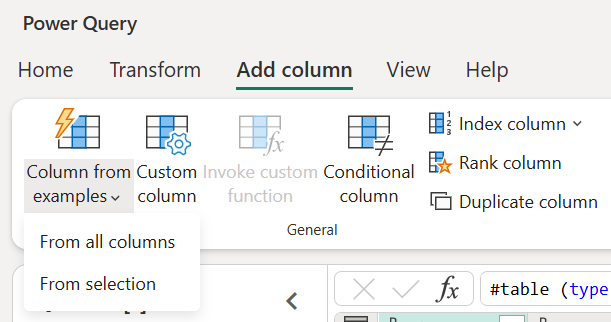
Hinzufügen einer neuen Spalte aus Beispielen
In diesem Beispiel beginnen Sie mit der Tabelle, die in der folgenden Abbildung dargestellt ist.
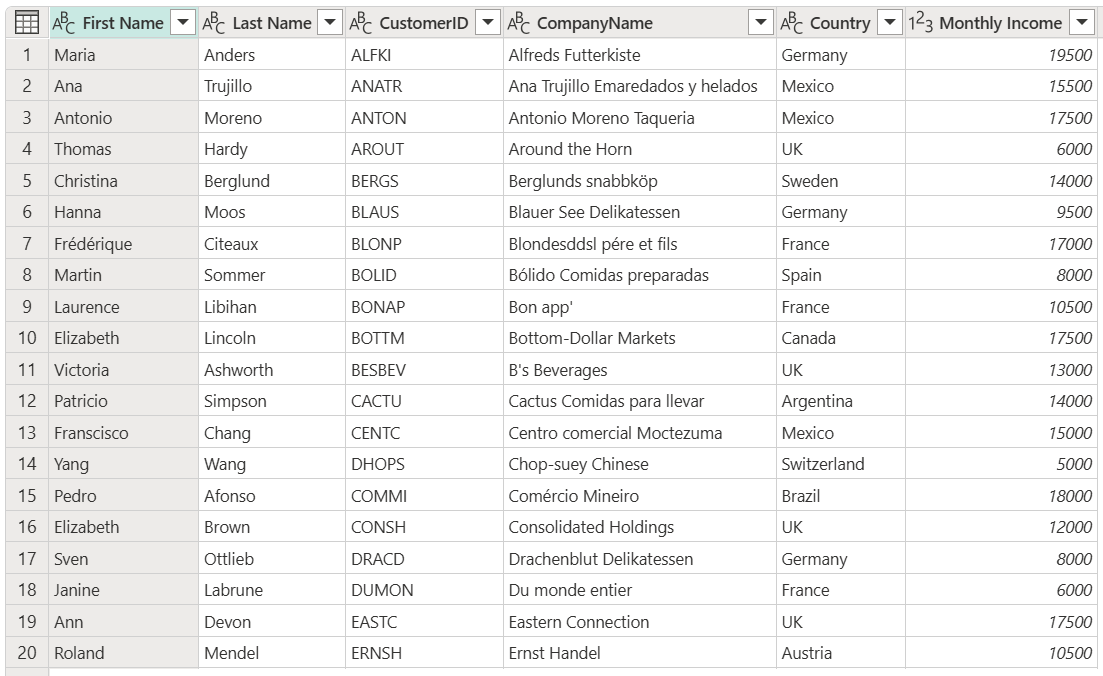
Ihr Ziel in diesem Beispiel besteht darin, zwei neue Spalten zu erstellen:
- Bereich: Erstellen Sie Bins für die Spalte Monatliches Einkommen in diskreten Schritten von 5.000.
- Vollständiger Name: Verketten der Spalten "Nachname " und " Vorname " mit einer einzelnen Spalte.
Spalte basierend auf Beispielen aus ausgewählten Spalten
Eine der Optionen, die Sie beim Erstellen der neuen Spalte haben, besteht darin, auszuwählen, welche Spalte in Ihren Berechnungen verwendet wird. In diesem Beispiel erstellen Sie die Spalte "Bereich" aus den Werten in der Spalte "Monatliches Einkommen ".
Um diese Aufgabe auszuführen, wählen Sie die Spalte "Monatliches Einkommen" aus, wählen Sie den Befehl "Spalte aus Beispielen" und dann "Aus Auswahl" aus.
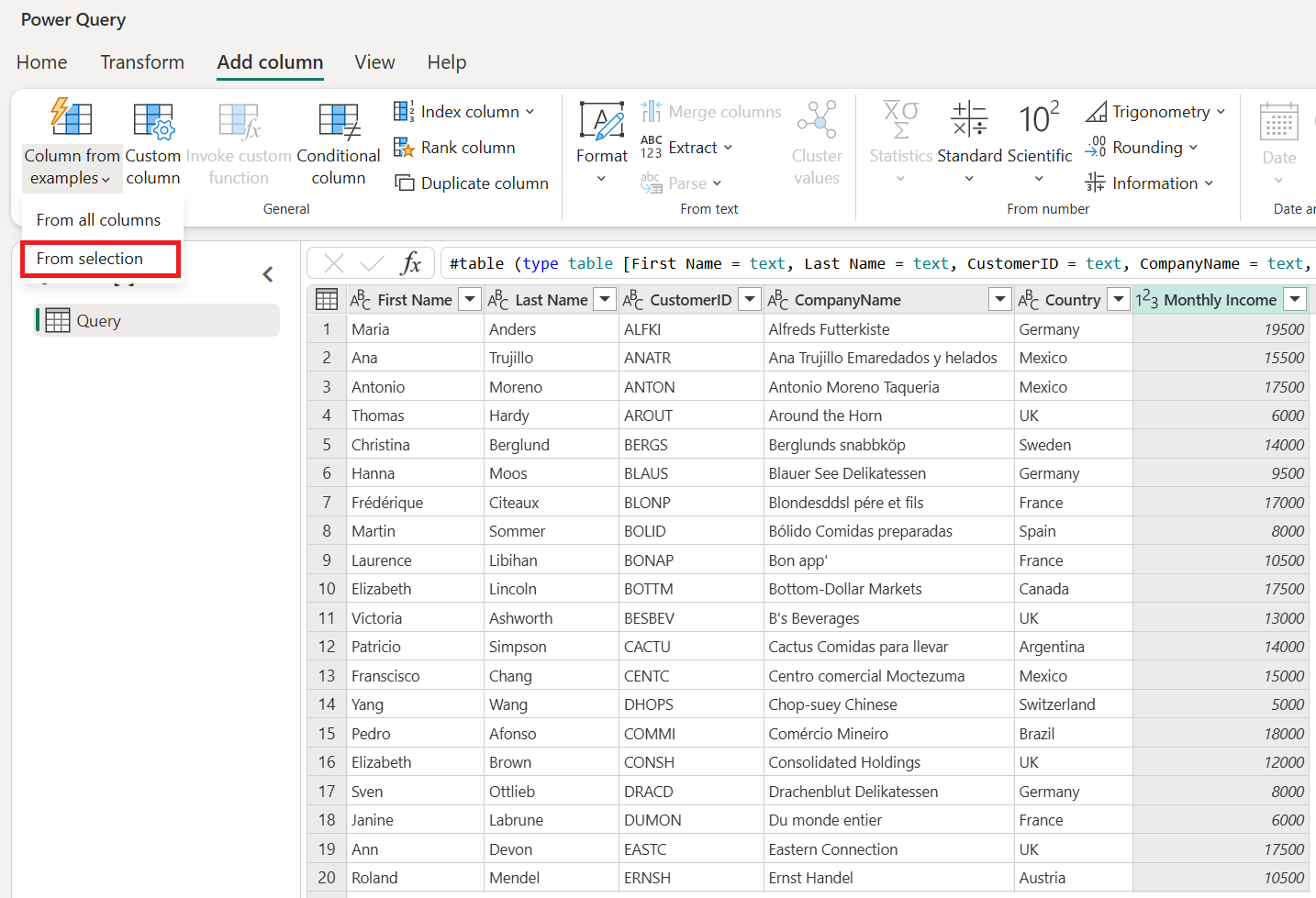
Im Vorschaubereich wird eine neue, bearbeitbare Spalte angezeigt, in der Sie Ihre Beispiele eingeben können. Für das erste Beispiel ist der Wert aus der ausgewählten Spalte 19500. Geben Sie also in der neuen Spalte den Text 15000 bis 20000 ein, in den dieser Wert fällt.
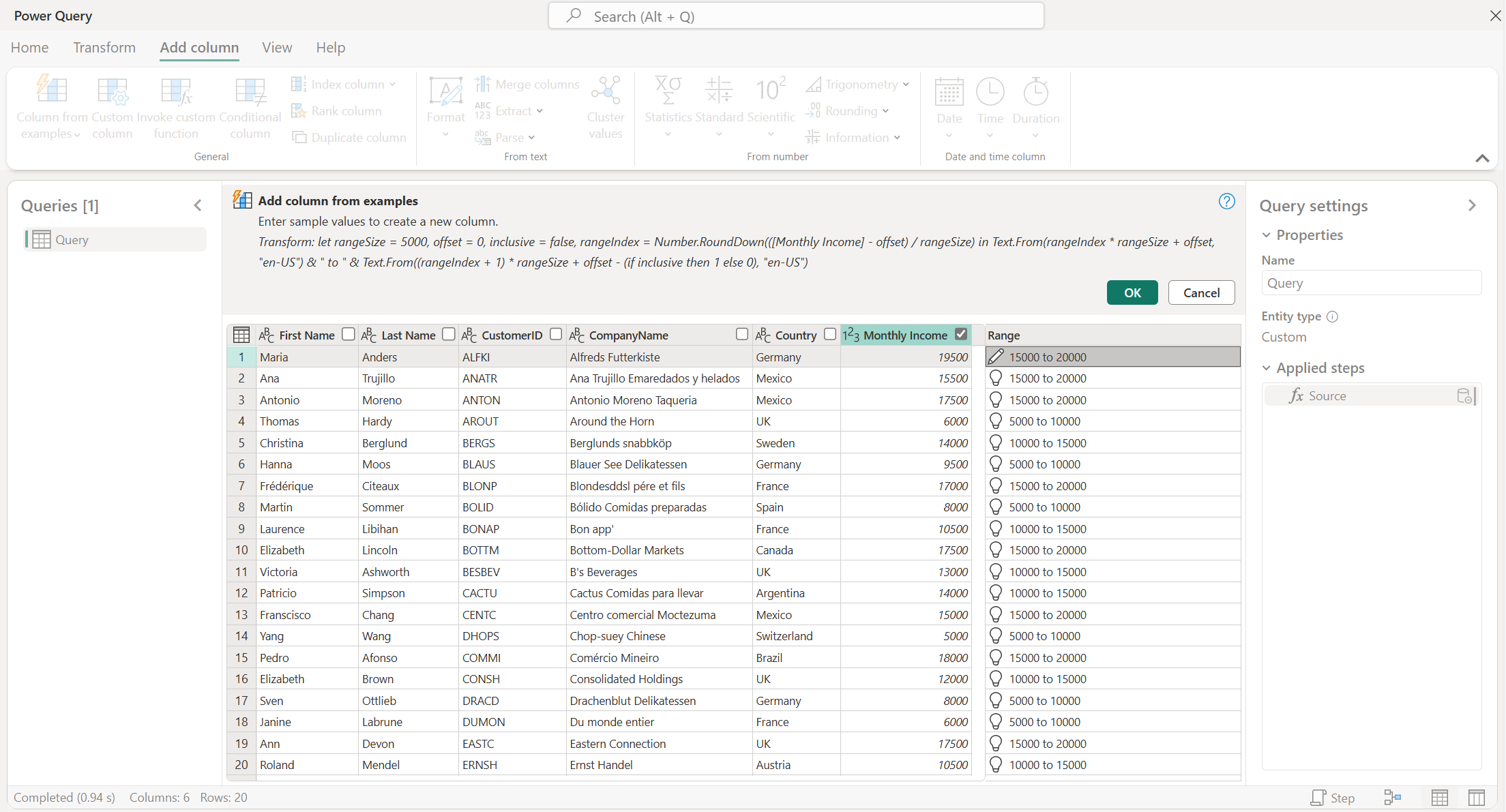
Wenn Power Query eine übereinstimmende Transformation findet, füllt sie die Transformationsergebnisse in die verbleibenden Zeilen aus. Sie können auch den Text der M-Formel für die Transformation oberhalb der Tabellenvorschau anzeigen.
Nachdem Sie "OK" ausgewählt haben, wird Ihre neue Spalte Teil Ihrer Abfrage. Der Abfrage wird auch ein neuer Schritt hinzugefügt.
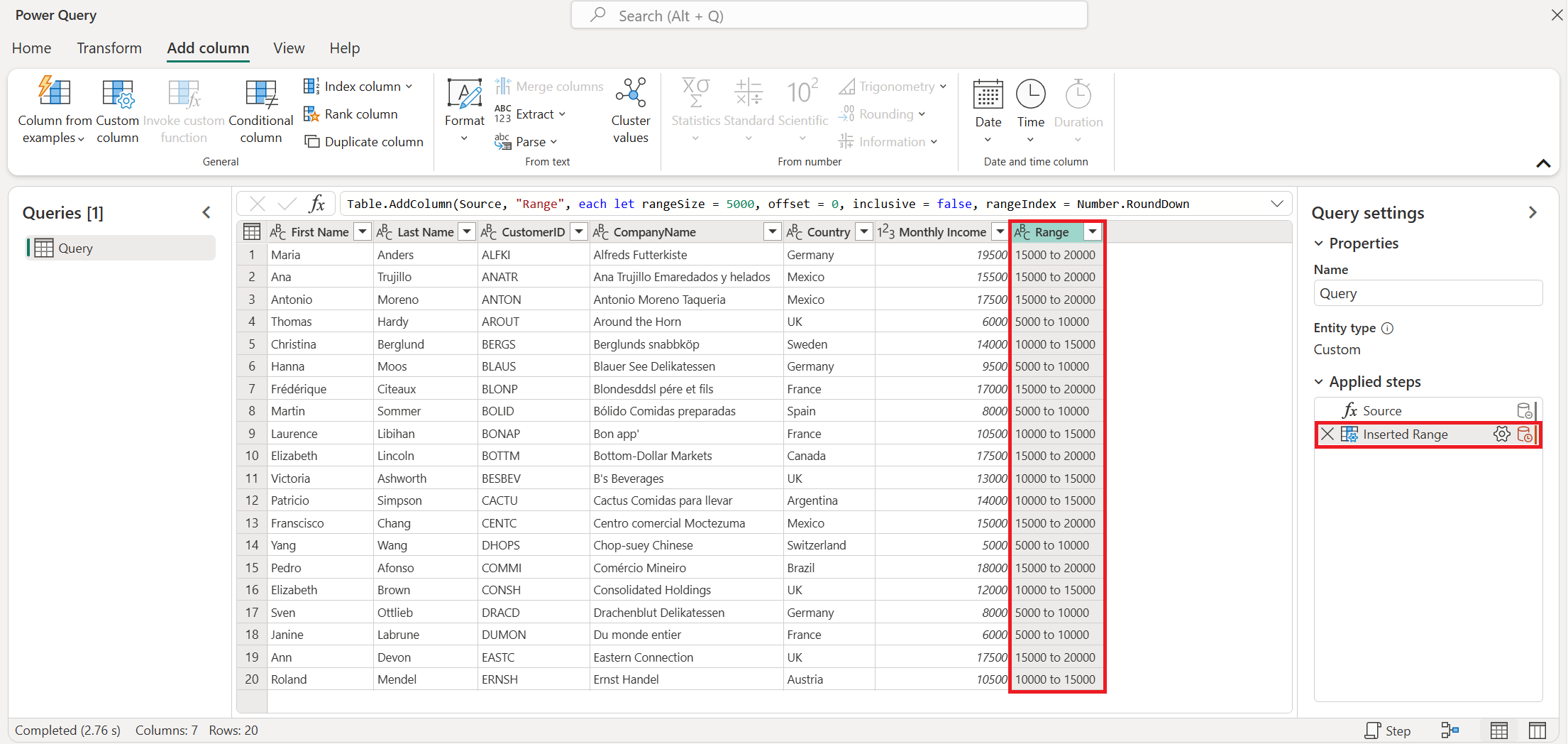
Spalte aus Beispieldaten, ausgewählt aus allen Spalten
Das nächste Ziel besteht darin, mithilfe der Werte aus den Spalten "Vorname" und "Nachname" eine Spalte "Vollständiger Name" zu erstellen.
Wählen Sie dazu den Befehl "Spalte aus Beispielen" und dann "Aus allen Spalten" aus.
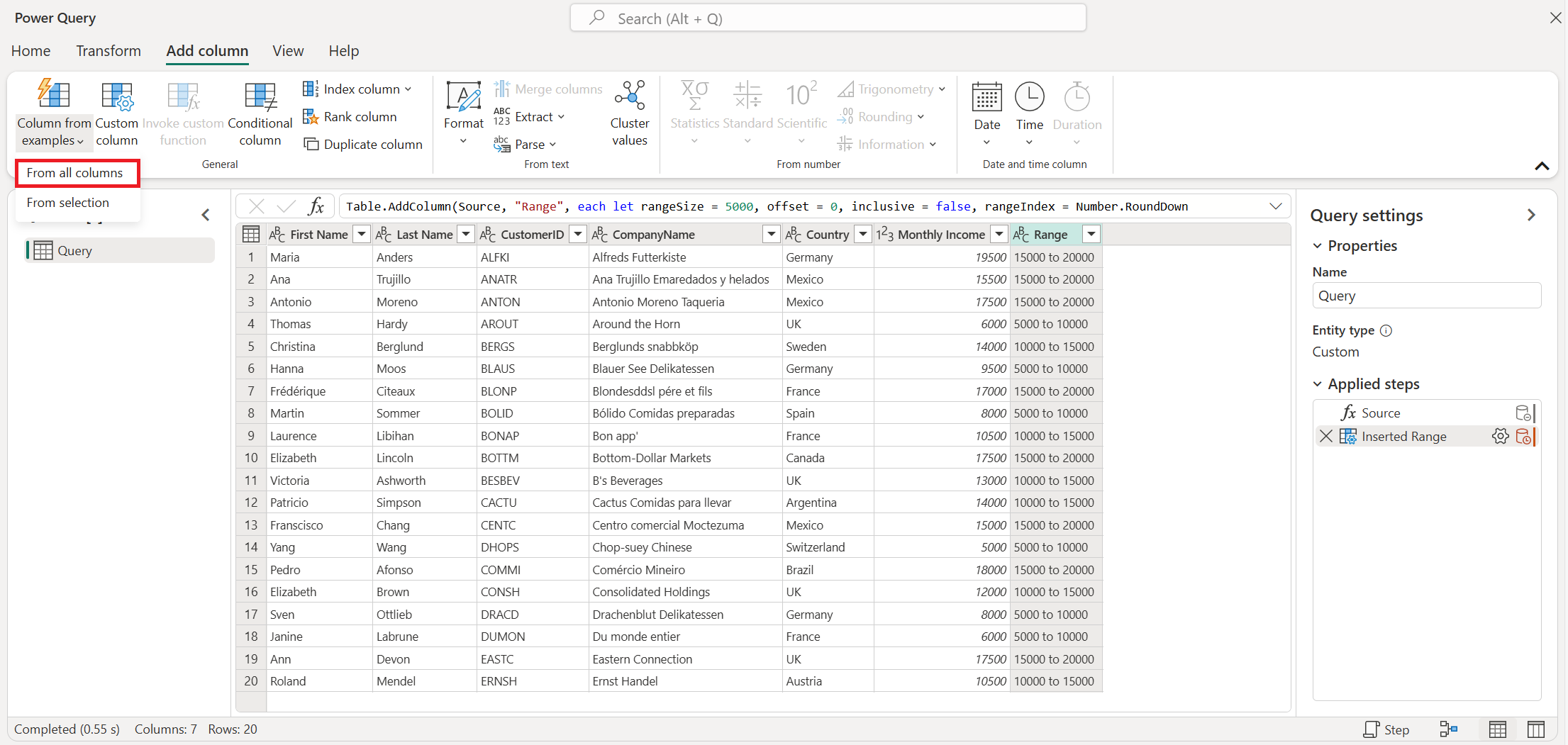
Geben Sie als Nächstes Ihr erstes Beispiel für den vollständigen Namen als Enders, Maria ein.

Nachdem Sie "OK" ausgewählt haben, ist Ihre neue Spalte jetzt Teil Ihrer Abfrage. Der Abfrage wird auch ein neuer Schritt hinzugefügt. Wählen Sie den Namen der Zusammenführen-Spalte aus und halten Sie ihn gedrückt (oder klicken Sie mit der rechten Maustaste darauf). Wählen Sie dann Umbenennen aus und ändern Sie den Namen der Spalte in Vollständiger Name.

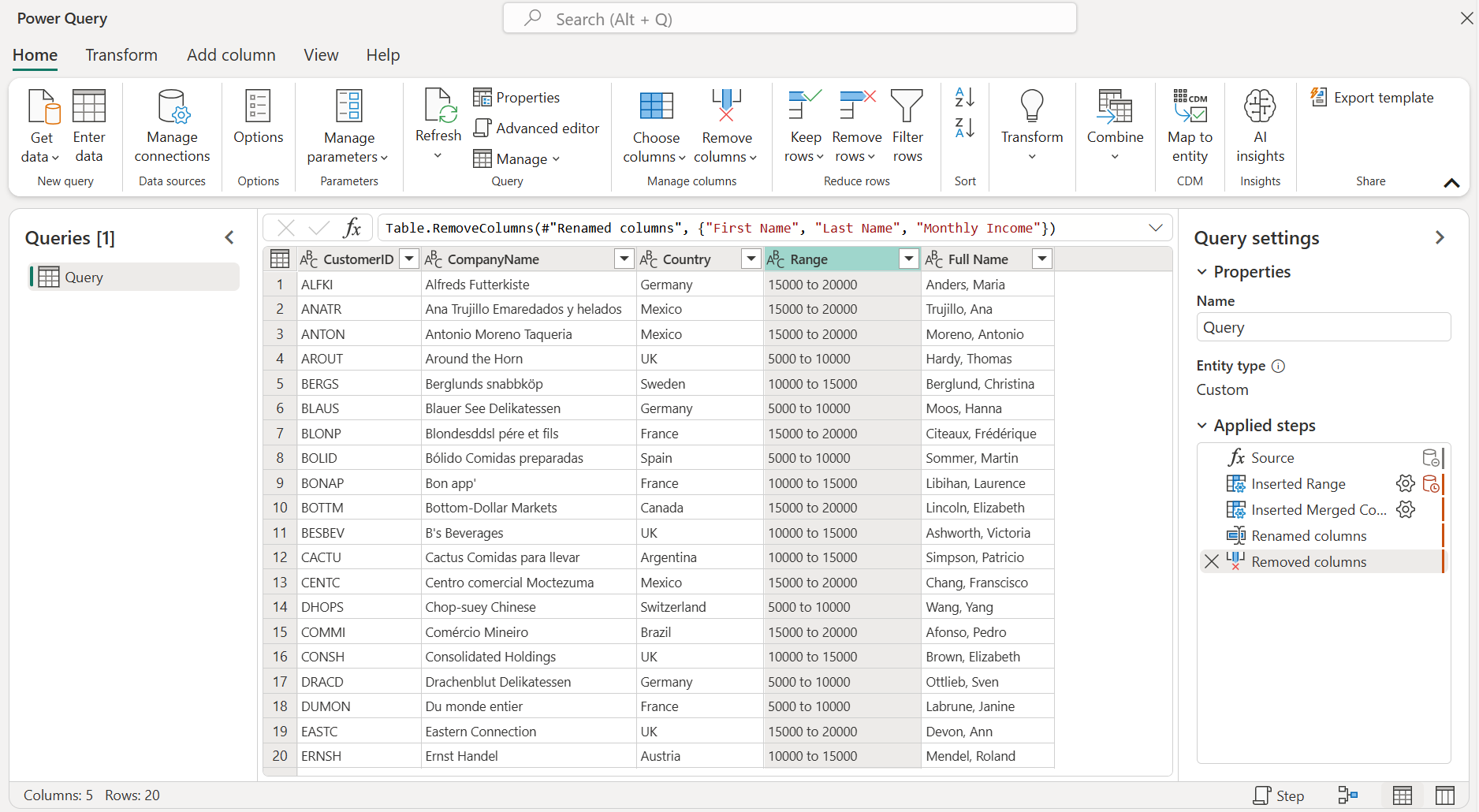
Der letzte Schritt besteht darin, die Spalten "Vorname", " Nachname" und "Monatliches Einkommen " zu entfernen. Die endgültige Tabelle enthält nun die Spalten "Bereich" und " Vollständiger Name " mit allen Daten, die Sie in den vorherigen Schritten erstellt haben.

Tipps und Überlegungen
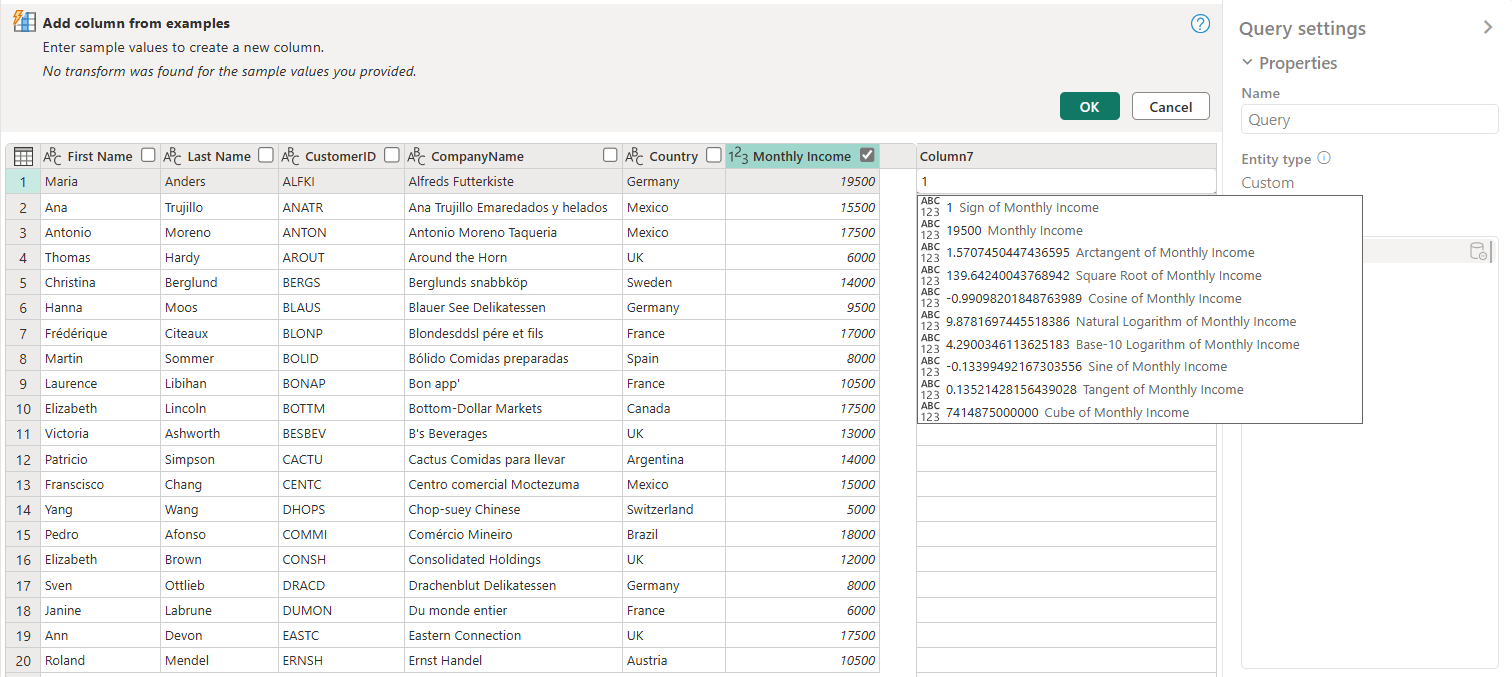
Wenn Sie Beispiele bereitstellen, bietet Power Query eine hilfreiche Liste der verfügbaren Felder, Werte und vorgeschlagenen Transformationen für die ausgewählten Spalten. Sie können diese Liste anzeigen, indem Sie eine beliebige Zelle der neuen Spalte auswählen und entweder mit der Eingabe eines Werts beginnen oder F2 auf der Tastatur auswählen. Sie können auch die Maus verwenden und auf eine der Zellen in der neuen Spalte doppelklicken.
Es ist wichtig zu beachten, dass die Funktion "Spalte aus Beispielen" nur auf die oberen 100 Zeilen Ihrer Datenvorschau angewendet wird. Sie können Schritte vor dem Spalte aus Beispielen anwenden, um ein eigenes Datenbeispiel zu erstellen. Nachdem die Spalte aus Beispielen erstellt wurde, können Sie diese vorherigen Schritte löschen. die neu erstellte Spalte ist nicht betroffen.
Liste der unterstützten Transformationen
Viele, aber nicht alle Transformationen sind verfügbar, wenn Sie Column aus Beispielen verwenden. Die folgende Liste zeigt die unterstützten Transformationen.
Allgemein
- Bedingte Spalte
Referenz
- Verweisen auf eine bestimmte Spalte, einschließlich Kürzen, Bereinigen und Groß-/Kleinschreibungstransformationen
Texttransformationen
- Kombinieren (unterstützt die Kombination aus Literalzeichenfolgen und ganzen Spaltenwerten)
- Replace
- Length
- Auszug
- Erste Zeichen
- Letzte Zeichen
- Bereich
- Text vor Trennzeichen
- Text nach Trennzeichen
- Text zwischen Trennzeichen
- Length
- Entfernen von Zeichen
- Zeichen beibehalten
Hinweis
Alle Texttransformationen berücksichtigen die potenzielle Notwendigkeit, den Spaltenwert zu kürzen, zu bereinigen oder eine Groß-/Kleinschreibungstransformation anzuwenden.
Datumstransformationen
- Day
- Wochentag
- Wochentagsname
- Tag des Jahres
- Month
- Monatsname
- Quartal des Jahres
- Woche des Monats
- Woche des Jahres
- Jahr
- Alter
- Anfang des Jahres
- Ende des Jahres
- Anfang des Monats
- Monatsende
- Anfang des Quartals
- Tage im Monat
- Ende des Quartals
- Beginn der Woche
- Ende der Woche
- Tag des Monats
- Anfang des Tages
- Tagesabschluss
Zeittransformationen
- Stunde
- Minute
- Second
- Zur Ortszeit konvertieren
Hinweis
Alle Datums- und Uhrzeittransformationen berücksichtigen die potenzielle Notwendigkeit, den Spaltenwert in Datum, Uhrzeit oder DateTime zu konvertieren.
Zahlentransformationen
- Absolutwert
- Arkuskosinus
- Arkussinus
- Arcustangens
- In Zahl konvertieren
- Kosinus
- Würfel
- Dividieren
- Exponent
- Fakultät
- Ganzzahl dividieren
- Ist gleichmäßig
- Ist ungerade
- Ln
- Logarithmus base-10
- Modulo
- Multiplizieren
- Abrunden
- Aufrunden
- Signieren
- Sinus
- Quadratwurzel
- Quadrat
- Subtrahieren
- Summe
- Tangens
- Kategorisierung/Reichweiten