Hinweis
Für den Zugriff auf diese Seite ist eine Autorisierung erforderlich. Sie können versuchen, sich anzumelden oder das Verzeichnis zu wechseln.
Für den Zugriff auf diese Seite ist eine Autorisierung erforderlich. Sie können versuchen, das Verzeichnis zu wechseln.
Hinweis
Dieser Connector gehört und wird von AUTOMY bereitgestellt.
Zusammenfassung
| Gegenstand | BESCHREIBUNG |
|---|---|
| Freigabezustand | Allgemeine Verfügbarkeit |
| Produkte | Power BI (Semantikmodelle) Power BI (Datenflüsse) Fabric (Dataflow Gen2) |
| Unterstützte Authentifizierungstypen | Automy Report Token |
Voraussetzungen
Bevor Sie sich bei der Automy Data Analytics anmelden können, müssen Sie über ein Automy-Berichtstoken verfügen.
Unterstützte Funktionen
- Importieren
- Optionale Datumsbereichsparameter für bestimmte Tabellen und Funktionen
Neue Features in Version 1.2.1
-
Tabellen hinzugefügt:
- Delegationen
- Delegierungselemente
- Delegierte Aufgaben
- Genehmigende Instanzen
-
Optionale Datumsbereichsparameter:
- Optionale Parameter
startundendwurden bestimmten Tabellen und Funktionen hinzugefügt, um das Filtern nach Datumsbereich zu unterstützen.
- Optionale Parameter
Herstellen einer Verbindung mit Automy Data Analytics-Daten
So stellen Sie eine Verbindung mit Automy Data Analytics-Daten her:
Wählen Sie in Power BI Desktop im Menüband Start die Option Daten abrufen aus. Wählen Sie "Onlinedienste " aus den Kategorien auf der linken Seite aus, wählen Sie "Automy Data Analytics" und dann "Verbinden" aus.

Wenn Sie zum ersten Mal eine Verbindung mit dem Automy Data Analytics-Connector herstellen, wird eine Benachrichtigung eines Drittanbieters angezeigt. Wählen Sie bei diesem Connector "Nicht erneut warnen" aus, wenn Sie nicht möchten, dass diese Meldung erneut angezeigt wird, und wählen Sie dann Weiter aus.
Melden Sie sich beim Connector mit API-Schlüssel an, um Ihren Zugriff auf Automy zu überprüfen.

Nachdem Sie erfolgreich waren, wählen Sie "Verbinden" aus.
Wählen Sie im daraufhin angezeigten Fenster "Automy Data Analytics" die richtigen Parameter aus, um die Verbindung vorzubereiten. Wählen Sie den Typ des Berichts und datentyps aus, und schließen Sie die Tokeninformationen ab, und wählen Sie dann "OK" aus.
Hinweis
Sie können ein Authentifizierungstoken für Berichte mithilfe der Konfigurationsoption in Automy generieren.
Wählen Sie im Dialogfeld "Navigator " die gewünschten Automy-Tabellen aus. Anschließend können Sie die Daten laden oder transformieren.

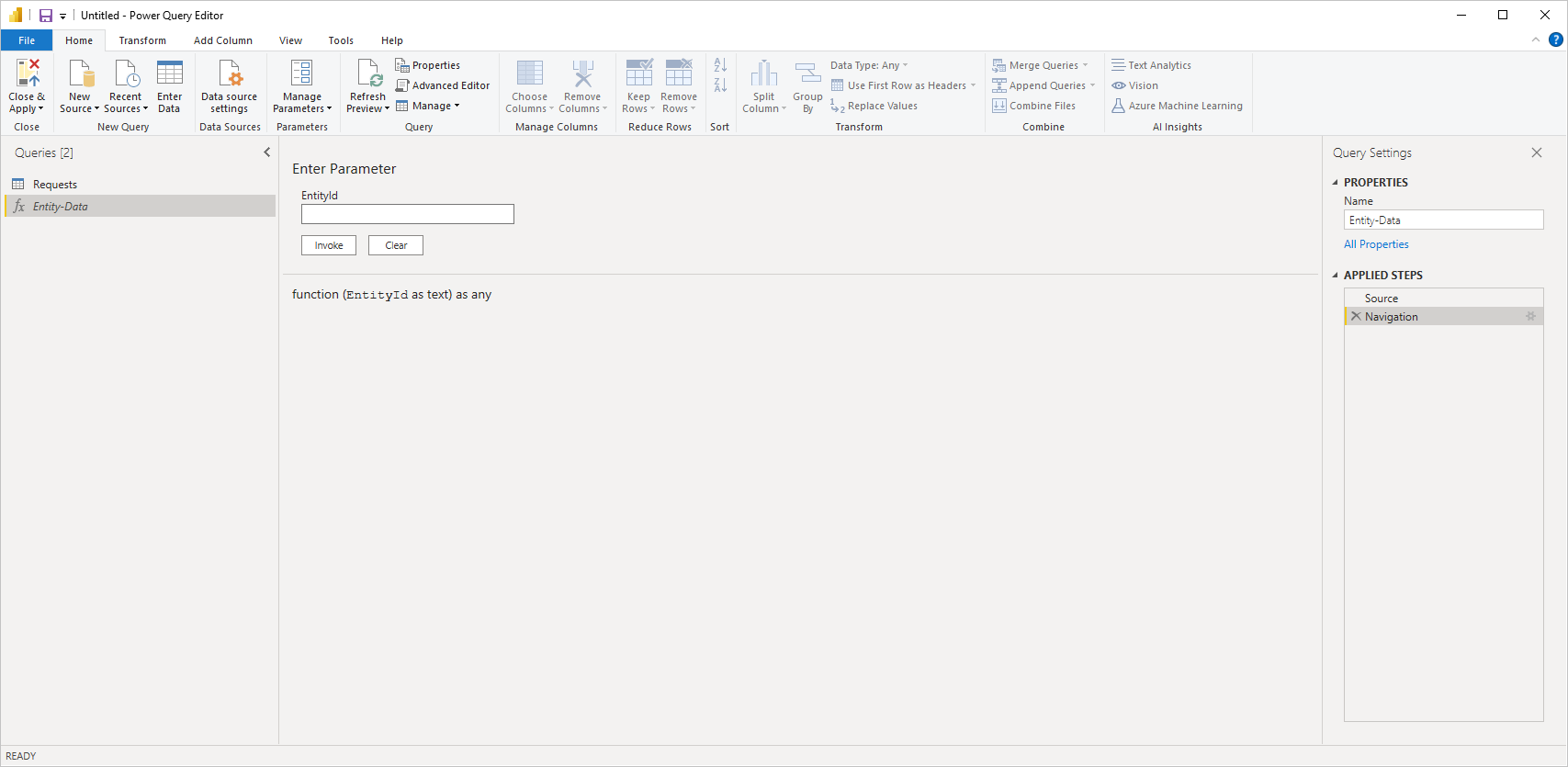
Wenn Sie Funktionen auswählen, müssen Sie " Daten transformieren " auswählen, damit Sie den ausgewählten Funktionen Parameter hinzufügen können. Weitere Informationen: Verwenden von Parametern
Beschränkungen und Probleme
Benutzer sollten sich über die folgenden Einschränkungen und Probleme im Zusammenhang mit dem Zugriff auf Automy Data Analytics-Daten bewusst sein.
Automy Data Analytics verfügt über eine integrierte Grenze von 100.000 Zeilen, die pro Verbindung zurückgegeben werden.
Der Standardsatzgrenzwert für ein Automy Data Analytics-Unternehmen beträgt 120 Anforderungen pro Minute pro Benutzer.
Beim Importieren aus Automy Data Analytics wird der Vorgang gestoppt und eine Fehlermeldung angezeigt, sobald der Automy Data Analytics-Connector einen der oben genannten Grenzwerte erreicht.
Für weitere Richtlinien zum Zugriff auf Automy Data Analytics kontaktieren Sie support@automy.global.
Anmeldeinformationsfehler im Navigator
Wenn im Navigator ein Fehler bei den Anmeldeinformationen auftritt, löschen Sie Ihre aktuellen Datenquelleneinstellungen.
Wählen Sie in Power BI Desktop die Einstellungen für die> aus.

Wählen Sie die Datenquelle aus, und wählen Sie dann "Berechtigungen löschen" aus. Stellen Sie die Verbindung zur Navigation erneut her.