Hinweis
Für den Zugriff auf diese Seite ist eine Autorisierung erforderlich. Sie können versuchen, sich anzumelden oder das Verzeichnis zu wechseln.
Für den Zugriff auf diese Seite ist eine Autorisierung erforderlich. Sie können versuchen, das Verzeichnis zu wechseln.
Hinweis
Dieser Connector gehört und wird von CData bereitgestellt.
Zusammenfassung
| Artikel | Description |
|---|---|
| Freigabezustand | Allgemeine Verfügbarkeit |
| Unterstützte Produkte | Power BI (Semantikmodelle) Power BI (Dataflows) Fabric (Dataflow Gen2) |
| Unterstützte Authentifizierungstypen | CData-Konto (OAuth) |
| Funktionsreferenzdokumente | — |
Voraussetzungen
- Ein CData Connect-Cloudkonto
- Mindestens eine Verbindung , die in Ihrem CData Connect Cloud-Konto konfiguriert ist
Unterstützte Funktionen
- Importieren
Herstellen einer Verbindung mit der CData Connect-Cloud
Führen Sie die folgenden Schritte aus, um eine Verbindung mit Ihrem CData Connect Cloud-Konto herzustellen:
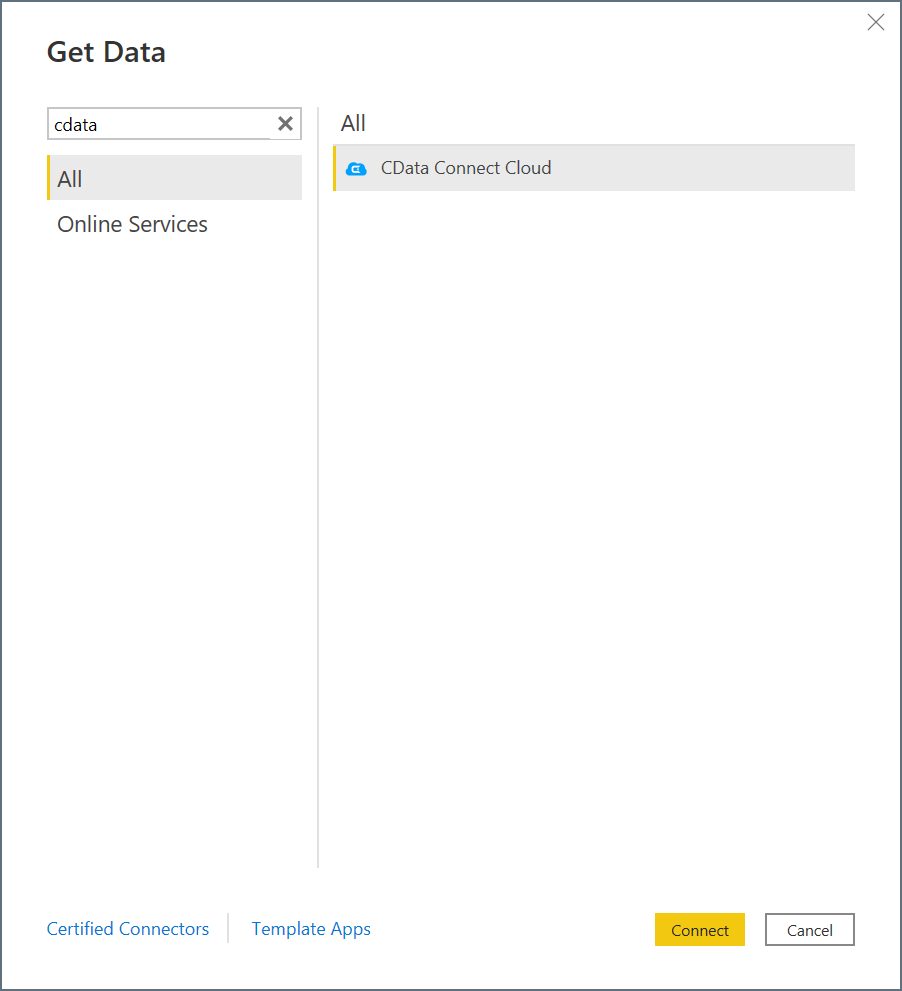
Wählen Sie in Power BI Desktop "Daten abrufen" aus.
Geben Sie im Suchfeld CData ein.
Wählen Sie in der Liste CData Connect Cloud und dann "Verbinden" aus.
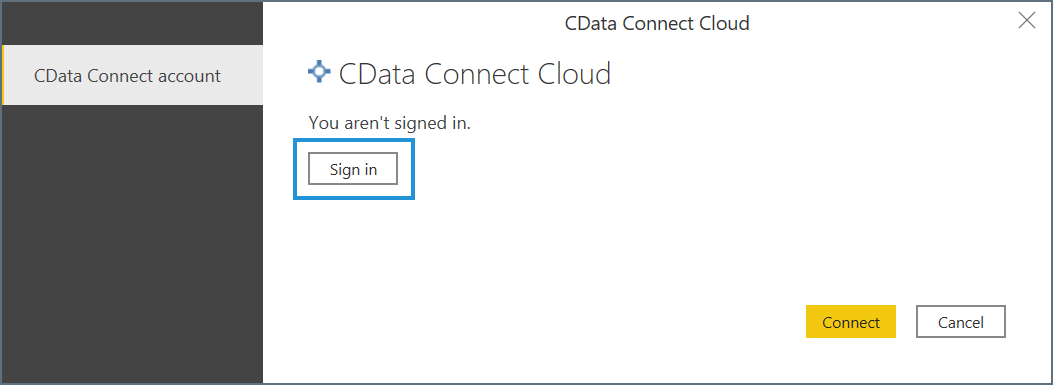
Wählen Sie im CData Connect Cloud-Verbindungsfenster die Option "Anmelden" aus.
Geben Sie im Anmeldefenster Ihre CData Connect Cloud-Anmeldeinformationen ein, und wählen Sie dann "Weiter" aus.

Wählen Sie im Verbindungsfenster "Verbinden" aus.

Das Navigator-Fenster wird angezeigt und ermöglicht es Ihnen, Ihre Daten zu importieren.
Importieren von Daten
Führen Sie im geöffneten Navigator-Fenster die folgenden Schritte aus, um auf Ihre CData Connect Cloud-Daten zuzugreifen:
Erweitern Sie die CData Connect Cloud-Struktur. Ihre Verbindungen werden als Teilbäume angezeigt.
Wählen Sie die Daten aus jeder Verbindung aus, die Sie importieren möchten.
Wählen Sie "Laden " oder "Daten transformieren" aus.
- Load weist den Connector an, die zugrunde liegende Abfrage in der CData Connect Cloud auszuführen.
- Transformieren von Daten startet den Power Query-Editor und ermöglicht es Ihnen, die Abfrage vor dem Laden der Daten anzupassen. Wenn Sie mit der Verwendung des Power Query-Editors fertig sind, wählen Sie "Schließen" und "Übernehmen " im Navigationsmenüband aus, um Ihre Änderungen anzuwenden und die Daten zu laden.