Hinweis
Für den Zugriff auf diese Seite ist eine Autorisierung erforderlich. Sie können versuchen, sich anzumelden oder das Verzeichnis zu wechseln.
Für den Zugriff auf diese Seite ist eine Autorisierung erforderlich. Sie können versuchen, das Verzeichnis zu wechseln.
Hinweis
Dieser Connector gehört und wird von CloudBluePSA bereitgestellt.
Zusammenfassung
| Artikel | Description |
|---|---|
| Freigabezustand | Beta |
| Products | Power BI (Semantikmodelle) Power BI (Datenflüsse) Fabric (Dataflow Gen2) |
| Unterstützte Authentifizierungstypen | API-Schlüssel |
| Funktionsreferenzdokumentation | CloudBluePSA Connector.Hilfe |
Voraussetzungen
Bevor Sie den CloudBluePSA-Connector verwenden können, müssen Sie über eine CloudBluePSA-Instanz (Benutzername/Kennwort) und einen API-Schlüssel verfügen. Melden Sie sich bei Ihrer PSA-Instanz an, die normalerweise unter einer URL ähnlich ist YOUR_COMPANY_NAME.cloudbluepsa.io, und navigieren Sie dann zu Setup > Mitarbeiter > Mitarbeiter suchen und fügen Sie einen neuen API-Benutzer hinzu, wodurch Sie einen API-Schlüssel erhalten.
Fähigkeiten
- Importieren
Herstellen einer Verbindung mit CloudBluePSA über Power Query Desktop
So stellen Sie eine Verbindung mit CloudBluePSA-Daten her:
Wählen Sie in Power BI Desktop im Menüband Start die Option Daten abrufen aus.
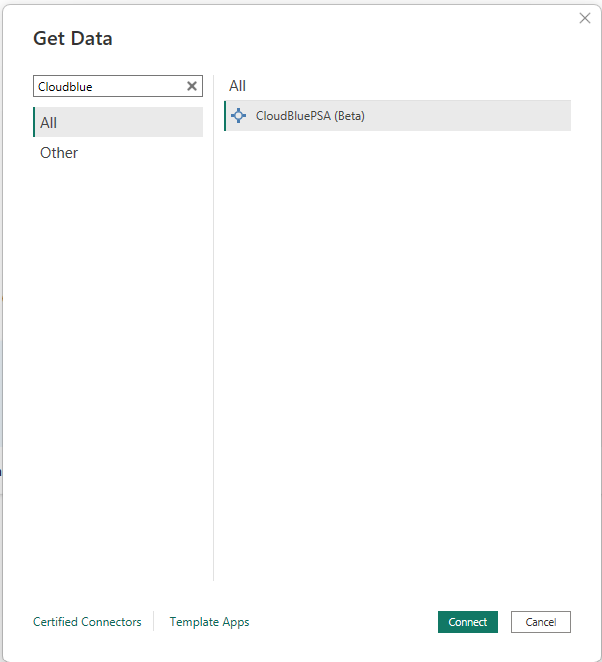
Wählen Sie das Suchfeld aus, und beginnen Sie mit der Eingabe von CloudBluePSA. Wählen Sie dann "CloudBluePSA " aus der Liste rechts und dann "Verbinden" aus.
In dem Fenster „Alle Seiten der Daten abrufen“, das erscheint, kopieren und fügen Sie die URL ein, die auf der GET-Seite des von Ihnen gewählten API-Endpunkts generiert wurde. Kopieren und fügen Sie dann den erstellten Filter im Filter auf demselben API-Endpunkt ein. Beispiel:
URL:
https://INSTANCE_URL/webapi/v1.3/tickets/getticketsreportFilter:\
{ "pageno": 1, "pagesize": 10, "filters": [{"field": "Type", "op": "cn", "data": "n"}], "filterop": "AND", "sortcolumn": "Name", "sortorder": "Asc", "resulttype": "Json", "includeccysymbols": true, "gridcolumns": "RefNumber,Type,Name"}
Wählen Sie OK aus.
Geben Sie Ihren in CloudBluePSA generierten API-Schlüssel an, und wählen Sie "Verbinden" aus.
Sie müssen "Daten transformieren" auswählen, und diese Auswahl öffnet den Power Query-Editor.
Erweitern Sie die Spalte "Daten ", und wählen Sie dann "OK" aus.

Erweitern Sie die Spalte1.1-Spalte. Dieses Mal werden in der Liste der Spalten alle Rasterspalten angezeigt, die im Filter enthalten sind. Wählen Sie beliebig viele Spalten aus, und wählen Sie dann OK aus. Alle ausgewählten Daten werden nun angezeigt und können neu gestaltet und verwendet werden, um Berichte nach Bedarf zu erstellen.

Wählen Sie Schließen & Anwenden aus. Sie können jetzt mit der Verwendung Ihrer Daten beginnen.
Herstellen einer Verbindung mit CloudBluePSA über PowerQuery Online
So stellen Sie eine Verbindung mit CloudBluePSA her:
Beginnen Sie in der Auswahl der Datenquelle mit der Eingabe im Suchfeld: CloudBluePSA.

Geben Sie im Fenster Mit Datenquelle verbinden die URL und den Filter gemäß der Definition und Generierung in Ihrer Instanz an, wie in jedem Textfeld im Beispiel gezeigt. Fügen Sie schließlich Ihren API-Schlüssel in das Feld "Kontoschlüssel " ein.

Wählen Sie Weiteraus.
Wählen Sie im Navigator-Bildschirm neben der Spalte "Daten" die Schaltfläche "Erweitern" und dann "OK" aus.

Jetzt werden zwei neue Spalten angezeigt. Wählen Sie die Schaltfläche " Erweitern " neben der Spalte "Spalte1.1 " aus, und wählen Sie dann "OK" aus. Sie können jetzt mit der Verwendung Ihrer Daten beginnen.

Verwandte Inhalte
Möglicherweise finden Sie auch die folgenden CloudBluePSA-Informationen hilfreich: