Hinweis
Für den Zugriff auf diese Seite ist eine Autorisierung erforderlich. Sie können versuchen, sich anzumelden oder das Verzeichnis zu wechseln.
Für den Zugriff auf diese Seite ist eine Autorisierung erforderlich. Sie können versuchen, das Verzeichnis zu wechseln.
Hinweis
Dieser Connector gehört und wird von Databricks bereitgestellt.
Zusammenfassung
| Gegenstand | BESCHREIBUNG |
|---|---|
| Freigabezustand | Allgemeine Verfügbarkeit |
| Produkte | Power BI (Semantikmodelle) Power BI (Datenflüsse) Fabric (Dataflow Gen2) |
| Unterstützte Authentifizierungstypen | Azure Active Directory Persönliches Zugriffstoken Benutzername und Kennwort |
Hinweis
Der Azure Databricks-Connector für Power BI unterstützt jetzt den AdBC-Treiber (Arrow Database Connectivity ). Diese Funktion ist in der Vorschau verfügbar. Hiererhalten Sie weitere Informationen.
Unterstützte Funktionen
- Importieren
- DirectQuery (Power BI-Semantikmodelle)
Herstellen einer Verbindung mit Databricks (AWS, Azure oder GCP) über Power Query Desktop
Führen Sie die folgenden Schritte aus, um eine Verbindung mit Databricks von Power Query Desktop herzustellen:
Suchen Sie in der Get Data Experience nach Databricks , um den Databricks-Connector, Azure Databricks, zu shortlistieren. Verwenden Sie den Azure Databricks-Connector für alle Databricks SQL Warehouse-Daten, es sei denn, Sie wurden von Ihrem Databricks-Rep anderweitig angewiesen.

Geben Sie den Serverhostnamen und HTTP-Pfad für Ihr Databricks SQL Warehouse an. Unter Konfigurieren der ODBC- und JDBC-Treiber von Databricks finden Sie Anleitungen zur Suche nach „Serverhostname“ und „HTTP-Pfad“. Geben Sie diese Informationen entsprechend ein. Sie können optional einen Standardkatalog und/oder eine Datenbank unter Erweiterte Optionen bereitstellen. Wählen Sie OK aus, um fortzufahren.
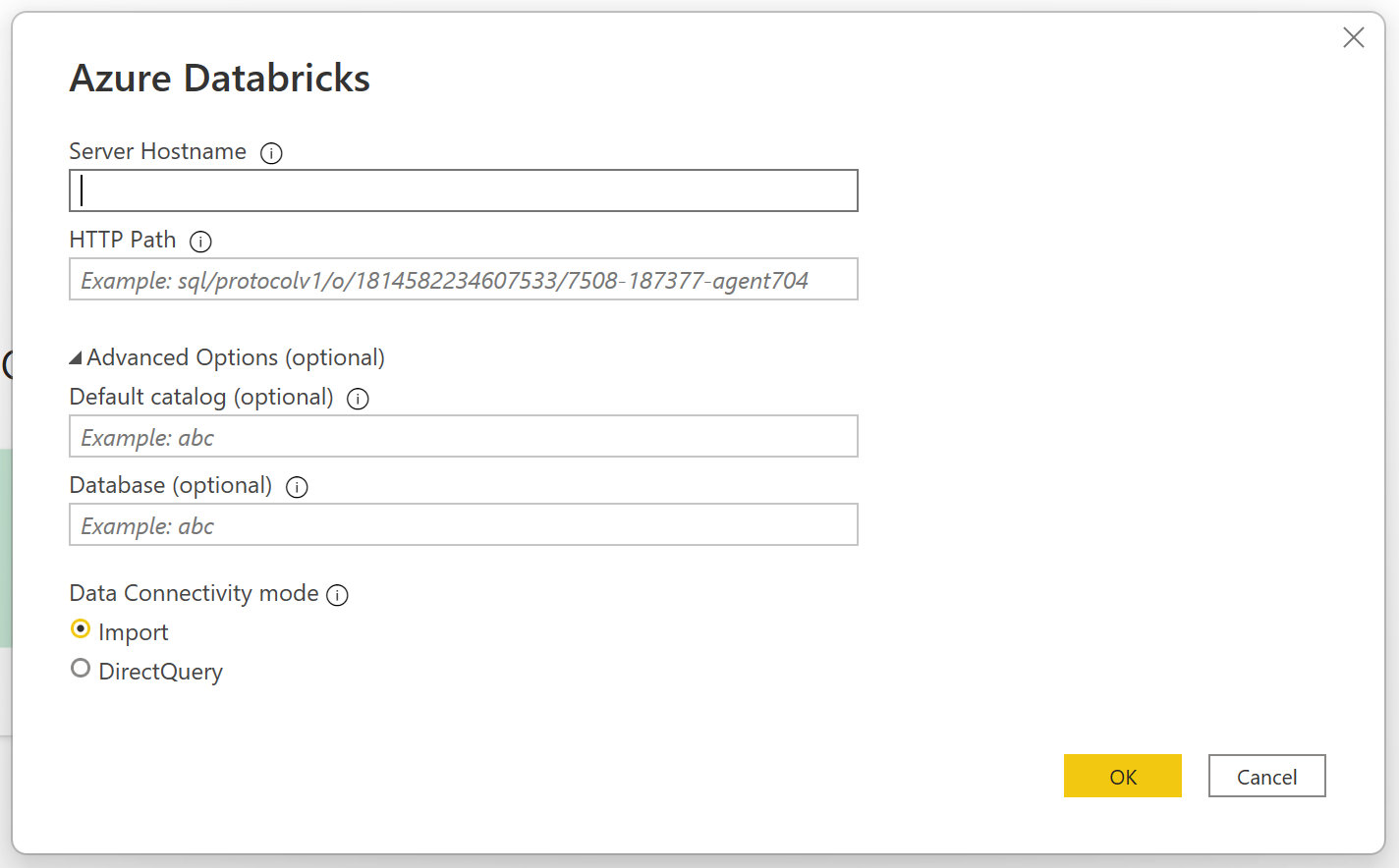
Geben Sie Ihre Anmeldeinformationen an, um sich bei Ihrem Databricks SQL Warehouse zu authentifizieren. Es gibt drei Optionen für Anmeldeinformationen:
Databricks-Clientanmeldeinformationen. Anweisungen zum Generieren von Databricks OAuth M2M Client-Anmeldeinformationen finden Sie unter Databricks OAuth M2M.
Persönliches Zugriffstoken (verwendbar für AWS, Azure oder GCP). Anweisungen zum Generieren eines Persönlichen Zugriffstokens (PAT) finden Sie unter Persönliche Zugriffstoken.
Azure Active Directory (nur für Azure verwendbar). Melden Sie sich mit dem Browser-Popup bei Ihrem Organisationskonto an.

Hinweis
Nachdem Sie Ihre Anmeldeinformationen für ein bestimmtes Databricks SQL Warehouse eingegeben haben, speichert Power BI Desktop diese Anmeldeinformationen in nachfolgenden Verbindungsversuchen und verwendet sie wieder. Sie können diese Anmeldeinformationen unter Datei > Optionen und Einstellungen > Datenquelleneinstellungen ändern. Weitere Informationen: Ändern Sie die Authentifizierungsmethode
Nachdem Sie erfolgreich eine Verbindung hergestellt haben, zeigt der Navigator die Daten an, die Ihnen im Cluster verfügbar sind. Sie können entweder Daten transformieren auswählen, um die Daten mithilfe von Power Query zu transformieren, oder Laden, um die Daten in Power Query Desktop zu laden.

Verbindung zu Databricks-Daten aus Power Query Online herstellen
Führen Sie die folgenden Schritte aus, um eine Verbindung mit Databricks von Power Query Online herzustellen:
Wählen Sie die Azure Databricks-Option beim Abruf der Daten aus. Verschiedene Apps bieten unterschiedliche Möglichkeiten, um die Datenerfassungsfunktion von Power Query Online zu nutzen. Weitere Informationen darüber, wie Sie die Datenerfassungsfunktion von Power Query Online aus Ihrer App erreichen, finden Sie unter Wo Sie Daten abrufen können.
Verwenden Sie das Suchfeld, um die verfügbaren Databricks-Konnektoren einzugrenzen. Verwenden Sie den Azure Databricks-Connector für alle Databricks SQL Warehouse-Daten, es sei denn, Sie wurden von Ihrem Databricks-Rep anderweitig angewiesen.

Geben Sie den Server-Hostnamen und HTTP-Pfad für Ihr Databricks SQL Warehouse ein. Unter Konfigurieren der ODBC- und JDBC-Treiber von Databricks finden Sie Anleitungen zur Suche nach „Serverhostname“ und „HTTP-Pfad“. Sie können optional einen Standardkatalog und/oder eine Datenbank unter Erweiterte Optionen bereitstellen.

Geben Sie Ihre Anmeldeinformationen an, um sich bei Ihrem Databricks SQL Warehouse zu authentifizieren. Es gibt drei Optionen für Anmeldeinformationen:
- Benutzername/Kennwort (verwendbar für AWS oder GCP). Diese Option ist nicht verfügbar, wenn Ihre Organisation/Ihr Konto 2FA/MFA verwendet.
- Account Key (verwendbar für AWS, Azure oder GCP). Anweisungen zum Generieren eines Persönlichen Zugriffstokens (PAT) finden Sie unter Persönliche Zugriffstoken.
- Azure Active Directory (nur für Azure verwendbar). Melden Sie sich mit dem Browser-Popup bei Ihrem Organisationskonto an.
Nachdem Sie erfolgreich eine Verbindung hergestellt haben, erscheint der Navigator und zeigt die auf dem Server verfügbaren Daten an. Wählen Sie Ihre Daten im Navigator aus. Wählen Sie dann Weiter aus, um die Daten in Power Query zu transformieren.

Connectorimplementierung des Arrow Database Connectivity-Treibers (Vorschau)
Sie können den ADBC-Treiber (Arrow Database Connectivity) für den Azure Databricks-Connector in Power BI verwenden. Da wir diesen Connector weiterhin verbessern und neue Funktionen hinzufügen, empfehlen wir Ihnen, ein Upgrade auf die neueste Version durchzuführen, um es auszuprobieren und Produktfeedback zu übermitteln.
So wechseln Sie zum ADBC-Treiber:
- Öffnen Sie Ihr gewünschtes Dashboard in Power BI.
- Wählen Sie Daten transformieren aus.
- Wählen Sie im Abschnitt "Abfrageoption" den erweiterten Editor aus.
- Geben Sie für ADBC an
Implementation="2.0".let Source = Databricks.Catalogs("adb-<workspace-id>.<random-number>.azuredatabricks.net", "/sql/1.0/warehouses/<sql-warehouse-id>", [Catalog=null, Database=null, EnableAutomaticProxyDiscovery=null, Implementation="2.0"]), powerbi_Database = Source{[Name="powerbi",Kind="Database"]}[Data], default_Schema = powerbi_Database{[Name="default",Kind="Schema"]}[Data], dashboard_data_Table = default_Schema{[Name="dashboard_data",Kind="Table"]}[Data] in dashboard_data_Table
Einschränkungen
- Der Azure Databricks-Connector unterstützt Webproxy. Automatische Proxyeinstellungen, die in PAC-Dateien definiert sind, werden jedoch nicht unterstützt.
- Im Azure Databricks-Connector wird die
Databricks.QueryDatenquelle nicht in Kombination mit dem DirectQuery-Modus des Power BI-Semantikmodells unterstützt.