Hinweis
Für den Zugriff auf diese Seite ist eine Autorisierung erforderlich. Sie können versuchen, sich anzumelden oder das Verzeichnis zu wechseln.
Für den Zugriff auf diese Seite ist eine Autorisierung erforderlich. Sie können versuchen, das Verzeichnis zu wechseln.
Hinweis
Dieser Connector gehört und wird von Denodo bereitgestellt.
Zusammenfassung
| Gegenstand | BESCHREIBUNG |
|---|---|
| Freigabezustand | Allgemeine Verfügbarkeit |
| Produkte | Power BI (Semantikmodelle) Power BI (Datenflüsse) Fabric (Dataflow Gen2) |
| Unterstützte Authentifizierungstypen | Basic Fenster |
Hinweis
Einige Funktionen sind möglicherweise in einem Produkt vorhanden, aber nicht in anderen, aufgrund von Bereitstellungszeitplänen und hostspezifischen Fähigkeiten.
Voraussetzungen
Um diesen Connector zu verwenden, müssen Sie die Denodo-Plattform installiert und den Dienst konfiguriert und gestartet haben. Bei einer Verbindung mit einem ODBC-DSN müssen Sie die Verbindung im ODBC-Datenquellenadministrator ordnungsgemäß konfiguriert haben.
Unterstützte Funktionen
- Importieren
- DirectQuery (Power BI-Semantikmodelle)
Herstellen einer Verbindung mit einer ODBC-Datenquelle über Power Query Desktop
Führen Sie die folgenden Schritte aus, um die Verbindung herzustellen:
Um eine Verbindung mit Daten herzustellen, wählen Sie im Menüband "Start" die Option "Daten abrufen" und "Denodo" im Abschnitt "Datenbank" aus.

Es gibt zwei Möglichkeiten, eine Verbindung mit der Datenquelle Ihrer Wahl herzustellen:
- Über DSN (ODBC-Datenquellenname)
- Verwenden einer Verbindungszeichenfolge
Geben Sie im Abschnitt "DSN" oder "Verbindungszeichenfolge" des Dialogfelds "Denodo Connector" den Datenquellennamen (Data Source Name, DSN) oder die Verbindungszeichenfolge an, je nachdem, welche Verbindungsart Sie bevorzugen.

Beim Erstellen einer Denodo-kompatiblen Verbindungszeichenfolge müssen Sie berücksichtigen, dass das Feld "Treiber " weggelassen werden muss, da dies zur Verbindungszeit durch den Verbinder selbst transparent festgelegt wird.
Die Verbindungszeichenfolge muss drei obligatorische Parameter enthalten: SERVER, PORT und DATABASE:
SERVER=<Server name>;PORT=<Port number>;DATABASE=<Database name>Darüber hinaus kann er einen optionalen Parameter enthalten: SSLmode:
SERVER=<Server name>;PORT=<Port number>;DATABASE=<Database name>;SSLmode=<SSL mode>Authentifizierungsparameter müssen weggelassen werden, da die Authentifizierung in späteren Schritten konfiguriert ist.
Hinweis
Beim Schreiben der Verbindungszeichenfolge muss folgendes berücksichtigt werden:
- Die Verbindungszeichenfolge muss die richtige Reihenfolge der Parameter beibehalten: SERVER, PORT, DATABASE und SSLMode.
- Der Name dieser Parameter muss immer auf die gleiche Weise geschrieben werden. Wenn Sie sich beispielsweise dafür entscheiden, sie in Großbuchstaben zu schreiben, müssen sie immer in Großbuchstaben geschrieben werden. Wenn Sie sich entscheiden, sie großgeschrieben zu schreiben (schreiben Sie den ersten Buchstaben eines Worts in Großbuchstaben und die restlichen Buchstaben in Kleinbuchstaben), müssen sie immer auf diese Weise geschrieben werden.
Andernfalls könnte verhindert werden, dass Power BI verschiedene Denodo-Datasets in einem Bericht als zu derselben Denodo-Datenquelle gehörend erkennt und als Folge separate Anmeldedaten für jede von ihnen anfordert.
Der zweite Abschnitt, "Debugmodus aktivieren", ist ein optionales Feld, mit dem Sie Ablaufverfolgungsinformationen zu Protokolldateien hinzufügen können. Diese Dateien werden von Power BI Desktop erstellt, wenn Sie die Ablaufverfolgung in der Anwendung mithilfe der Registerkarte " Diagnose " im Menü "Optionen " aktivieren. Beachten Sie, dass der Standardwert für den Debugmodus "False " lautet, und in diesem Szenario sind keine Ablaufverfolgungsdaten in den Protokolldateien aus dem benutzerdefinierten Denodo Power BI-Connector vorhanden.
Der dritte Abschnitt, native Abfrage, ist ein optionales Feld, in das Sie eine Abfrage eingeben können. Wenn dieses Abfragefeld verwendet wird, ist das resultierende Dataset das Ergebnis der Abfrage anstelle einer Tabelle oder einer Gruppe von Tabellen.
Sie können eine Abfrage schreiben, die nur eine der Datenbanken abfragt, denen die Datenquelle zugeordnet ist.
SELECT title, name FROM film JOIN language ON film.language_id = language.language_id WHERE film.language_id = 1Wenn Sie eine Abfrage schreiben möchten, die mehrere Datenbanken abfragt, müssen Sie in der Abfrage die Datenbank angeben, die jede Tabelle besitzt.
SELECT i_item_sk, country FROM sakila.country, ewd.itemDer letzte Abschnitt im Denodo Connector ist der Datenkonnektivitätsmodus, in dem Sie zwischen dem Importmodus oder dem DirectQuery-Modus wählen können.
Wenn Sie fertig sind, wählen Sie OK aus.
Bevor Sie das Navigatorfenster anzeigen, in dem eine Vorschau der verfügbaren Daten in Denodo Virtual DataPort angezeigt wird, werden Sie zur Authentifizierung aufgefordert. Der benutzerdefinierte Connector für Denodo Power BI unterstützt zwei Authentifizierungstypen: Windows und Basic.
Windows: Wenn Sie die Windows-Authentifizierung verwenden, stellt Power BI Desktop mithilfe der Kerberos-Authentifizierung eine Verbindung mit Virtual DataPort bereit.

In diesem Fall:
Die Kerberos-Authentifizierung muss auf dem Virtual DataPort-Server aktiviert sein.
Die Denodo Virtual DataPort-Datenbank, mit der die Datenquelle eine Verbindung herstellt, muss mit dem auf Kerberos festgelegten ODBC/ADO.net-Authentifizierungstyp konfiguriert werden.
Power BI Desktop muss in der Windows-Domäne ausgeführt werden, da der ODBC-Treiber das Kerberos-Ticket aus dem Ticketcache des Betriebssystems anfordert.
Stellen Sie sicher, dass die Seite "Erweiterte Optionen" der DSN-Konfiguration alle erforderlichen Konfigurationen für die Verwendung von Kerberos als Authentifizierungsmethode enthält.

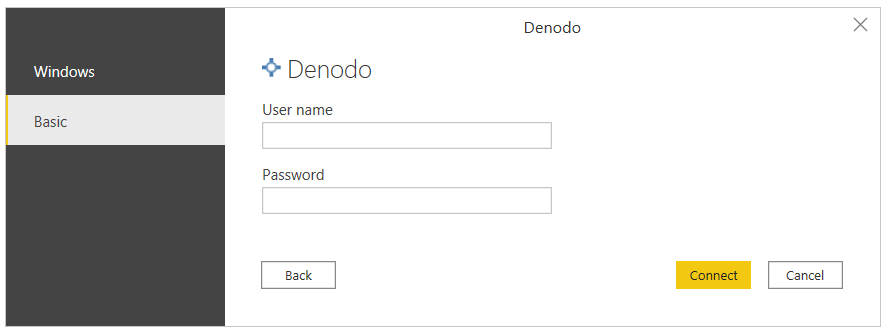
Einfach: Mit diesem Authentifizierungstyp können Sie Power BI Desktop mit Ihren Virtual DataPort-Daten mithilfe Ihrer Virtual DataPort-Serveranmeldeinformationen verbinden.
Hinweis
Ältere Versionen des Denodo-Connectors erforderten das Escapen bestimmter Passwortzeichen. Ab Version 1.0.8 ist dies nicht mehr erforderlich.
Nachdem Sie fertig sind, wählen Sie "Verbinden" aus.
Wählen Sie in Navigator die Daten aus der gewünschten Datenbank aus, und wählen Sie "Laden" aus, oder wählen Sie "Daten transformieren " aus, wenn Sie die eingehenden Daten ändern möchten.

Verbindung zu einer ODBC-Datenquelle aus dem Power BI-Dienst mithilfe des lokalen Datengateways herstellen.
Führen Sie die folgenden Schritte aus, um die Verbindung herzustellen:
Konfigurieren Sie das lokale Datengateway (Unternehmensgateway), das als Brücke fungiert und eine schnelle und sichere Datenübertragung zwischen lokalen Daten (Daten in Ihrer Power BI Desktop-Anwendung, nicht in der Cloud) und dem Power BI-Dienst bereitstellt.
Melden Sie sich an, und registrieren Sie Ihr Gateway. Wählen Sie in der lokalen Datengateway-App die Registerkarte "Status " aus, um zu überprüfen, ob Ihr Gateway online ist und einsatzbereit ist.

Erstellen Sie mithilfe der Seite "Gatewayeinstellungen" im Power BI Service eine Datenquelle für den Denodo Power BI Custom Connector.

Um die Datenquelle zu erstellen, müssen Sie die Möglichkeit angeben, eine Verbindung mit der Datenquelle Ihrer Wahl herzustellen:
- Über DSN
- Verwenden einer Verbindungszeichenfolge
Hinweis
Bei der Entscheidung, ob eine Verbindung über eine Verbindungszeichenfolge oder DSN hergestellt werden soll, empfiehlt es sich, letzteres zu verwenden. Dies liegt daran, dass die DSN-Konfiguration viele weitere Konfigurationsoptionen bietet, die bei Verwendung einer Verbindungszeichenfolge möglicherweise nicht direkt verfügbar sind.
Sie müssen auch den Authentifizierungsmodus angeben. Die verfügbaren Authentifizierungsmethoden sind:
Windows: Wenn Sie sich für die Verwendung der Windows-Authentifizierung entscheiden, stellt der Power BI-Dienst mithilfe der Kerberos-Authentifizierung eine Verbindung mit Virtual DataPort bereit. Sie benötigen:
Geben Sie in den Datenquelleneinstellungen den Benutzernamen und das Kennwort ein, um das Kerberos-Ticket zu erstellen.
Die Kerberos-Authentifizierung muss auf dem Virtual DataPort-Server aktiviert sein.
Die Denodo Virtual DataPort-Datenbank, mit der die Datenquelle eine Verbindung herstellt, muss mit dem auf Kerberos festgelegten ODBC/ADO.net-Authentifizierungstyp konfiguriert werden.
Stellen Sie sicher, dass die Seite "Erweiterte Optionen" der DSN-Konfiguration alle erforderlichen Konfigurationen für die Verwendung von Kerberos als Authentifizierungsmethode enthält.
Standard: Mit diesem Authentifizierungstyp können Sie eine Datenquelle im Power BI-Dienst erstellen, um eine Verbindung mit Ihren Virtual DataPort-Daten mithilfe Ihrer Virtual DataPort-Serveranmeldeinformationen herzustellen.
Wenn Sie die Windows-Authentifizierung verwenden, können Sie unter erweiterten Einstellungen für die Datenquelle das SSO-Authentifizierungsschema (Single Sign-On) aktivieren, um dieselben Anmeldeinformationen des Benutzers zu verwenden, der auf Ihre Berichte in Power BI zugreift, um auf die erforderlichen Daten in Denodo zuzugreifen.

Es gibt zwei Optionen zum Aktivieren von SSO: Verwenden von SSO über Kerberos für DirectQuery-Abfragen und Verwenden von SSO über Kerberos für DirectQuery- und Importabfragen. Wenn Sie mit DirectQuery-basierten Berichten arbeiten, verwenden beide Optionen die SSO-Anmeldeinformationen des Benutzers, der sich beim Power BI-Dienst anmeldet. Der Unterschied zeigt sich beim Arbeiten mit importbasierten Berichten. In diesem Szenario verwendet die frühere Option die auf der Datenquellenseite eingegebenen Anmeldeinformationen (Benutzernamen - und Kennwortfelder ), während letztere die Anmeldeinformationen des Datensatzbesitzers verwendet.
Es ist wichtig zu beachten, dass es bestimmte Voraussetzungen und Überlegungen gibt, die Sie berücksichtigen müssen, um das kerberosbasierte SSO zu verwenden. Einige dieser wesentlichen Anforderungen sind:
Die eingeschränkte Kerberos-Delegierung muss für den Windows-Benutzer aktiviert sein, der das Microsoft Power BI-Gateway ausführt, und die Konfiguration der lokalen Active Directory- und Microsoft Entra-ID-Umgebungen sollte entsprechend den Anweisungen ausgeführt werden, die von Microsoft zu diesem Zweck angeboten werden.
Standardmäßig sendet das Microsoft Power BI-Gateway den Benutzerprinzipalnamen (UPN), wenn er einen SSO-Authentifizierungsvorgang ausführt. Aus diesem Grund müssen Sie das Attribut überprüfen, das Sie als Anmeldebezeichner in der Denodo Kerberos-Authentifizierung verwenden werden, und wenn es anders ist als dies der
userPrincipalNameFall ist, passen Sie die Gatewayeinstellungen entsprechend diesem Wert an.Die Microsoft Power BI-Gateway-Konfigurationsdatei
Microsoft.PowerBI.DataMovement.Pipeline.GatewayCore.dll.config, die bei\Program Files\On-premises data gatewaygespeichert ist, besitzt zwei Eigenschaften namensADUserNameLookupPropertyundADUserNameReplacementProperty, die dem Gateway ermöglichen, während der Laufzeit lokale Microsoft Entra-ID-Suchen durchzuführen. DasADUserNameLookupPropertymuss angeben, gegen welches Attribut des lokalen Active Directory es den Benutzerprinzipalnamen zuordnen muss, der aus der Microsoft Entra-ID stammt. In diesem Szenario sollteADUserNameLookupPropertyuserPrincipalNamesein. Sobald der Benutzer gefunden wurde, gibt der Wert dasADUserNameReplacementPropertyAttribut an, das zum Authentifizieren des imitierten Benutzers verwendet werden soll (das Attribut, das Sie als Anmeldebezeichner in Denodo verwenden werden).Sie sollten auch berücksichtigen, dass Sich änderungen in dieser Konfigurationsdatei auf Gatewayebene befinden und sich daher auf jede Quelle auswirken, mit der die SSO-Authentifizierung über das Microsoft Power BI-Gateway erfolgt.
Sobald eine Datenquelle für den Denodo-Connector erstellt wurde, können Sie Power BI-Berichte aktualisieren. Um einen Bericht zu powerbi.com zu veröffentlichen, müssen Sie:
- Öffnen Sie den Bericht in Power BI Desktop.
- Wählen Sie Datei>Veröffentlichen>In Power BI veröffentlichen aus.
- Speichern Sie den Bericht auf dem Computer.
- Wählen Sie den Arbeitsbereich aus, in dem Sie veröffentlichen möchten.
Erweiterte Konfiguration
Verwendung des ConnectionTimeout-Parameters.
Wenn Sie steuern möchten, wie lange gewartet werden soll, bevor Sie versuchen, eine Verbindung mit einem Server herzustellen, können Sie den ConnectionTimeout Parameter verwenden.
Dieser Parameter kann nur aus dem erweiterten Editor verwendet werden. Dazu muss der ConnectionTimeout Parameter in den Datensatzoptionen hinzugefügt werden, wobei ein Wert vom Typ duration zugeordnet wird.
Erfahren Sie hier mehr über den
durationTyp.

Verwendung des QueryTimeout-Parameters.
Wenn Sie steuern möchten, wie lange gewartet werden soll, bevor Sie versuchen, eine Abfrage auszuführen, können Sie den QueryTimeout Parameter verwenden.
Dieser Parameter kann nur aus dem erweiterten Editor verwendet werden. Dazu muss der QueryTimeout Parameter in den Datensatzoptionen hinzugefügt werden, wobei ein Wert vom Typ number zugeordnet wird. Dieser numerische Wert wird in Millisekunden dargestellt, z. B. 10000 entspricht 10s.

Verwendung des UserAgent-Parameters.
Wenn Sie den Namen der Clientanwendung angeben möchten, können Sie den UserAgent Parameter verwenden.
Dieser Parameter kann nur aus dem erweiterten Editor verwendet werden. Dazu muss der UserAgent Parameter in den Datensatzoptionen hinzugefügt werden, wobei ein Wert vom Typ textzugeordnet wird.

Verwendung des Komprimierungsparameters.
Es wird empfohlen, diese Einstellung zu aktivieren, wenn die Clientanwendung und der Denodo-Server über ein WAN verbunden sind. In diesen Fällen können Sie erhebliche Leistungsverbesserungen erwarten, wenn die Clientanwendung moderate oder große Datenvolumes liest. Hierfür können Sie den Compression Parameter verwenden.
Dieser Parameter kann nur aus dem erweiterten Editor verwendet werden. Dazu muss der Compression Parameter in den Datensatzoptionen hinzugefügt werden, wobei ein Wert vom Typ number (0 oder 1) zugeordnet wird.

Problembehandlung
Das Laden von Daten, wenn ein Feld in einer Denodo-Ansicht mehr als 42 Beziehungen zu anderen Ansichten hat.
Wenn eine Denodo-Ansicht, die als Datenquelle in Power BI importiert wird, mehr als 42 Beziehungen zu anderen Ansichten hat, zeigt Power BI möglicherweise den folgenden Fehler beim Zugriff auf das Datentransformationsfenster an:
Preview.Error: The type of the current preview value is too complex to display.
Dieser Fehler ist auf eine Einschränkung in der Microsoft Power Query-Plattform zurückzuführen. Um dies zu umgehen, wählen Sie die fehlerhafte Datenquelle (Abfrage) im Datentransformationsfenster aus, und greifen Sie mit dem> Erweiterten Editor auf den Erweiterten Editor zu. Bearbeiten Sie dann den Datenquellenausdruck in M-Sprache, und fügen Sie dem options Argument des Denodo.Contents Funktionsaufrufs die folgende Eigenschaft hinzu:
CreateNavigationProperties=false
Ihr Anruf würde also ähnlich aussehen wie:
Source = Denodo.Contents(<dsn>, null, [CreateNavigationProperties=false])
Diese Eigenschaft weist Power BI an, keine Navigationseigenschaften aus den Beziehungen zu generieren, die für die Denodo-Ansicht in dieser Datenquelle registriert sind. Wenn Sie also einige dieser Beziehungen benötigen, um tatsächlich in Ihrem Power BI-Datenmodell vorhanden zu sein, müssen Sie diese anschließend manuell registrieren.