Hinweis
Für den Zugriff auf diese Seite ist eine Autorisierung erforderlich. Sie können versuchen, sich anzumelden oder das Verzeichnis zu wechseln.
Für den Zugriff auf diese Seite ist eine Autorisierung erforderlich. Sie können versuchen, das Verzeichnis zu wechseln.
Zusammenfassung
| Artikel | Description |
|---|---|
| Freigabezustand | Allgemeine Verfügbarkeit |
| Products | Excel Power BI (Semantikmodelle) Power BI (Datenflüsse) Fabric (Dataflow Gen2) Power Apps (Datenflüsse) Dynamics 365 Customer Insights Analysis Services |
| Unterstützte Authentifizierungstypen | Fenster |
| Funktionsreferenzdokumentation | Folder.Contents, Folder.Files |
Hinweis
Einige Funktionen sind möglicherweise in einem Produkt vorhanden, aber nicht in anderen, aufgrund von Bereitstellungszeitplänen und hostspezifischen Fähigkeiten.
Unterstützte Funktionen
- Ordnerpfad
- Kombinieren
- Kombinieren und Laden
- Kombinieren und Transformieren
Herstellen einer Verbindung mit einem Ordner über Power Query Desktop
So stellen Sie eine Verbindung mit einem Ordner über Power Query Desktop her:
Wählen Sie die Option "Ordner" in der Connectorauswahl aus.
Geben Sie den Pfad zu dem Ordner ein, den Sie laden möchten, oder wählen Sie "Durchsuchen" aus, um zu dem Ordner zu navigieren, den Sie laden möchten. Wählen Sie dann OK aus.

Wenn Sie den ordner auswählen, den Sie verwenden möchten, werden die Dateiinformationen zu allen Dateien in diesem Ordner angezeigt. Außerdem werden Dateiinformationen zu allen Dateien in allen Unterordnern angezeigt.
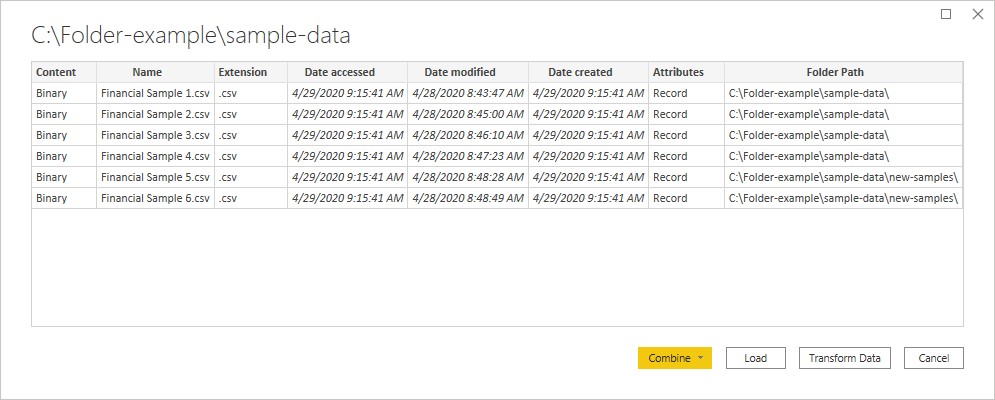
Wählen Sie "Kombinieren und Transformieren von Daten " aus, um die Daten in den Dateien des ausgewählten Ordners zu kombinieren und die Daten im Power Query-Editor zur Bearbeitung zu laden. Wählen Sie "Kombinieren und Laden" aus, um die Daten aus allen Dateien im Ordner direkt in Ihre App zu laden. Oder wählen Sie "Daten transformieren" aus, um die Ordnerdaten as-is im Power Query-Editor zu laden.

Hinweis
Die Schaltflächen "Daten kombinieren" und " Kombinieren und Laden " sind die einfachsten Möglichkeiten zum Kombinieren von Daten in den Dateien des von Ihnen angegebenen Ordners. Sie können auch die Schaltfläche " Laden " (nur in Power BI Desktop) oder die Schaltflächen " Daten transformieren " verwenden, um die Dateien ebenfalls zu kombinieren. Dies erfordert jedoch weitere manuelle Schritte.
Herstellen einer Verbindung mit einem Ordner aus Power Query Online
So stellen Sie eine Verbindung mit einem Ordner aus Power Query Online her:
Wählen Sie die Option "Ordner" in der Connectorauswahl aus.
Geben Sie den Pfad zu dem Ordner ein, den Sie laden möchten.

Geben Sie den Namen eines lokalen Datengateways ein, das Sie für den Zugriff auf den Ordner verwenden möchten.
Wählen Sie die Authentifizierungsart aus, um eine Verbindung mit dem Ordner herzustellen. Wenn Sie die Windows-Authentifizierungsart auswählen, geben Sie Ihre Anmeldeinformationen ein.
Wählen Sie Weiteraus.
Wählen Sie im Dialogfeld "Navigator" die Option "Kombinieren" aus, um die Daten in den Dateien des ausgewählten Ordners zu kombinieren und die Daten zum Bearbeiten in den Power Query-Editor zu laden. Oder wählen Sie "Daten transformieren" aus, um die Ordnerdaten as-is im Power Query-Editor zu laden.

Problembehandlung
Kombinieren von Dateien
Wenn Sie Dateien mithilfe des Ordnerconnectors kombinieren, werden alle Dateien im Ordner und deren Unterordner auf die gleiche Weise verarbeitet, und die Ergebnisse werden dann kombiniert. Die Art und Weise, wie die Dateien verarbeitet werden, wird durch die ausgewählte Beispieldatei bestimmt. Wenn Sie beispielsweise eine Excel-Datei auswählen und eine Tabelle namens "Tabelle1" auswählen, werden alle Dateien als Excel-Dateien behandelt, die eine Tabelle mit dem Namen "Tabelle1" enthalten.
Um sicherzustellen, dass die Kombination der Dateien ordnungsgemäß funktioniert, stellen Sie sicher, dass alle Dateien im Ordner und deren Unterordner dasselbe Dateiformat und dieselbe Struktur aufweisen. Wenn Sie einige der Dateien ausschließen müssen, wählen Sie zuerst "Transformieren von Daten" statt "Kombinieren" und filtern Sie die Tabelle der Dateien im Power Query-Editor, bevor Sie kombinieren.
Weitere Informationen zum Kombinieren von Dateien erfahren Sie unter "Kombinieren von Dateien in Power Query".