Hinweis
Für den Zugriff auf diese Seite ist eine Autorisierung erforderlich. Sie können versuchen, sich anzumelden oder das Verzeichnis zu wechseln.
Für den Zugriff auf diese Seite ist eine Autorisierung erforderlich. Sie können versuchen, das Verzeichnis zu wechseln.
Zusammenfassung
| Gegenstand | BESCHREIBUNG |
|---|---|
| Freigabezustand | Beendigung der Unterstützung für (Simba ODBC-Treiber), Vorschauversion (IBM Netezza ODBC) |
| Produkte | Power BI (Semantikmodelle) Power BI (Datenflüsse) Fabric (Dataflow Gen2) |
| Unterstützte Authentifizierungstypen | Datenbank |
| Funktionsreferenzdokumentation | — |
Von Bedeutung
Wir beginnen den Abkündigungsprozess für den Simba Netezza ODBC-Treiber für den Netezza Connector ab März 2026. Stattdessen unterstützen wir den IBM Netezza ODBC-Treiber; Kunden müssen ihren eigenen IBM Netezza ODBC-Treiber installieren.
Hinweis
Einige Funktionen sind möglicherweise in einem Produkt vorhanden, aber nicht in anderen, aufgrund von Bereitstellungszeitplänen und hostspezifischen Fähigkeiten.
Hinweis
Seit der Version vom Juli 2025 für Power BI Desktop und dem lokalen Datengateway bieten wir eine neue Option, den vom Benutzer installierten Netezza ODBC-Treiber zu verwenden, um eine Verbindung mit der IBM Netezza-Datenbank herzustellen, die derzeit in der Vorschau verfügbar ist. Erfahren Sie mehr über den vom Benutzer installierten Netezza ODBC-Treiber.
Unterstützte Funktionen
- Importieren
- DirectQuery (Power BI-Semantikmodelle)
- Erweiterte Optionen
- Befehlstimeout im Format Tag.Std:Min:Sek
- Befehlstimeout im Format Tag.Std:Min:Sek
- Normalisieren des Datenbanknamens
- Erstellen einer hierarchischen Navigationsansicht
- Beziehungsspalten einbeziehen
Herstellen einer Verbindung mit einer IBM Netezza-Datenbank über Power Query Desktop
Führen Sie die folgenden Schritte aus, um eine Verbindung mit einer IBM Netezza-Datenbank herzustellen:
Wählen Sie in Power BI Desktop im Menüband Start die Option Daten abrufen aus.
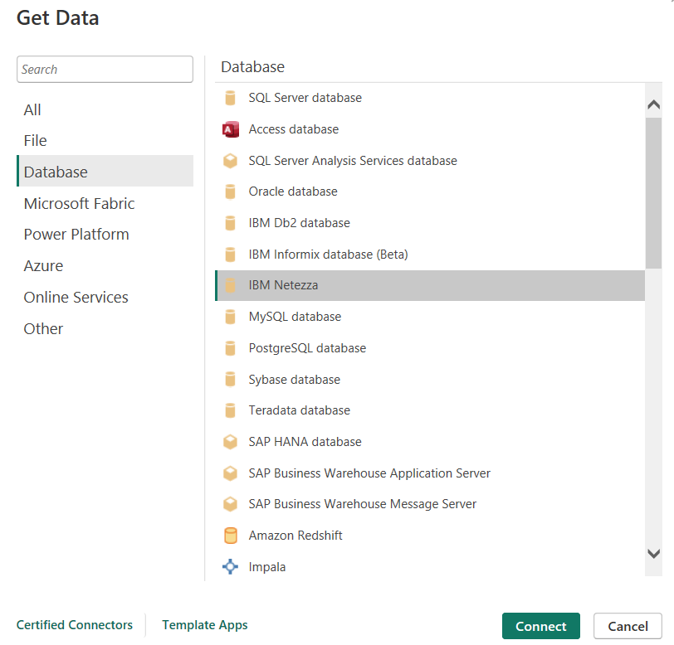
Wählen Sie "Datenbank " aus den Kategorien auf der linken Seite aus, wählen Sie "IBM Netezza " auf der rechten Seite und dann "Verbinden" aus.
Geben Sie im angezeigten IBM Netezza-Fenster den Namen Ihres Netezza-Servers und ihrer Datenbank in die Felder ein. Sie können Daten direkt in Power BI Importieren oder DirectQuery verwenden. Erfahren Sie mehr über mit DirectQuery. Wählen Sie dann OK aus.

Wenn Sie dazu aufgefordert werden, geben Sie Ihre Anmeldeinformationen ein. Der IBM Netezza-Connector unterstützt die Benutzernamen- und Kennwortauthentifizierung.

Weitere Informationen zu Authentifizierungsmethoden finden Sie unter Authentifizierung mit einer Datenquelle.
Nachdem Sie eine Verbindung hergestellt haben, wird ein Navigator--Fenster angezeigt, das die auf dem Server verfügbaren Daten zeigt. Wählen Sie entweder Laden zum Laden der Daten oder Daten transformieren zum weiteren Transformieren der Daten im Power Query-Editor aus.
Herstellen einer Verbindung mit einer IBM Netezza-Datenbank über Power Query Online
Führen Sie die folgenden Schritte aus, um eine Verbindung mit einer IBM Netezza-Datenbank herzustellen:
Wählen Sie in der Connectorauswahl die Option IBM Netezza aus.
Geben Sie in "Mit Datenquelle verbinden" den Namen des Servers und der Datenbank an.

Wählen Sie den Namen Ihres lokalen Daten-Gateways.
Wenn Sie zum ersten Mal eine Verbindung mit dieser Netezza-Datenbank herstellen, konfigurieren Sie den Benutzernamen und das Kennwort für die IBM Netezza-Authentifizierung.
Klicken Sie auf Weiter, um fortzufahren.
Wählen Sie in Navigatordie benötigten Daten aus, und wählen Sie dann Daten transformieren aus, um die Daten im Power Query-Editor zu transformieren.
Verbinden mithilfe erweiterter Optionen
Power Query Desktop und Power Query Online bieten bei Bedarf eine Reihe erweiterter Optionen, die Sie Ihrer Abfrage hinzufügen können.
In der folgenden Tabelle sind alle erweiterten Optionen aufgeführt, die Sie in Power Query Desktop und Power Query Online festlegen können.
| Erweiterte Option | BESCHREIBUNG |
|---|---|
| Befehlstimeout im Format Tag.Std:Min:Sek | Gibt an, wie lange bei der Interaktion mit dem Snowflake-Dienst auf eine Antwort gewartet werden soll, bevor ein Fehler zurückgegeben wird. Der Standardwert ist kein Timeout. |
| Befehlstimeout im Format Tag.Std:Min:Sek | Gibt an, wie lange auf den Abschluss einer Abfrage gewartet werden soll, bevor ein Fehler zurückgegeben wird. Der Standardwert ist kein Timeout. |
| Normalisieren des Datenbanknamens | Gibt an, ob der Datenbankname normalisiert werden soll. Der Standardwert ist "true". |
| Erstellen einer hierarchischen Navigationsansicht | Gibt an, ob die Datenbanknavigation in der Hierarchieansicht bereitgestellt werden soll. Der Standardwert ist "true". |
| Beziehungsspalten einbeziehen | Gibt an, ob Spalten mit Beziehungen zu anderen Tabellen eingeschlossen werden sollen. Der Standardwert ist "true". |
Nachdem Sie die erweiterten Optionen ausgewählt haben, die Sie benötigen, wählen Sie "OK " in Power Query Desktop oder "Weiter " in Power Query Online aus, um eine Verbindung mit Ihrer IBM Netezza-Datenbank herzustellen.
Verwenden des Netezza ODBC-Treibers (Vorschau)
Der IBM Netezza-Connector enthält standardmäßig einen integrierten Treiber für die Konnektivität. Ab der Version vom Juli 2025 von Power BI Desktop und dem lokalen Datengateway gibt es eine neue Option, den vom Benutzer installierten Netezza ODBC-Treiber zum Herstellen einer Verbindung mit der IBM Netezza-Datenbank zu verwenden, die derzeit in der Vorschau verfügbar ist. Sie können das systemeigene Clienttool verwenden, das von der Datenquelle bereitgestellt wird.
Um den Treiber auf dem Computer zu installieren, auf dem Power BI Desktop oder das lokale Datengateway ausgeführt wird, befolgen Sie die IBM Netezza-Anweisung aus der Installation und Konfiguration von ODBC (Windows).
Um den vom Benutzer installierten Netezza ODBC-Treiber in Power BI Desktop zu verwenden, navigieren Sie zu den Optionen und Einstellungen (unter der Registerkarte "Datei") >Vorschaufeatures>", und aktivieren Sie dann das Kontrollkästchen, um die Option "Netezza ODBC-Treiber verwenden" zu aktivieren.

Um den vom Benutzer installierten Netezza ODBC-Treiber im lokalen Datengateway zu verwenden, aktualisieren Sie die Gatewaykonfigurationen mithilfe der folgenden Schritte:
- Navigieren Sie auf dem lokalen Computer, auf dem das lokale Datengateway installiert ist, zu C:\Programme\Lokales Datengateway.
- Erstellen Sie eine Sicherung der Konfigurationsdatei mit dem Namen Microsoft.PowerBI.DataMovement.Pipeline.GatewayCore.dll.config.
- Öffnen Sie die ursprüngliche Konfigurationsdatei Microsoft.PowerBI.DataMovement.Pipeline.GatewayCore.dll.config, und suchen Sie den Eintrag
MashupUseUserInstalledNetezzaODBCDriver. - Aktualisieren Sie den
MashupUseUserInstalledNetezzaODBCDriverWert alsTrue. - Starten Sie Das Gateway neu.
<Microsoft.PowerBI.DataMovement.Pipeline.GatewayCore.GatewayCoreSettings>
   ...
   <setting name="MashupUseUserInstalledNetezzaODBCDriver" serializeAs="String">
      <value>True</value>
   </setting>
   ...
</Microsoft.PowerBI.DataMovement.Pipeline.GatewayCore.GatewayCoreSettings>
Derzeit hat die Verwendung des vom Benutzer installierten Netezza ODBC-Treibers die folgenden bekannten Einschränkungen:
- "Beziehungsspalten einschließen" wird nicht unterstützt. Beziehungen werden nicht zurückgegeben. Die Funktion wird in der kommenden August-Version hinzugefügt.
- Die Einstellung "Hierarchische Navigationsansicht erstellen" wird in ihrer Form
falsenicht unterstützt und führt zu einem Fehler. Der Connector stellt immer die Datenbanknavigation in der Hierarchieansicht bereit, bei der es sich um das Standardverhalten handelt.
Die verbleibenden Konfigurationen zum Herstellen einer Verbindung mit einer IBM Netezza-Datenbank von Power Query Desktop oder Power Query Online sind identisch wie in den vorherigen Abschnitten beschrieben.