Hinweis
Für den Zugriff auf diese Seite ist eine Autorisierung erforderlich. Sie können versuchen, sich anzumelden oder das Verzeichnis zu wechseln.
Für den Zugriff auf diese Seite ist eine Autorisierung erforderlich. Sie können versuchen, das Verzeichnis zu wechseln.
Zusammenfassung
| Gegenstand | BESCHREIBUNG |
|---|---|
| Freigabezustand | Allgemeine Verfügbarkeit |
| Produkte | Excel Power BI (Semantikmodelle) Power BI (Datenflüsse) Fabric (Dataflow Gen2) Power Apps (Datenflüsse) Dynamics 365 Customer Insights Analyse-Services |
| Unterstützte Authentifizierungstypen | Anonym Einfach (nur Web) Organisationskonto Web-API (nur Web) Fenster |
| Funktionsreferenzdokumentation | Json.Document |
Hinweis
Einige Funktionen sind möglicherweise in einem Produkt vorhanden, aber nicht in anderen, aufgrund von Bereitstellungszeitplänen und hostspezifischen Fähigkeiten.
Unterstützte Funktionen
- Importieren
Laden einer lokalen JSON-Datei aus Power Query Desktop
So laden Sie eine lokale JSON-Datei:
Wählen Sie die JSON-Option in der Auswahl " Daten abrufen " aus. Diese Auswahl startet einen lokalen Dateibrowser, in dem Sie Ihre JSON-Datei auswählen können.
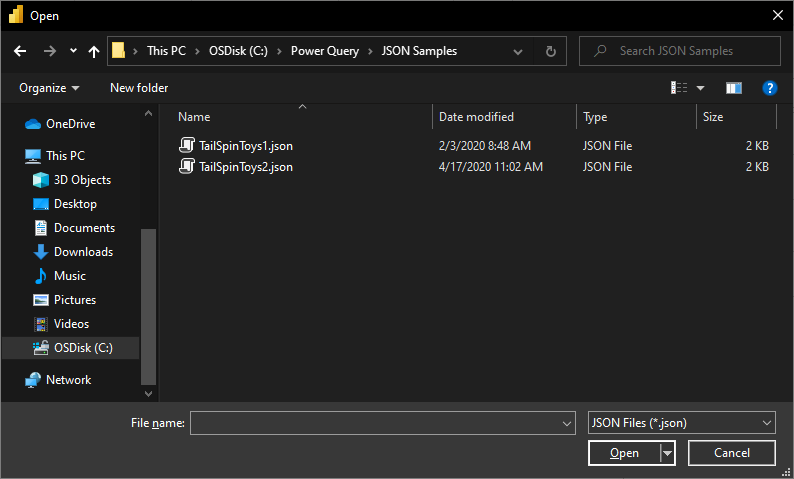
Wählen Sie Öffnen aus, um die Datei zu öffnen.
Das Laden der JSON-Datei startet automatisch den Power Query-Editor. Power Query verwendet die automatische Tabellenerkennung, um die JSON-Daten nahtlos in eine Tabelle zu reduzieren. Im Editor können Sie die Daten dann bei Bedarf weiter transformieren oder einfach schließen und anwenden. Weitere Informationen: Automatische Tabellenerkennung aus JSON-Dateien

Laden einer lokalen JSON-Datei aus Power Query Online
So laden Sie eine lokale JSON-Datei:
Wählen Sie auf der Seite "Datenquellen " JSON aus.
Geben Sie den Pfad zur lokalen JSON-Datei ein.

Wählen Sie ein lokales Datengateway aus dem Datengateway aus.
Wenn die Authentifizierung erforderlich ist, geben Sie Ihre Anmeldeinformationen ein.
Wählen Sie Weiteraus.

Das Laden der JSON-Datei startet automatisch den Power Query-Editor. Power Query verwendet die automatische Tabellenerkennung, um die JSON-Daten nahtlos in eine Tabelle zu reduzieren. Im Editor können Sie die Daten dann bei Bedarf weiter transformieren, oder Sie können die Daten einfach speichern und schließen, um die Daten zu laden. Weitere Informationen: Automatische Tabellenerkennung aus JSON-Dateien

Laden aus dem Web
Um eine JSON-Datei aus dem Web zu laden, wählen Sie den Webconnector aus, geben Sie die Webadresse der Datei ein, und folgen Sie allen Anmeldeinformationen.
Automatische Tabellenerkennung aus JSON-Dateien
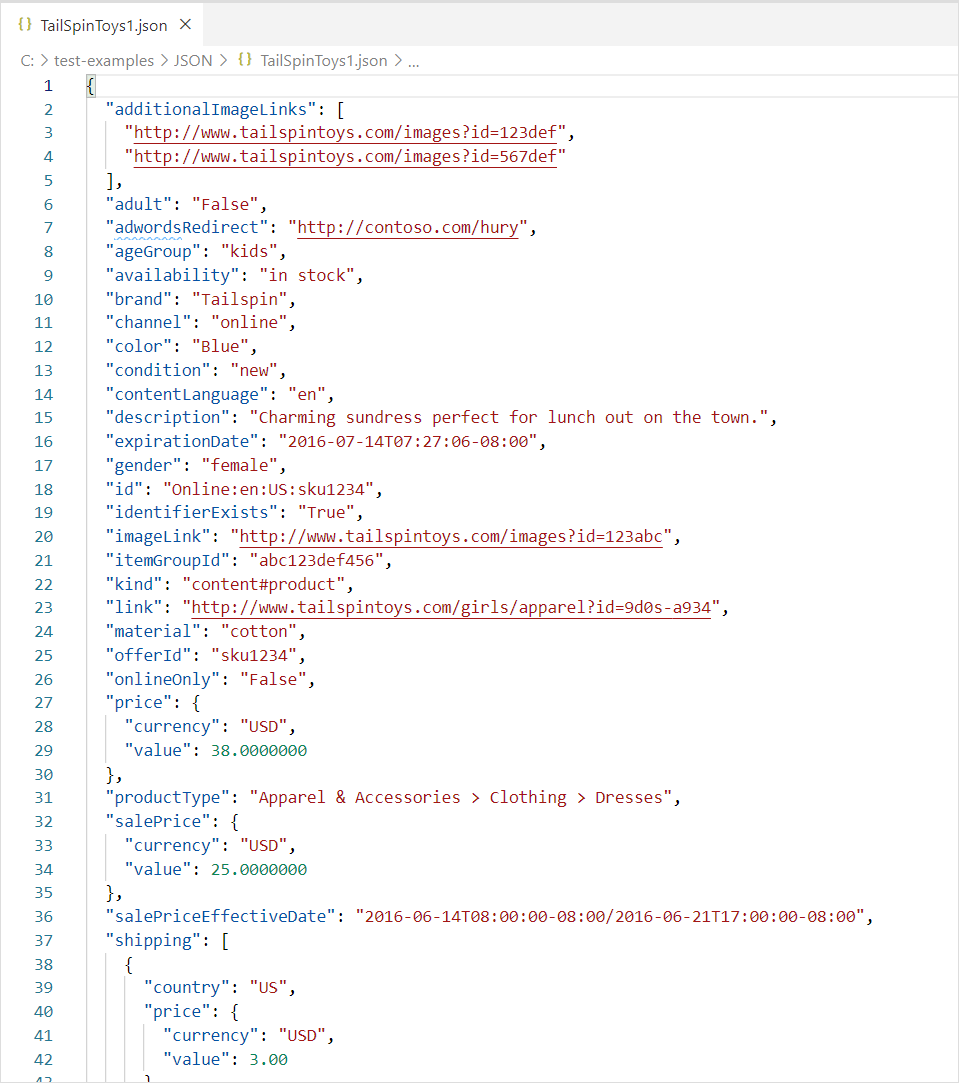
Das Importieren von Daten aus JSON-Dateien (oder Web-APIs) kann für Endbenutzer schwierig sein. Hier sehen Sie ein Beispiel für eine JSON-Datei mit mehreren Ebenen geschachtelter Daten.
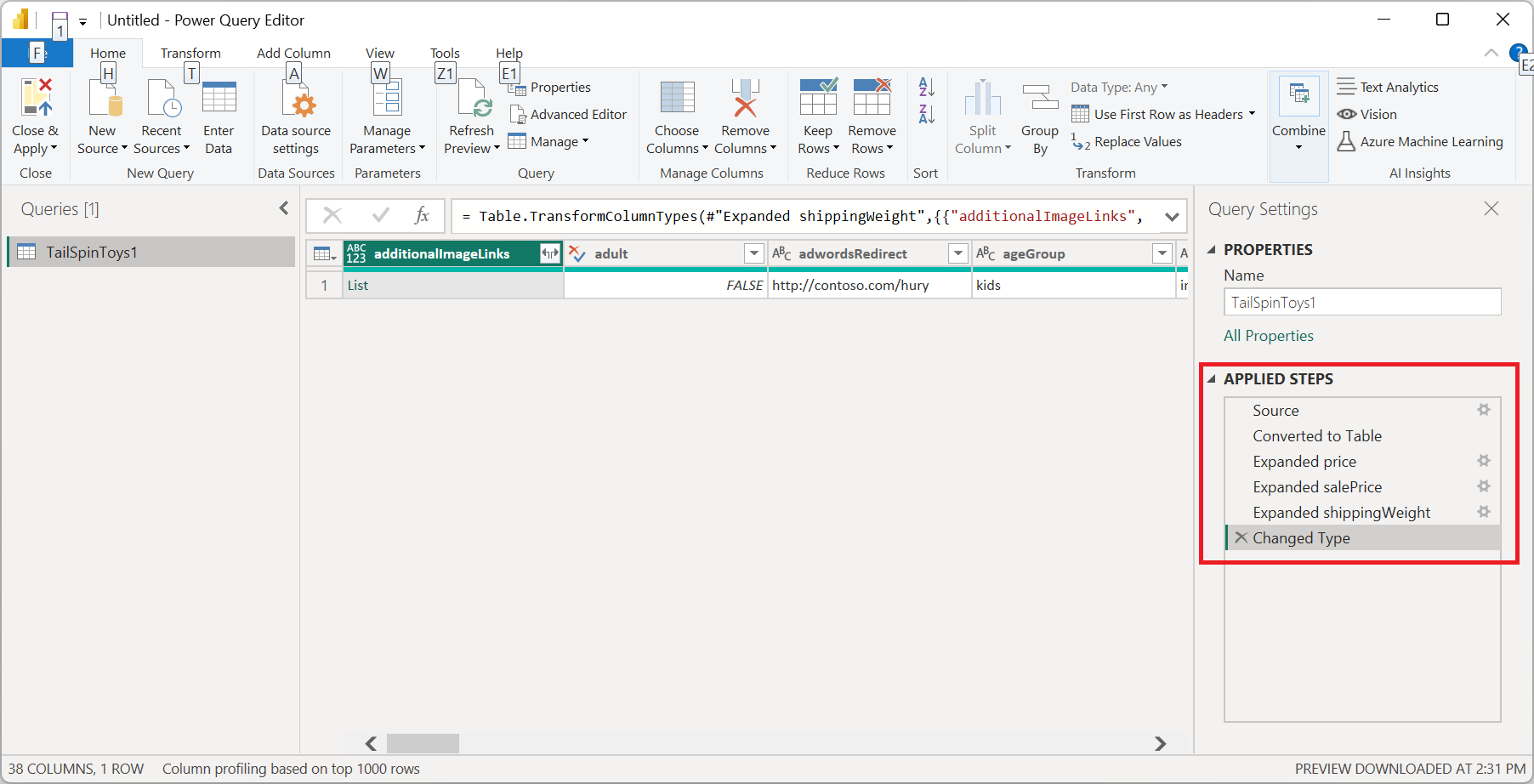
Durch die Hinzufügung von automatischen Tabellenerkennungsfunktionen werden beim Verwenden des JSON-Connectors in Power Query die Transformationsschritte automatisch angewendet, um die JSON-Daten in eine Tabellenform umzuwandeln. Zuvor mussten die Benutzer Datensätze und Listen manuell normalisieren.
Problembehandlung
Wenn die folgende Meldung angezeigt wird, liegt dies möglicherweise daran, dass die Datei ungültig ist. Beispielsweise handelt es sich nicht wirklich um eine JSON-Datei oder ist falsch formatiert, oder Sie versuchen möglicherweise, eine JSON-Zeilendatei zu laden.

Wenn Sie versuchen, eine JSON-Zeilendatei zu laden, konvertiert der folgende M-Code alle JSON-Zeileneingaben automatisch in eine einzelne flache Tabelle:
let
    // Read the file into a list of lines
    Source = Table.FromColumns({Lines.FromBinary(File.Contents("C:\json-lines-example.json"), null, null)}),
    // Transform each line using Json.Document
    #"Transformed Column" = Table.TransformColumns(Source, {"Column1", Json.Document})
in
    #"Transformed Column"
Anschließend müssen Sie einen Erweiterungsvorgang verwenden, um die Linien miteinander zu kombinieren.