Hinweis
Für den Zugriff auf diese Seite ist eine Autorisierung erforderlich. Sie können versuchen, sich anzumelden oder das Verzeichnis zu wechseln.
Für den Zugriff auf diese Seite ist eine Autorisierung erforderlich. Sie können versuchen, das Verzeichnis zu wechseln.
Zusammenfassung
| Gegenstand | BESCHREIBUNG |
|---|---|
| Freigabezustand | Allgemeine Verfügbarkeit |
| Produkte | Excel Power BI (Semantikmodelle) Power BI (Datenflüsse) Fabric (Dataflow Gen2) Power Apps (Datenflüsse) Dynamics 365 Customer Insights Analyse-Services |
| Unterstützte Authentifizierungstypen | Salesforce-Konto |
Hinweis
Einige Funktionen sind möglicherweise in einem Produkt vorhanden, aber nicht in anderen, aufgrund von Bereitstellungszeitplänen und hostspezifischen Fähigkeiten.
Warnung
Standardmäßig unterstützt Salesforce Internet Explorer 11 nicht, das als Teil der Authentifizierung für Onlinedienste in Power Query Desktop verwendet wird. Melden Sie sich für den erweiterten Support für den Zugriff auf Lightning Experience mit Microsoft Internet Explorer 11 an. Möglicherweise möchten Sie auch die Salesforce-Dokumentation zum Konfigurieren von Internet Explorer überprüfen. Zu diesem Zeitpunkt haben Benutzer Schwierigkeiten bei der Authentifizierung, gespeicherte Anmeldeinformationen sollten allerdings weiterhin funktionieren, bis ihre vorhandenen Authentifizierungstoken ablaufen. Um dieses Problem zu beheben, wechseln Sie zum Aktivieren von Microsoft Edge (Chromium) für die OAuth-Authentifizierung in Power BI Desktop.
Voraussetzungen
Um den Salesforce Objects-Connector zu verwenden, müssen Sie über einen Benutzernamen und ein Kennwort für salesforce-Konten verfügen.
Außerdem sollte der Salesforce-API-Zugriff aktiviert sein. Um die Zugriffseinstellungen zu überprüfen, wechseln Sie zu Ihrer persönlichen Salesforce-Seite, öffnen Sie Ihre Profileinstellungen, suchen und stellen Sie sicher, dass das Kontrollkästchen API aktiviert aktiviert ist. Beachten Sie, dass Salesforce-Testkonten keinen API-Zugriff haben.
Unterstützte Funktionen
- Produktion
- Benutzerdefiniert
- Benutzerdefinierte Domänen
- CNAME-Eintragsumleitungen
- Beziehungsspalten
Herstellen einer Verbindung mit Salesforce-Objekten über Power Query Desktop
So stellen Sie eine Verbindung mit Salesforce Objects-Daten her:
Wählen Sie Salesforce-Objekte aus der produktspezifischen Datenkonnektorliste und dann "Verbinden" aus. Weitere Informationen finden Sie unter "Wo können Sie Daten abrufen".
Wählen Sie in Salesforce-Objekten die Produktions-URL aus, wenn Sie die Salesforce-Produktions-URL (
https://www.salesforce.com) verwenden, um sich anzumelden.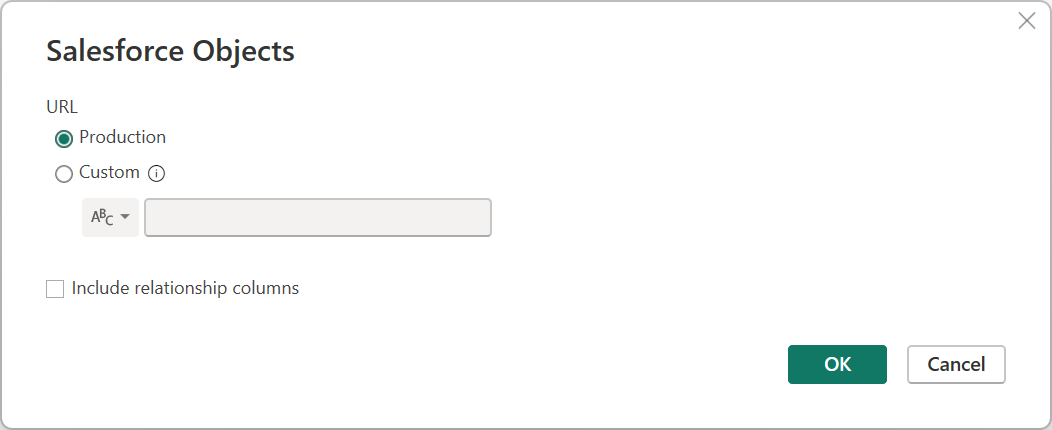
Sie können auch "Benutzerdefiniert" auswählen und eine benutzerdefinierte URL eingeben, um sich anzumelden. Diese benutzerdefinierte URL kann eine benutzerdefinierte Domäne sein, die Sie in Salesforce erstellt haben, wie z. B.
https://contoso.salesforce.com. Sie können auch die benutzerdefinierte URL-Auswahl verwenden, wenn Sie Ihren eigenen CNAME-Eintrag verwenden, der zu Salesforce umleitet. Derzeit unterstützen benutzerdefinierte URLs nur diesalesforce.comundcloudforce.comDomänen.Hinweis
Lightning-URLs werden nicht unterstützt.
Außerdem können Sie "Beziehungsspalten einschließen" auswählen. Durch diese Auswahl wird die Abfrage geändert, indem Spalten eingeschlossen werden, die möglicherweise Fremdschlüsselbeziehungen zu anderen Tabellen aufweisen. Wenn dieses Kontrollkästchen deaktiviert ist, werden diese Spalten nicht angezeigt.
Nachdem Sie die URL ausgewählt haben, wählen Sie "OK " aus, um den Vorgang fortzusetzen.
Wählen Sie "Anmelden" aus, um sich bei Ihrem Salesforce-Konto anzumelden.

Nachdem Sie sich erfolgreich angemeldet haben, wählen Sie Verbinden aus.
Wenn Sie sich zum ersten Mal mit einer bestimmten App anmelden, werden Sie aufgefordert, Ihre Authentizität zu überprüfen, indem Sie einen An ihre E-Mail-Adresse gesendeten Code eingeben. Sie werden dann gefragt, ob Sie der App, die Sie verwenden, den Zugriff auf die Daten erlauben möchten. Sie werden beispielsweise gefragt, ob Sie Power BI Desktop den Zugriff auf Ihre Salesforce-Daten erlauben möchten. Wählen Sie zulassen aus.
Wählen Sie im Dialogfeld "Navigator " die Salesforce-Objekte aus, die Sie laden möchten. Sie können dann entweder "Laden" auswählen, um die Daten zu laden, oder " Daten transformieren " auswählen, um die Daten zu transformieren.
Herstellen einer Verbindung mit Salesforce-Objekten über Power Query Online
So stellen Sie eine Verbindung mit Salesforce Objects-Daten her:
Wählen Sie Salesforce-Objekte aus der produktspezifischen Datenkonnektorliste und dann "Verbinden" aus. Weitere Informationen finden Sie unter "Wo können Sie Daten abrufen".
Wählen Sie in Salesforce-Objekten die URL aus, die Sie zum Herstellen einer Verbindung verwenden möchten. Wählen Sie die Produktions-URL aus, wenn Sie die Salesforce-Produktions-URL (
https://www.salesforce.com) verwenden, um sich anzumelden.
Hinweis
Derzeit müssen Sie möglicherweise die benutzerdefinierte URL auswählen,
https://www.salesforce.comin das Textfeld eingeben, und dann "Produktion" auswählen, um eine Verbindung mit Ihren Daten herzustellen.Sie können auch "Benutzerdefiniert" auswählen und eine benutzerdefinierte URL eingeben, um sich anzumelden. Diese benutzerdefinierte URL kann eine benutzerdefinierte Domäne sein, die Sie in Salesforce erstellt haben, wie
https://contoso.salesforce.com. Sie können auch die benutzerdefinierte URL-Auswahl verwenden, wenn Sie Ihren eigenen CNAME-Eintrag verwenden, der zu Salesforce umleitet.Außerdem können Sie "Beziehungsspalten einschließen" auswählen. Durch diese Auswahl wird die Abfrage geändert, indem Spalten eingeschlossen werden, die möglicherweise Fremdschlüsselbeziehungen zu anderen Tabellen aufweisen. Wenn dieses Kontrollkästchen deaktiviert ist, werden diese Spalten nicht angezeigt.
Wenn Sie diese Verbindung zum ersten Mal herstellen, wählen Sie bei Bedarf ein lokales Datengateway aus.
Wählen Sie "Anmelden" aus, um sich bei Ihrem Salesforce-Konto anzumelden. Nachdem Sie erfolgreich angemeldet sind, wählen Sie "Weiter" aus.
Wählen Sie im Dialogfeld "Navigator " die Salesforce-Objekte aus, die Sie laden möchten. Wählen Sie dann "Daten transformieren " aus, um die Daten zu transformieren.
Angeben einer Salesforce-API-Version
Wir erfordern, dass Sie eine unterstützte Salesforce-API-Version angeben, um den Salesforce-Connector zu verwenden. Sie können dies tun, indem Sie die Abfrage mithilfe des erweiterten Power Query-Editors ändern. Beispiel: Salesforce.Data("https://login.salesforce.com/", [ApiVersion=48]).
Wenn Sie eine Version angeben, die Salesforce nicht unterstützt, wird eine Fehlermeldung angezeigt, die angibt, dass Sie eine nicht unterstützte ApiVersion angegeben haben.
Weitere Informationen zu Salesforce-API-Versionen und -Support finden Sie auf der Salesforce-Website.
Bekannte Probleme und Einschränkungen
Wenn in den Ergebnissen des Salesforce Objects-Connectors Tabellen fehlen, muss die ApiVersion möglicherweise in einer von Salesforce unterstützten Version angegeben oder aktualisiert werden. Um die ApiVersion anzugeben oder zu aktualisieren, verwenden Sie den erweiterten Editor, und fügen Sie den
ApiVersionParameter explizit hinzu. Beispiel:Source = Salesforce.Data("https://login.salesforce.com/", [ApiVersion = 54.0])Salesforce setzt regelmäßig bestimmte ApiVersions außer Kraft. Stellen Sie daher sicher, dass Sie eine von Salesforce unterstützte ApiVersion angeben.
Es gibt ein Limit für die Anzahl der Felder, die eine Abfrage für Salesforce enthalten kann. Der Grenzwert variiert je nach Spaltentyp, Anzahl berechneter Spalten usw. Wenn Sie den
Query is either selecting too many fields or the filter conditions are too complicatedFehler erhalten, bedeutet dies, dass die Abfrage den Grenzwert überschreitet. Um diesen Fehler zu vermeiden, verwenden Sie die erweiterte Option "Abfrage auswählen ", und geben Sie Felder an, die Sie wirklich benötigen.Salesforce-Sitzungseinstellungen können diese Integration blockieren. Stellen Sie sicher, dass die Einstellung Sitzungen an die Ursprung-IP-Adresse binden deaktiviert ist.
Salesforce-API-Zugriff sollte aktiviert sein. Um zugriffseinstellungen zu überprüfen, wechseln Sie zu Profileinstellungen für den aktuellen Benutzer, und suchen Sie nach dem Kontrollkästchen "API aktiviert ".
Salesforce-Testkonten haben keinen API-Zugriff.
Die Vorgänge "Datensatz erstellen" und "Datensatz aktualisieren" unterstützen keine benutzerdefinierten Felder vom Typ
Picklist (Multi-Select).Lightning-URLs werden nicht unterstützt.
Benutzerdefinierte URLs unterstützen nur die salesforce.com- und cloudforce.com Domänen. Die Verwendung anderer Domänen führt zu einem Fehler "Ungültige Argumente".
Salesforce beschränkt die Anzahl gleichzeitiger Abfragen, die ein einzelnes Konto ausführen kann. Fehler 'INVALID_QUERY_LOCATOR' Dies ist ein Salesforce-Grenzwert und kann auftreten, wenn mehrere gleichzeitige Abfragen für Salesforce mit demselben Konto vorhanden sind. Dieser Grenzwert umfasst alle Clientanwendungen (nicht nur den PowerQuery-Connector) mithilfe der Salesforce-API. So verringern Sie die Wahrscheinlichkeit dieses Fehlers:
- Stellen Sie sicher, dass die Anzahl der Salesforce-Abfragen mindestens eingehalten wird.
- Verwenden Sie verfügbare Optionen (z. B. Datenflüsse), um die Daten aus Salesforce zu stufen.
- Vergewissern Sie sich, dass andere Verwendungen der Salesforce-API mit demselben Konto nicht gleichzeitig geplant sind.
Weitere Informationen zu internen Salesforce-API-Grenzwerten erfahren Sie unter Salesforce Developer Limits and Allocations Quick Reference.