Hinweis
Für den Zugriff auf diese Seite ist eine Autorisierung erforderlich. Sie können versuchen, sich anzumelden oder das Verzeichnis zu wechseln.
Für den Zugriff auf diese Seite ist eine Autorisierung erforderlich. Sie können versuchen, das Verzeichnis zu wechseln.
Hinweis
Dieser Connector gehört und wird von SingleStore bereitgestellt.
Zusammenfassung
| Artikel | Description |
|---|---|
| Freigabezustand | Allgemeine Verfügbarkeit |
| Products | Power BI (Semantikmodelle) Power BI (Datenflüsse) Fabric (Dataflow Gen2) |
| Unterstützte Authentifizierungstypen | Basic Fenster |
Unterstützte Funktionen
- Importieren
- DirectQuery (Power BI-Semantikmodelle)
Herstellen einer Verbindung mit SingleStore
So verbinden Sie Microsoft Power BI Desktop mit SingleStore DB oder verwaltetem Dienst:
Wählen Sie im Menüband " Start " in der Liste " Daten abrufen " die Option "Weitere" aus.
Wählen Sie im Dialogfeld "Daten abrufen " die Option "SingleStore Direct Query Connector" aus.

Geben Sie im Dialogfeld "SingleStore-Datenbank " die IP-Adresse oder den Hostnamen des SingleStore-Clusters in Server ein. Geben Sie in "Datenbank" den Datenbanknamen ein.
Wählen Sie im Datenverbindungsmodus den Import- oder DirectQuery-Modus und dann "OK" aus.

Im Dialogfeld SingleStore Direct Query Connector wählen Sie im linken Bereich den Authentifizierungstyp (Windows oder Basic) aus.
Hinweis
SingleStoreDB-Cloudbenutzer können nur die Standardauthentifizierung verwenden.
Richten Sie für die Windows-Authentifizierung einen SingleStore-Server für die Kerberos-Authentifizierung ein. Wählen Sie dann die Schaltfläche " Verbinden " aus.
Hinweis
Sie müssen Power BI mit dem Benutzerkonto ausführen, das dem SingleStore DB-Benutzer zugeordnet ist.

Geben Sie für die Standardauthentifizierung den Benutzernamen und das Kennwort ein, mit dem eine Verbindung mit SingleStore hergestellt werden soll, und wählen Sie dann die Schaltfläche " Verbinden " aus.
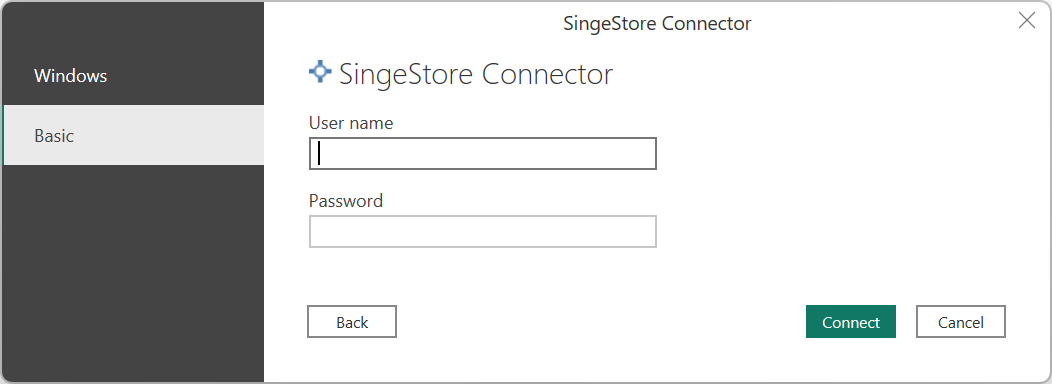
Wählen Sie nach der Authentifizierung – für den Import- oder DirectQuery-Modus – im Dialogfeld "Navigator " die gewünschten Tabellen aus, und wählen Sie die Schaltfläche " Laden " aus.

Sie können power BI jetzt verwenden, um SingleStore-Daten zu erkunden.
Erstellen eines benutzerdefinierten SQL-Berichts
Hinweis
Jeder Benutzer, der einen benutzerdefinierten SQL-Bericht erstellt, darf nur schreibgeschützten Zugriff auf die SingleStore-Datenbanken haben.
So erstellen Sie einen neuen benutzerdefinierten SQL-Bericht:
Öffnen Sie Power BI Desktop.
Wählen Sie im Menüband " Start " in der Liste " Daten abrufen " die Option "Leere Abfrage" aus.
Geben Sie im Power Query-Editor-Dialogfeld die Abfrage im folgenden Format an:
SingleStoreODBC.Query("<ip_address_or_hostname>", "<database>", "<query>")
Senden Sie die Abfrage.
Hinweis
Wenn Sie den Server zum ersten Mal verwenden, wählen Sie "Anmeldeinformationen bearbeiten" aus, und geben Sie die Anmeldeinformationen ein. Wechseln Sie zu Schritt 4 in Connect to SingleStore , um weitere Informationen zu erfahren.
Überprüfen Sie die zu ladenden Daten, und wählen Sie
Schließen & Anwenden .Wenn Sie zuvor mit dem Datensatz gearbeitet haben und dieser im Arbeitsspeicher zwischengespeichert ist, aktualisieren Sie den Bericht, um den lokalen Cache zurückzusetzen. Wählen Sie im Menüband " Start " die Option "Aktualisieren" aus.
Um die vorhandenen benutzerdefinierten SQL-Berichte zu aktualisieren, wählen Sie im Menüband "Start" die Schaltfläche "Aktualisieren" aus.
Ändern von Anmeldeinformationen
So ändern Sie die Anmeldeinformationen, die zum Herstellen einer Verbindung mit SingleStore verwendet werden:
Wählen Sie im Menüband "Datei" "Optionen" und "Einstellungen>" die Datenquelleneinstellungen aus.
Wählen Sie im Dialogfeld " Datenquelleneinstellungen " " SingleStore Direct Query Connector" und dann "Berechtigungen bearbeiten" aus.