Hinweis
Für den Zugriff auf diese Seite ist eine Autorisierung erforderlich. Sie können versuchen, sich anzumelden oder das Verzeichnis zu wechseln.
Für den Zugriff auf diese Seite ist eine Autorisierung erforderlich. Sie können versuchen, das Verzeichnis zu wechseln.
Zusammenfassung
| Artikel | Description |
|---|---|
| Freigabezustand | Allgemeine Verfügbarkeit |
| Products | Excel Power BI (Semantikmodelle) Power BI (Datenflüsse) Fabric (Dataflow Gen2) Power Apps (Datenflüsse) Dynamics 365 Customer Insights Analysis Services |
| Unterstützte Authentifizierungstypen | Datenbank Fenster |
| Funktionsreferenzdokumentation | Teradata.Database |
Hinweis
Einige Funktionen sind möglicherweise in einem Produkt vorhanden, aber nicht in anderen, aufgrund von Bereitstellungszeitplänen und hostspezifischen Fähigkeiten.
Voraussetzungen
Bevor Sie eine Verbindung mit einer Teradata-Datenbank herstellen können, benötigen Sie den .NET-Datenanbieter für Teradata , der auf Ihrem Computer installiert ist.
Unterstützte Funktionen
- Importieren
- DirectQuery (Power BI-Semantikmodelle)
- Erweiterte Optionen
- Befehlstimeout in Minuten
- SQL-Anweisung
- Beziehungsspalten einbeziehen
- Navigieren mithilfe der vollständigen Hierarchie
Herstellen einer Verbindung mit einer Teradata-Datenbank über Power Query Desktop
Gehen Sie wie folgt vor, um die Verbindung herzustellen:
Wählen Sie die Teradata-Datenbankoption aus " Daten abrufen" aus. Weitere Informationen: Wo Daten abgerufen werden sollen
Geben Sie den Teradata-Server an, mit dem in Server eine Verbindung hergestellt werden soll.

Wenn Sie eine Verbindung über Power BI Desktop herstellen, wählen Sie entweder den Datenverbindungsmodus Import oder DirectQuery aus. In den restlichen Beispielschritten wird der Importdatenkonnektivitätsmodus verwendet. Weitere Informationen zu DirectQuery finden Sie unter Verwenden von DirectQuery in Power BI Desktop.
Wählen Sie OK aus.
Wenn Sie zum ersten Mal eine Verbindung mit dieser Teradata-Datenbank herstellen, wählen Sie den Authentifizierungstyp aus, den Sie verwenden möchten, geben Sie Ihre Anmeldeinformationen ein, und wählen Sie dann "Verbinden" aus. Weitere Informationen zur Verwendung und Verwaltung der Authentifizierung finden Sie unter Authentifizierung mit einer Datenquelle.

Wählen Sie in Navigator die gewünschten Daten aus, und wählen Sie dann entweder Laden oder Daten transformieren aus, um die Daten zu laden oder zu transformieren.


Herstellen einer Verbindung mit einer Teradata-Datenbank aus Power Query Online
Gehen Sie wie folgt vor, um die Verbindung herzustellen:
Wählen Sie die Teradata-Datenbankoption auf der Seite " Datenquelle auswählen " aus. Weitere Informationen: Wo Daten abgerufen werden sollen
Geben Sie den Teradata-Server an, mit dem in Server eine Verbindung hergestellt werden soll.
Wählen Sie den Namen Ihres lokalen Daten-Gateways.
Hinweis
Sie müssen ein lokales Datengateway für diesen Connector auswählen, unabhängig davon, ob sich die Teradata-Datenbank in Ihrem lokalen Netzwerk oder online befindet.
Wenn Sie zum ersten Mal eine Verbindung mit dieser Teradata-Datenbank herstellen, wählen Sie den Typ der Anmeldeinformationen für die Verbindung in Authentifizierungsart aus. Wählen Sie "Einfach " aus, wenn Sie ein Konto verwenden möchten, das in der Teradata-Datenbank anstelle der Windows-Authentifizierung erstellt wurde. Weitere Informationen zur Verwendung und Verwaltung der Authentifizierung finden Sie unter Authentifizierung mit einer Datenquelle.
Geben Sie Ihre Anmeldeinformationen ein.
Wählen Sie Verschlüsselte Verbindung verwenden aus, wenn Sie eine verschlüsselte Verbindung verwenden möchten, oder deaktivieren Sie die Option, wenn Sie eine unverschlüsselte Verbindung verwenden möchten.
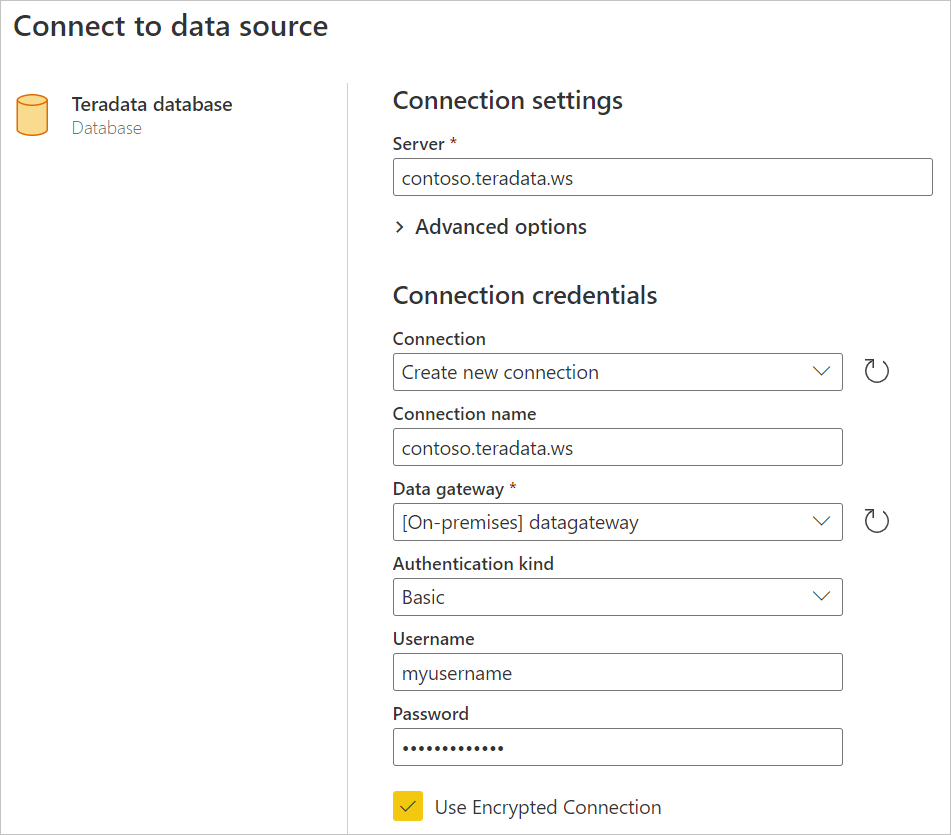
Klicken Sie auf Weiter, um fortzufahren.
Wählen Sie in Navigator die benötigten Daten und dann Daten transformieren aus, um die Daten im Power Query-Editor zu transformieren.


Verbinden mithilfe erweiterter Optionen
Power Query bietet bei Bedarf eine Reihe erweiterter Optionen, die Sie Ihrer Abfrage hinzufügen können.
In der folgenden Tabelle sind alle erweiterten Optionen aufgeführt, die Sie in Power Query einstellen können.
| Erweiterte Option | Description |
|---|---|
| Befehlstimeout in Minuten | Wenn Ihre Verbindung länger als 10 Minuten dauert (Standard-Timeout), können Sie einen anderen Wert in Minuten eingeben, um die Verbindung länger offen zu halten. |
| SQL-Anweisung | Informationen hierzu erhalten Sie unter Importieren von Daten aus einer Datenbank mithilfe einer nativen Datenbankabfrage. |
| Beziehungsspalten einbeziehen | Wenn aktiviert, werden Spalten einbezogen, die möglicherweise Beziehungen zu anderen Tabellen haben. Wenn dieses Feld deaktiviert ist, werden diese Spalten nicht angezeigt. |
| Navigieren mithilfe der vollständigen Hierarchie | Wenn diese Option aktiviert ist, zeigt der Navigator die vollständige Hierarchie von Tabellen in der Datenbank an, mit der Sie eine Verbindung herstellen. Wenn sie deaktiviert ist, werden im Navigator nur die Tabellen angezeigt, deren Spalten und Zeilen Daten enthalten. |
Nachdem Sie die erweiterten Optionen ausgewählt haben, die Sie benötigen, wählen Sie "OK " in Power Query Desktop oder "Weiter " in Power Query Online aus, um eine Verbindung mit Ihrer Teradata-Datenbank herzustellen.