Hinweis
Für den Zugriff auf diese Seite ist eine Autorisierung erforderlich. Sie können versuchen, sich anzumelden oder das Verzeichnis zu wechseln.
Für den Zugriff auf diese Seite ist eine Autorisierung erforderlich. Sie können versuchen, das Verzeichnis zu wechseln.
Zusammenfassung
| Gegenstand | BESCHREIBUNG |
|---|---|
| Freigabezustand | Allgemeine Verfügbarkeit |
| Produkte | Excel Power BI (Semantikmodelle) Power BI (Datenflüsse) Fabric (Dataflow Gen2) Power Apps (Datenflüsse) Dynamics 365 Customer Insights Analyse-Services |
| Funktionsreferenzdokumentation |
File.Contents Lines.FromBinary Csv.Document |
Hinweis
Einige Funktionen sind möglicherweise in einem Produkt vorhanden, aber nicht in anderen, aufgrund von Bereitstellungszeitplänen und hostspezifischen Fähigkeiten.
Unterstützte Funktionen
- Importieren
Herstellen einer Verbindung mit einer lokalen Text-/CSV-Datei über Power Query Desktop
So laden Sie eine lokale Text- oder CSV-Datei:
Wählen Sie die Option "Text/CSV " in "Daten abrufen" aus. Diese Aktion startet einen lokalen Dateibrowser, in dem Sie Ihre Textdatei auswählen können.

Wählen Sie Öffnen aus, um die Datei zu öffnen.
Im Navigator können Sie die Daten entweder im Power Query-Editor transformieren, indem Sie "Daten transformieren" auswählen oder die Daten laden, indem Sie "Laden" auswählen.


Herstellen einer Verbindung mit einer Text-/CSV-Datei aus Power Query Online
So laden Sie eine lokale Text- oder CSV-Datei:
Wählen Sie auf der Seite "Datenquellen " die Option "Text/CSV" aus.
Laden Sie in den Verbindungseinstellungen entweder die Datei hoch, oder geben Sie einen Dateipfad in die gewünschte lokale Text- oder CSV-Datei ein.

Wählen Sie ein lokales Datengateway aus dem Datengateway aus.
Geben Sie einen Benutzernamen und ein Kennwort ein.
Wählen Sie Weiteraus.
Wählen Sie im Navigatordie Option "Daten transformieren " aus, um mit der Transformation der Daten im Power Query-Editor zu beginnen.


Laden aus dem Web
Um eine Text- oder CSV-Datei aus dem Web zu laden, wählen Sie den Webconnector aus, geben Sie die Webadresse der Datei ein, und folgen Sie den Anmeldeinformationen.
Text/CSV-Trennzeichen
Power Query behandelt CSVs als strukturierte Dateien mit einem Komma als Trennzeichen – ein Sonderfall einer Textdatei. Wenn Sie eine Textdatei auswählen, versucht Power Query automatisch zu ermitteln, ob es trennzeichentrennte Werte enthält und was dieses Trennzeichen ist. Wenn ein System ein Trennzeichen erkennen kann, wird es automatisch als strukturierte Datenquelle behandelt.
Unstrukturierter Text
Wenn Ihre Textdatei keine Struktur aufweist, erhalten Sie eine einzelne Spalte mit einer neuen Zeile pro Zeile, die im Quelltext codiert ist. Als Beispiel für unstrukturierten Text können Sie eine Notepad-Datei mit folgendem Inhalt in Betracht ziehen:
Hello world.
This is sample data.
Beim Laden wird ein Navigationsbildschirm angezeigt, der jede dieser Zeilen in eine eigene Zeile lädt.

Es gibt nur ein Element, das Sie in diesem Dialogfeld konfigurieren können, bei dem es sich um die Dropdownliste "Dateiursprung " handelt. Mit dieser Dropdownliste können Sie auswählen , mit welchem Zeichensatz die Datei generiert wurde. Der Zeichensatz wird derzeit nicht abgeleitet, und UTF-8 wird nur dann abgeleitet, wenn es mit einem UTF-8 BOM beginnt.

CSV-Datei
Hier finden Sie eine BEISPIEL-CSV-Datei.
Zusätzlich zur Dateiherkunft unterstützt CSV auch die Angabe des Trennzeichens und die Bestimmung, wie die Erkennung von Datentypen gehandhabt wird.

Zu den verfügbaren Trennzeichen gehören Doppelpunkt, Komma, Gleichheitszeichen, Semikolon, Leerzeichen, Tabstopp, benutzerdefinierte Trennzeichen (die eine beliebige Zeichenfolge sein können) und eine feste Breite (das Aufteilen von Text durch eine Standardanzahl von Zeichen).

Mit der endgültigen Dropdownliste können Sie auswählen, wie Sie die Erkennung von Datentypen behandeln möchten. Dies kann basierend auf den ersten 200 Zeilen oder auf dem gesamten Dataset erfolgen. Sie können auch auswählen, dass die automatische Datentyperkennung nicht erfolgt und stattdessen alle Spalten standardmäßig auf "Text" festgelegt werden sollen. Warnung: Wenn Sie dies für den gesamten Datensatz tun, kann dies dazu führen, dass die anfängliche Auslastung der Daten im Editor langsamer ist.

Da Rückschlüsse falsch sein können, lohnt es sich, die Einstellungen vor dem Laden zu überprüfen.
Strukturierter Text
Wenn Power Query die Struktur Ihrer Textdatei erkennen kann, behandelt es die Textdatei als eine Datei mit durch Trennzeichen getrennten Werten und bietet Ihnen die gleichen Optionen, die beim Öffnen einer CSV verfügbar sind, was im Wesentlichen eine Datei mit einer Dateierweiterung ist, die den Trennzeichentyp angibt.
Speichern Sie beispielsweise das folgende Beispiel als Textdatei, wird die Datei als Tabulatortrennzeichen gelesen, statt als unstrukturierter Text.
Column 1	Column 2	Column 3
This is a string.	1	ABC123
This is also a string.	2	DEF456

Diese Struktur kann für jede Art anderer trennzeichenbasierter Datei verwendet werden.
Bearbeitungsquelle
Beim Bearbeiten des Quellschritts (im Bereich "Angewendete Schritte " von Power Query Desktop) wird ein etwas anderes Dialogfeld angezeigt als beim ersten Laden. Je nachdem, was Sie derzeit als Datei behandeln (d. h. Text oder CSV), wird ihnen ein Bildschirm mit verschiedenen Dropdowns angezeigt.
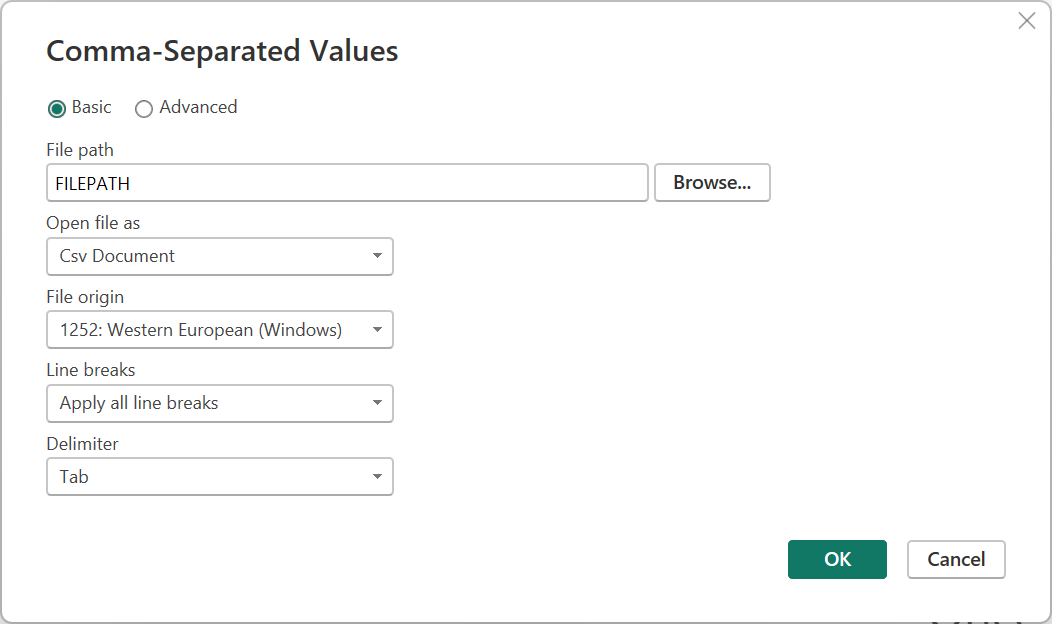
Mit der Dropdownliste "Zeilenumbrüche" können Sie auswählen, ob Zeilenumbrüche innerhalb von Anführungszeichen angewendet werden sollen oder nicht.

Wenn Sie beispielsweise das zuvor bereitgestellte strukturierte Beispiel bearbeiten, können Sie einen Zeilenumbruch hinzufügen.
Column 1	Column 2	Column 3
This is a string.	1	"ABC
123"
This is also a string.	2	"DEF456"
Wenn Zeilenumbrüche auf Zitat-Zeilenumbrüche ignorieren festgelegt sind, wird in diesem Beispiel die zweite Hälfte der Zeichenfolge unter der ersten Hälfte innerhalb derselben Spalte geladen.

Wenn Zeilenumbrüche auf "Alle Zeilenumbrüche anwenden" festgelegt sind, lädt dieses Beispiel eine zusätzliche Zeile, wobei der Inhalt nach den Zeilenumbrüchen der einzige Inhalt in dieser Zeile ist (genaue Ausgabe kann von der Struktur des Dateiinhalts abhängen).

Die Dropdown-Liste "Datei öffnen als" ermöglicht es Ihnen, das Format auszuwählen, in welchem die Datei geladen werden soll – wichtig für die Problembehandlung. Bei strukturierten Dateien, die technisch keine CSVs sind (z. B. eine Datei mit tabstoppgetrennten Werten, die als Textdatei gespeichert wurde), sollten Sie ' Datei als CSV öffnen' festgelegt haben. Diese Einstellung bestimmt auch, welche Dropdowns im restlichen Dialogfeld verfügbar sind.

Text/CSV nach Beispiel
Text/CSV By Example in Power Query ist ein allgemein verfügbares Feature in Power BI Desktop und Power Query Online. Wenn Sie den Text-/CSV-Connector verwenden, wird eine Option zum Extrahieren von Tabellen mithilfe von Beispielen in der unteren linken Ecke des Navigators angezeigt.
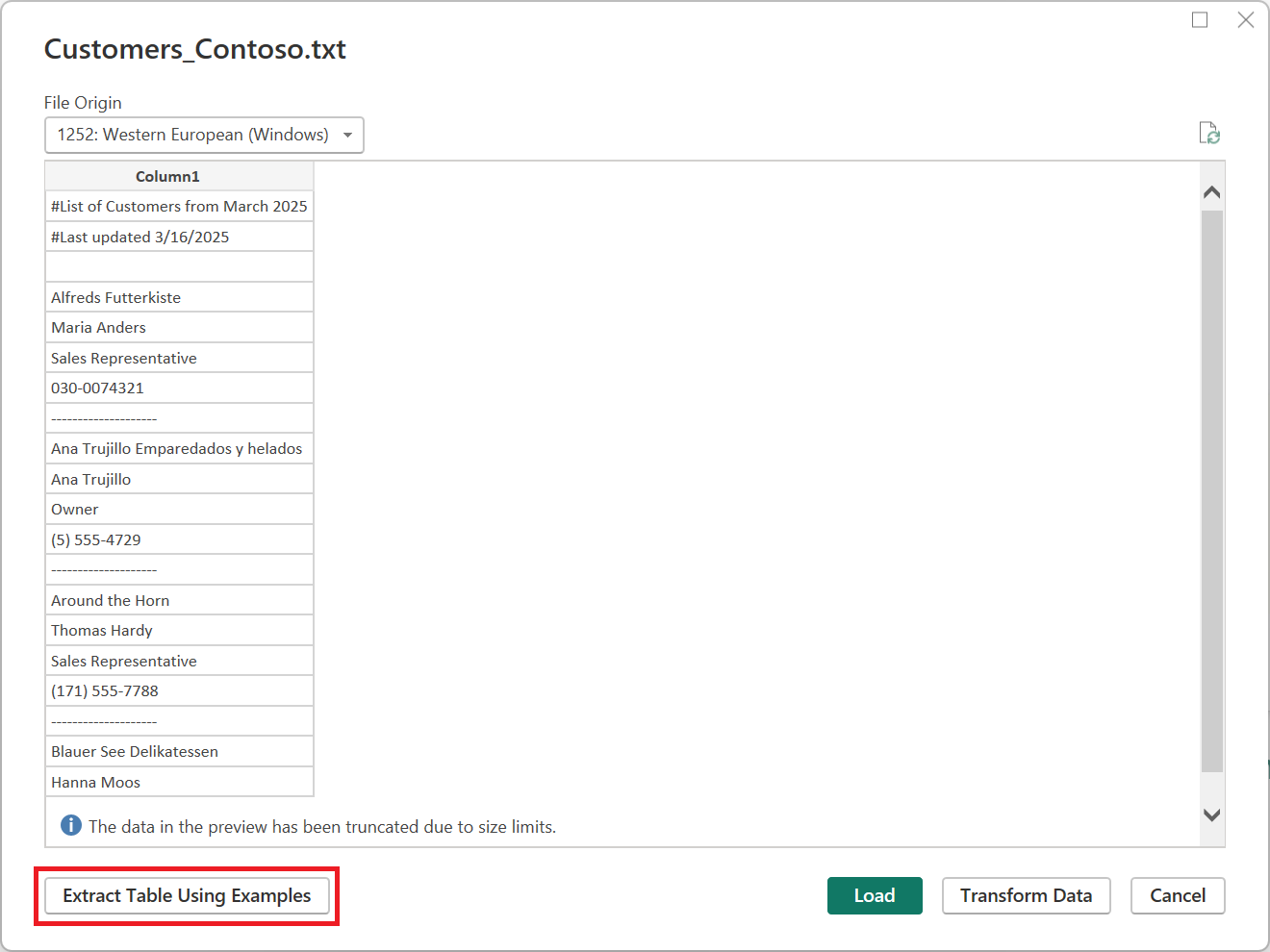
Wenn Sie diese Schaltfläche auswählen, gelangen Sie zur Seite " Tabelle mit Beispielen extrahieren ". Auf dieser Seite geben Sie Beispielausgabewerte für die Daten an, die Sie aus Ihrer Text-/CSV-Datei extrahieren möchten. Nachdem Sie die erste Zelle der Spalte eingegeben haben, werden andere Zellen in der Spalte ausgefüllt. Damit die Daten richtig extrahiert werden, müssen Sie möglicherweise mehr als eine Zelle in die Spalte eingeben. Wenn einige Zellen in der Spalte falsch sind, können Sie die erste falsche Zelle korrigieren und die Daten erneut extrahiert werden. Um sicherzustellen, dass die Daten erfolgreich extrahiert wurden, überprüfen Sie die Daten in den ersten Zellen.
Hinweis
Es wird empfohlen, die Beispiele in der Spaltenreihenfolge einzugeben. Nachdem die Spalte erfolgreich ausgefüllt wurde, erstellen Sie eine neue Spalte, und beginnen Sie mit der Eingabe von Beispielen in der neuen Spalte.
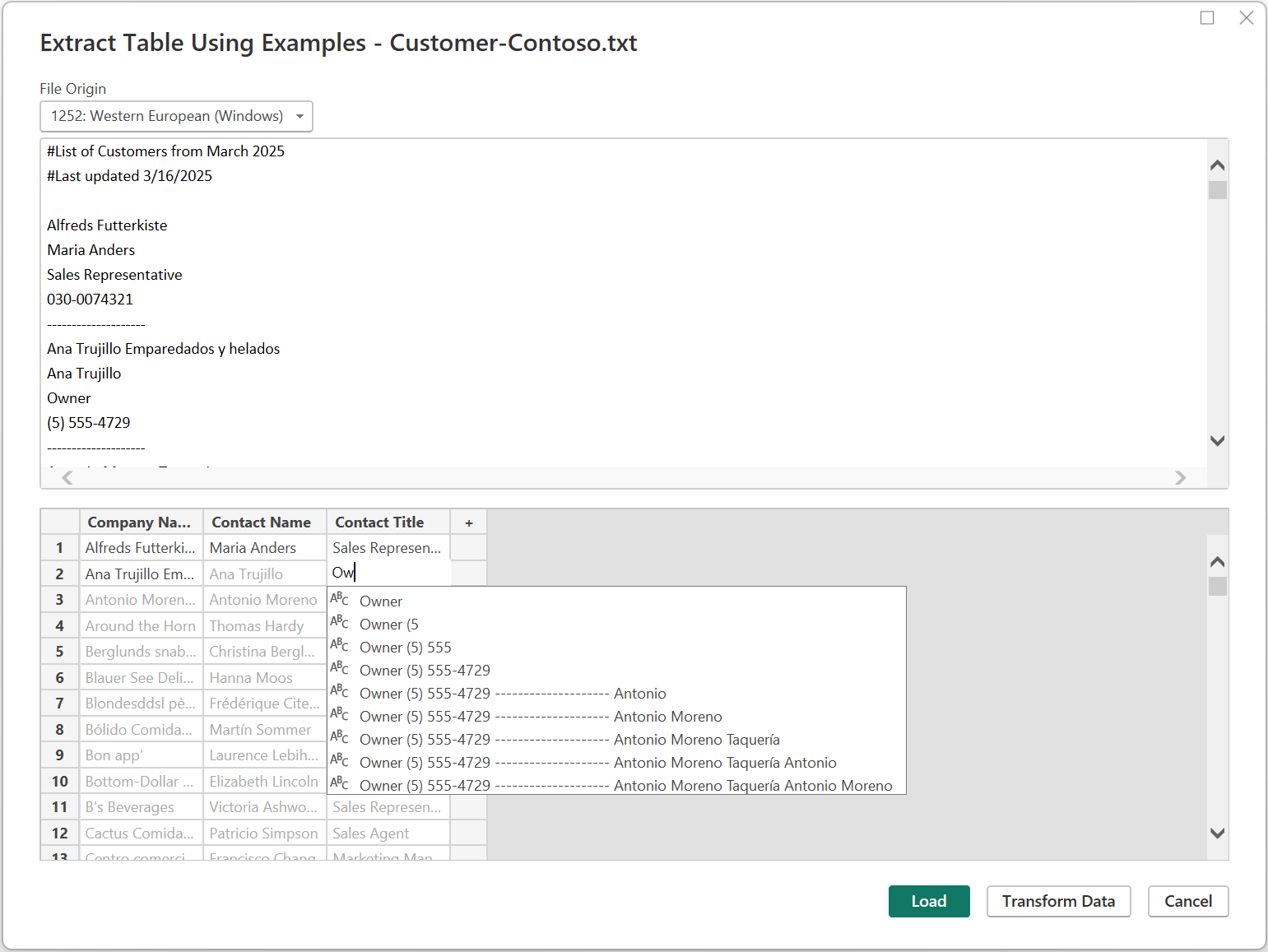
Nachdem Sie die Erstellung dieser Tabelle abgeschlossen haben, können Sie entweder auswählen, ob die Daten geladen oder transformiert werden sollen. Beachten Sie, dass die resultierenden Abfragen eine detaillierte Aufschlüsselung aller Schritte enthalten, die für die Datenextraktion abgeleitet wurden. Bei diesen Schritten handelt es sich um reguläre Abfrageschritte, die Sie nach Bedarf anpassen können.

Problembehandlung
Laden von Dateien aus dem Web
Wenn du Text-/CSV-Dateien aus dem Web anforderst und auch Kopfzeilen verwendest und genügend Dateien abrufst, sodass du dich möglicherweise mit potenzieller Drosselung beschäftigen musst, solltest du in Betracht ziehen, deinen Web.Contents-Anruf mit Binary.Buffer() zu umschließen. In diesem Fall wird das Puffern der Datei vor dem Bewerben von Headern dazu führen, dass die Datei nur einmal angefordert wird.
Arbeiten mit großen CSV-Dateien
Wenn Sie mit großen CSV-Dateien im Power Query Online-Editor arbeiten, wird möglicherweise ein interner Fehler angezeigt. Es wird empfohlen, zuerst mit einer kleineren CSV-Datei zu arbeiten, die Schritte im Editor anzuwenden, und sobald Sie fertig sind, ändern Sie den Pfad zur größeren CSV-Datei. Mit dieser Methode können Sie effizienter arbeiten und die Wahrscheinlichkeit verringern, dass im Online-Editor ein Timeout auftritt. Wir erwarten nicht, dass dieser Fehler während der Aktualisierungszeit auftritt, da wir eine längere Timeoutdauer zulassen.
Unstrukturierter Text, der als strukturiert interpretiert wird
In seltenen Fällen kann ein Dokument mit ähnlichen Kommazahlen in Absätzen als CSV interpretiert werden. Wenn dieses Problem auftritt, bearbeiten Sie den Quellschritt im Power Query-Editor, und wählen Sie "Text " anstelle von CSV im Dropdownmenü " Datei öffnen als " aus.
Spalten in Power BI Desktop
Wenn Sie eine CSV-Datei importieren, generiert Power BI Desktop als Schritt im Power Query-Editor eine Spalte =x (wobei x die Anzahl der Spalten in der CSV-Datei während des anfänglichen Imports ist). Wenn Sie später weitere Spalten hinzufügen und die Datenquelle auf die Aktualisierung festgelegt ist, werden alle Spalten, die über die anfängliche x-Anzahl von Spalten hinausgehen, nicht aktualisiert.
Fehler: Verbindung vom Host geschlossen
Beim Laden von Text-/CSV-Dateien aus einer Webquelle und dem Fördern von Headern können möglicherweise die folgenden Fehler auftreten: "An existing connection was forcibly closed by the remote host" oder "Received an unexpected EOF or 0 bytes from the transport stream." Der Host kann diese Fehler verursachen, indem er Schutzmaßnahmen einsetzt und eine Verbindung schließt, die vorübergehend pausiert ist, z. B. wenn auf eine andere Datenquellenverbindung für einen Join- oder Appendvorgang gewartet wird. Um diese Fehler zu umgehen, versuchen Sie, einen Binary.Buffer (empfohlen) oder Table.Buffer-Aufruf hinzuzufügen, der die Datei herunterlädt, sie in den Arbeitsspeicher lädt und die Verbindung sofort schließt. Diese Aktion sollte verhindern, dass während des Downloads jede Pause eintritt und der Host die Verbindung zwangsweise schließt, bevor der Inhalt abgerufen wird.
Das folgende Beispiel veranschaulicht diese Problemumgehung. Diese Pufferung muss ausgeführt werden, bevor die resultierende Tabelle an Table.PromoteHeaders übergeben wird.
- Original:
Csv.Document(Web.Contents("https://.../MyFile.csv"))
- Mit
Binary.Buffer:
Csv.Document(Binary.Buffer(Web.Contents("https://.../MyFile.csv")))
- Mit
Table.Buffer:
Table.Buffer(Csv.Document(Web.Contents("https://.../MyFile.csv")))