Hinweis
Für den Zugriff auf diese Seite ist eine Autorisierung erforderlich. Sie können versuchen, sich anzumelden oder das Verzeichnis zu wechseln.
Für den Zugriff auf diese Seite ist eine Autorisierung erforderlich. Sie können versuchen, das Verzeichnis zu wechseln.
Beim Erstellen eines Datenflusses wird manchmal ein Fehler beim Herstellen einer Verbindung mit der Datenquelle angezeigt. Dieser Fehler kann durch das Gateway, die Anmeldeinformationen oder andere Gründe verursacht werden. In diesem Artikel werden die häufigsten Verbindungsfehler und -probleme sowie deren Lösung erläutert.
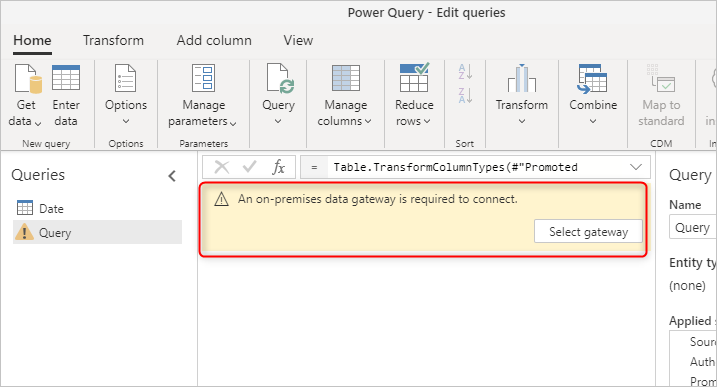
Fehler: Für die Verbindung ist ein lokales Datengateway erforderlich.
Dieses Problem kann auftreten, wenn Sie eine Abfrage aus Power Query in Desktoptools in Power Query im Datenfluss verschieben und die Fehlermeldung "Ein lokales Datengateway ist für die Verbindung erforderlich" angezeigt wird.
Grund:
Wenn Ihre Tabelle im Datenfluss Daten aus einer lokalen Datenquelle abruft, wird ein Gateway für die Verbindung benötigt, aber das Gateway wurde nicht ausgewählt.
Lösung:
Wählen Sie "Gateway auswählen" aus. Wenn das Gateway noch nicht eingerichtet wurde, wechseln Sie zu "Installieren eines lokalen Datengateways".
Fehler: Geben Sie an, wie eine Verbindung hergestellt werden soll.
Dieses Problem tritt auf, wenn Sie mit einer Datenquelle verbunden sind, aber die Anmeldeinformationen oder Verbindungsdetails noch nicht eingerichtet haben. Dies kann passieren, wenn Sie Abfragen in einen Datenfluss migrieren.

Grund:
Die Verbindungsdetails sind nicht ordnungsgemäß eingerichtet.
Lösung:
Wählen sie Verbindungsrollen konfigurieren. Richten Sie die Verbindungsdetails und Anmeldeinformationen ein.
Expression.Error: Das Modul mit dem Namen 'xyz' wurde in diesem Kontext deaktiviert.
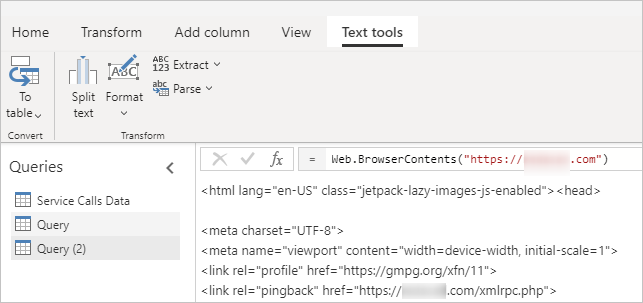
Manchmal wird beim Migrieren Ihrer Abfragen aus Power Query in Desktoptools zum Datenfluss eine Fehlermeldung angezeigt, die besagt, dass ein Modul in diesem Kontext deaktiviert ist. Ein Beispiel für diese Situation ist die Verwendung von Funktionen wie Web.Page oder Web.BrowserContents.

Grund:
Deaktivierte Module beziehen sich auf Funktionen, für die eine lokale Datengatewayverbindung erforderlich ist. Selbst wenn die Funktion Daten von einer Webseite abruft, muss sie aufgrund einiger Sicherheitscomplianceanforderungen eine Gatewayverbindung durchlaufen.
Lösung:
Installieren und einrichten Sie zunächst ein lokales Gateway. Fügen Sie dann eine Webdatenquelle für die Web-URL hinzu, mit der Sie eine Verbindung herstellen.

Nachdem Sie die Webdatenquelle hinzugefügt haben, können Sie das Gateway im Datenfluss unter Optionen>Projektoptionen auswählen.

Möglicherweise werden Sie aufgefordert, Anmeldeinformationen einzurichten. Wenn Sie das Gateway und Ihre Anmeldeinformationen erfolgreich eingerichtet haben, werden die Module nicht mehr deaktiviert."
Gelöschte oder alte Datenquellen werden weiterhin angezeigt
Wenn Sie eine Datenquelle aus Ihrem Datenfluss löschen, erscheint sie stetig in der Anmeldeübersicht oder der Herkunftsübersicht. Dies wirkt sich nicht auf die Aktualisierung oder Erstellung Ihres Datenflusses aus.

Grund:
Ein Datenfluss verwaltet seine Zuordnung zu gelöschten Datenquellen und löscht sie nicht automatisch. Dies erfordert eine vom Benutzer initiierte Kürzung.
Lösung:
Um die Datenquellen zu kürzen, müssen Sie die folgenden Schritte ausführen:
Öffnen Sie ihren Datenfluss.
Klicken Sie auf Optionen.
Wählen Sie "Projektoptionen" aus.
Ändern Sie das Gateway in ein anderes Gateway. Es spielt keine Rolle, welches Gateway es ist, solange es sich um ein anderes Gateway handelt.

Nachdem Sie die Änderung angewendet haben, indem Sie "OK" auswählen, wiederholen Sie die Schritte 1 bis 4, um das ursprüngliche Gateway erneut auszuwählen.
Mit diesen Schritten werden im Wesentlichen alle Datenquellenbindungen für den Datenfluss gelöscht. Nach Abschluss dieser Einrichtungsschritte werden Sie möglicherweise aufgefordert, Zugangsdaten einzurichten. Wenn Sie das Gateway und Ihre Anmeldeinformationen erfolgreich eingerichtet haben, werden die Datenquellenbindungen für den Datenfluss effektiv auf diejenigen gekürzt, die der Datenfluss tatsächlich verwendet.
Hinweis
Bei Datenflüssen mit Clouddatenquellen ohne lokales Datengateway ist beim Ändern des Datenquellennamens weiterhin eine alte Datenquellenverbindung vorhanden. Um diese Verbindung zu entfernen, wählen Sie im Power BI-Dienst das Symbol "Einstellungen" aus, wechseln Sie zu "Verbindungen verwalten" und "Gatewaysverbindungen>", wählen Sie das Auslassungszeichenmenü mit dem Verbindungsnamen und dann "Entfernen" aus, um die alte/nicht verwendete Datenquellenverbindung zu entfernen. Wechseln Sie dann zur Startseite, wählen Sie den Arbeitsbereich aus, wählen Sie den Datenfluss aus, um ihn zu öffnen, und wählen Sie dann auf der Seite "Tabellenname" die Option "Tabellen bearbeiten" aus. Wählen Sie dann im Power Query-Editor "Speichern und Schließen" aus, damit die Datenflüsse auf die aktuelle Datenquellenverbindung aktualisiert werden und die ältere Verbindung entfernt werden soll.