Hinweis
Für den Zugriff auf diese Seite ist eine Autorisierung erforderlich. Sie können versuchen, sich anzumelden oder das Verzeichnis zu wechseln.
Für den Zugriff auf diese Seite ist eine Autorisierung erforderlich. Sie können versuchen, das Verzeichnis zu wechseln.
[Dieses Thema ist eine Vorabdokumentation und kann geändert werden.]
Sie können Microsoft Power Platform-Datenflüsse aus Abfragen in Microsoft Excel-Arbeitsmappen erstellen, um cloudgestützte Datenflüsse zu nutzen, um die Daten in regelmäßigen Abständen zu aktualisieren und zu verarbeiten, anstatt diese Vorgänge manuell in Excel auszuführen.
Dieser Artikel führt Sie durch das Exportieren von Abfragen aus Excel in eine Power Query-Vorlage, die dann in Power Platform-Datenflow importiert werden kann, um einen Datenfluss zu erstellen.
Hinweis
Das Vorschaufeature zum Erstellen von Power Query-Vorlagen aus dem Abfragefeature ist nur für Office Insider verfügbar. Weitere Informationen zum Office-Insider-Programm können Sie zu Office Insider aufrufen.
Überblick
Das Arbeiten mit großen Datasets oder langwierigen Abfragen kann jedes Mal mühsam sein, wenn Sie eine Datenaktualisierung in Excel manuell auslösen müssen, da sie Ressourcen von Ihrem Computer dazu benötigt, und Sie müssen warten, bis die Berechnung abgeschlossen ist, um die neuesten Daten abzurufen. Das Verschieben dieser Datenvorgänge in einen Power Platform-Datenfluss ist eine effektive Möglichkeit, die Ressourcen Ihres Computers freizugeben und die neuesten Daten einfach verfügbar zu haben, damit Sie in Excel nutzen können.
Hierfür werden nur zwei schnelle Schritte ausgeführt:
- Exportieren von Abfragen in Excel in eine Power Query-Vorlage
- Erstellen eines Power Platform-Datenflusses aus der Power Query-Vorlage
Exportieren von Abfragen in Excel in eine Power Query-Vorlage
Der erste Schritt besteht darin, eine Power Query-Vorlage mit Ihren Abfragen in Excel zu erstellen.
Starten Sie den Power Query-Editor von der Registerkarte „Daten“ aus, indem Sie >„Daten abrufen“> und „Power Query-Editor starten“ ausführen.

Nachdem Power Query geladen wurde, wählen Sie "Dateiexportvorlage>" aus.
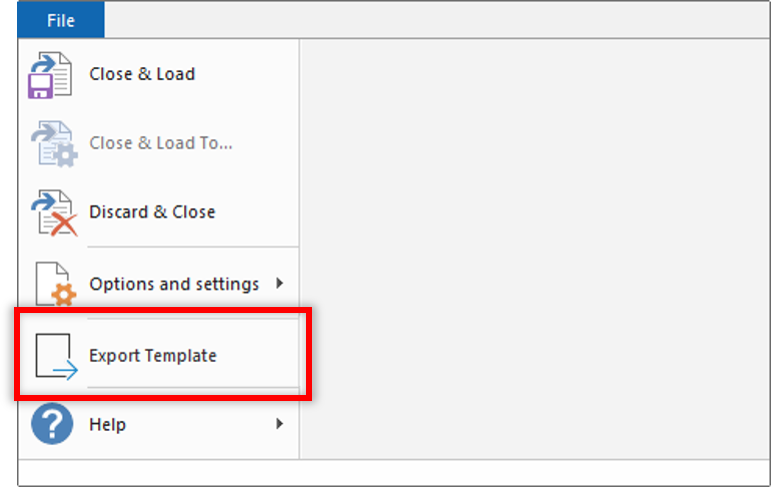
Die Vorlage erfordert grundlegende Informationen wie einen Namen und eine Beschreibung, bevor sie lokal auf Ihrem Computer gespeichert werden kann.

Erstellen eines Power Platform-Datenflusses aus der Power Query-Vorlage
Melden Sie sich bei Power Apps an.
Wählen Sie im linken Navigationsbereich "Datenflüsse>" aus.
Wählen Sie auf der Symbolleiste Neuer Datenfluss>Vorlage importieren aus.
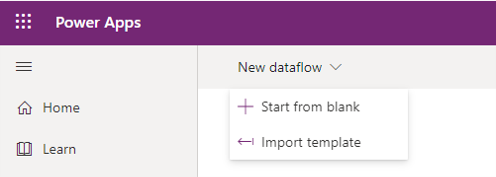
Wählen Sie die Zuvor erstellte Power Query-Vorlage aus. Der Name des Datenflusses wird vorab mit dem angegebenen Vorlagennamen aufgefüllt. Nachdem Sie mit dem Bildschirm zum Erstellen von Datenflüssen fertig sind, wählen Sie "Weiter" aus, um Ihre Abfragen aus Excel im Abfrage-Editor anzuzeigen.
Durchlaufen Sie ab diesem Zeitpunkt den normalen Erstellungs- und Konfigurationsprozess für Datenflüsse, damit Sie Ihre Daten weiter transformieren, Aktualisierungszeitpläne für den Datenfluss festlegen und alle anderen möglichen Datenflussvorgänge festlegen können. Weitere Informationen zum Konfigurieren und Erstellen von Power Platform-Datenflüssen erfahren Sie unter "Erstellen und Verwenden von Datenflüssen".