Hinweis
Für den Zugriff auf diese Seite ist eine Autorisierung erforderlich. Sie können versuchen, sich anzumelden oder das Verzeichnis zu wechseln.
Für den Zugriff auf diese Seite ist eine Autorisierung erforderlich. Sie können versuchen, das Verzeichnis zu wechseln.
Sie können Power Query verwenden, um Daten aus externen Datenquellen zu extrahieren und zu transformieren. Diese Extraktions- und Transformationsschritte werden als Abfragen dargestellt. Mit Power Query erstellte Abfragen werden mithilfe der Sprache M ausgedrückt und über das M-Modul ausgeführt.
Sie können Ihre Abfragen ganz einfach für Projekte freigeben und wiederverwenden sowie über Power Query-Produktintegrationen hinweg. In diesem Artikel werden die allgemeinen Mechanismen zum Freigeben einer Abfrage in Power Query behandelt.
Kopieren/Einfügen
Klicken Sie im Abfragebereich mit der rechten Maustaste auf die Abfrage, die Sie kopieren möchten. Wählen Sie im Dropdownmenü die Option "Kopieren" aus . Die Abfrage und ihre Definition werden der Zwischenablage hinzugefügt.

Wenn Sie die Abfrage aus der Zwischenablage einfügen möchten, wechseln Sie zum Abfragebereich, und klicken Sie mit der rechten Maustaste auf einen leeren Bereich darin. Wählen Sie im Menü "Einfügen" aus.
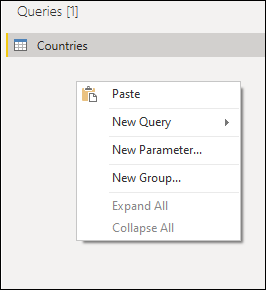
Beim Einfügen dieser Abfrage in eine Instanz, die bereits denselben Abfragenamen hat, erhält die eingefügte Abfrage ein Suffix mit dem Format (#) hinzugefügt, in dem das Rautezeichen durch eine Zahl ersetzt wird, um die eingefügten Abfragen zu unterscheiden.

Sie können Abfragen auch zwischen mehreren Instanzen und Produktintegrationen einfügen. Sie können z. B. die Abfrage aus Power BI Desktop kopieren, wie in den vorherigen Bildern dargestellt, und sie wie in der folgenden Abbildung dargestellt in Power Query für Excel einfügen.

Warnung
Das Kopieren und Einfügen von Abfragen zwischen Produktintegrationen garantiert nicht, dass alle Funktionen und Funktionen, die in der eingefügten Abfrage gefunden wurden, am Ziel funktionieren. Einige Funktionen sind möglicherweise nur in der Ursprungsproduktintegration verfügbar.
Kopieren des M-Codes
Sie können auch den vollständigen Code Ihrer Abfrage kopieren.
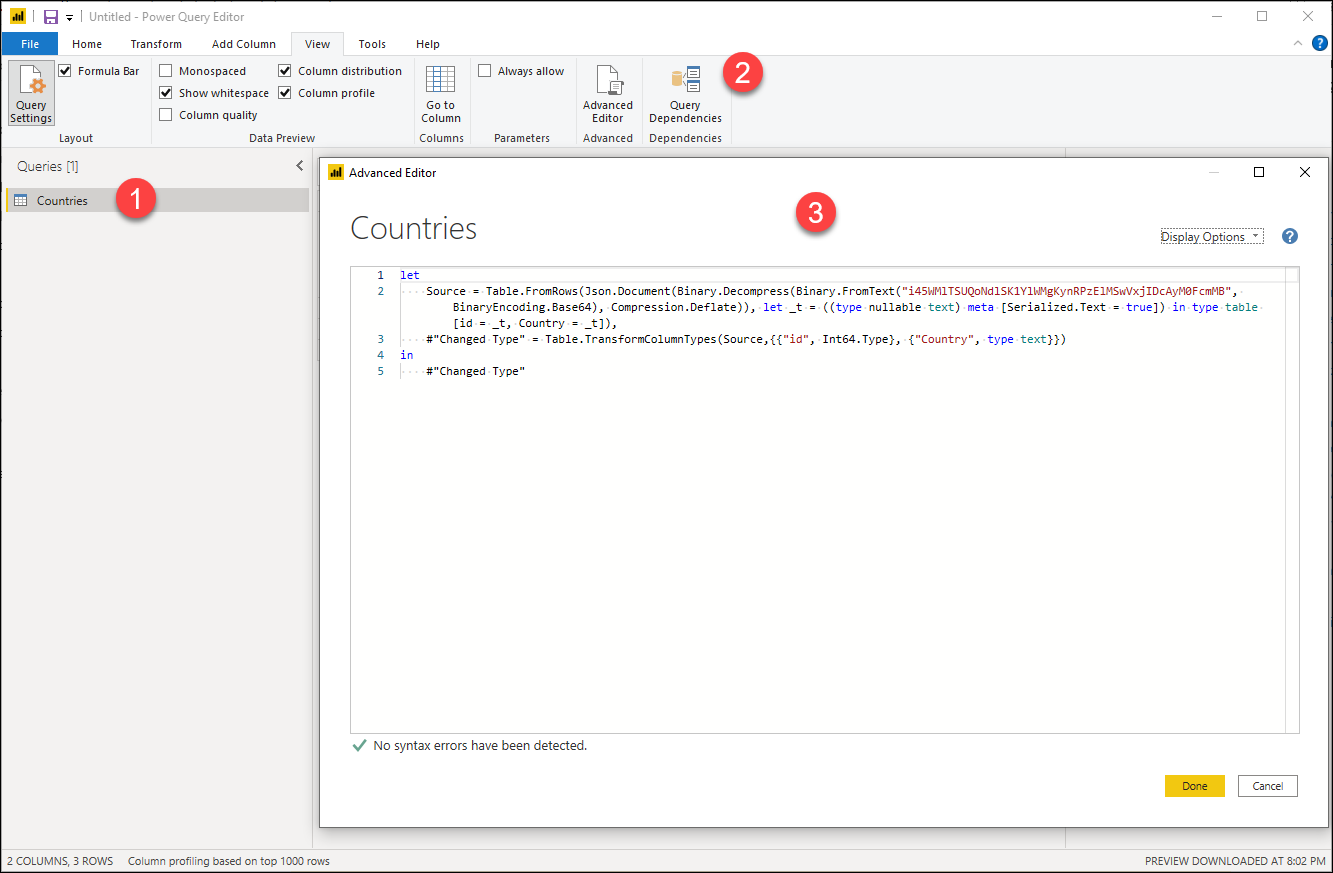
- Wählen Sie die Abfrage aus, die Sie freigeben möchten.
- Wählen Sie im Menüband die Registerkarte "Ansicht " und dann " Erweiterter Editor" aus.
- Wählen Sie im Fenster "Erweiterter Editor " den gesamten Code aus, und kopieren Sie ihn.
Mit dem Code Ihrer Abfrage in der Zwischenablage können Sie diese Abfrage über das Mittel Ihrer Wahl teilen. Der Empfänger dieses Codes muss eine leere Abfrage erstellen und die gleichen Schritte ausführen wie im vorherigen Absatz beschrieben. Aber anstatt den Code zu kopieren, ersetzt der Empfänger den Code, der in seiner leeren Abfrage gefunden wurde, durch den code, den Sie angegeben haben.
Hinweis
Um eine leere Abfrage zu erstellen, wechseln Sie zum Fenster " Daten abrufen ", und wählen Sie "Leere Abfrage " aus den Optionen aus.
Andere Alternativen
Einige Power Query-Produktintegrationen bieten möglicherweise mehr Möglichkeiten zum Freigeben von Abfragen, z. B. aber nicht beschränkt auf:
- In Microsoft Excel – Erstellen einer Office-Datenverbindung (ODC), die für andere Benutzer freigegeben werden soll.
- Erstellen einer Power BI-Vorlage (.pbit) in Power BI Desktop, um sie mit anderen Benutzern zu teilen.
Wir empfehlen Ihnen, die Dokumentation der Produktintegration, an der Sie interessiert sind, zu lesen, um mehr über die Abfragefreigabefunktionen zu erfahren, die in diesen Produkten zu finden sind.
Alternativ bietet die moderne Power Query-Benutzeroberfläche die Möglichkeit, Power Query-Vorlagen zu exportieren. Weitere Informationen über die Erfahrung mit Vorlagen finden Sie im Artikel zu Power Query-Vorlagen.