Hinweis
Für den Zugriff auf diese Seite ist eine Autorisierung erforderlich. Sie können versuchen, sich anzumelden oder das Verzeichnis zu wechseln.
Für den Zugriff auf diese Seite ist eine Autorisierung erforderlich. Sie können versuchen, das Verzeichnis zu wechseln.
Sie können mit doppelten Gruppen von Werten durch Transformationen arbeiten, die Duplikate aus Ihren Daten entfernen können. Sie können Ihre Daten auch so filtern, dass nur Duplikate angezeigt werden, sodass Sie sich darauf konzentrieren können.
Warnung
Bei Power Query wird die Groß-/Kleinschreibung beachtet. ** Beim Arbeiten mit doppelten Werten berücksichtigt Power Query die Groß- und Kleinschreibung des Textes, was zu unerwünschten Ergebnissen führen kann. Als Problemumgehung können Benutzer vor dem Entfernen von Duplikaten eine Groß- oder Kleinbuchstabentransformation anwenden.
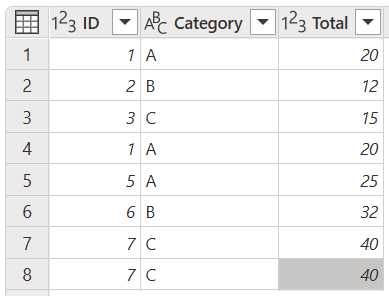
In diesem Artikel werden in den Beispielen die folgende Tabelle mit den Spalten "ID", " Kategorie" und " Summe " verwendet.
Duplikate entfernen
Einer der Vorgänge, die Sie ausführen können, besteht darin, doppelte Werte aus der Tabelle zu entfernen.
Wählen Sie die Spalten aus, die doppelte Werte enthalten.
Wechseln Sie zur Registerkarte " Start ".
Wählen Sie in der Gruppe " Zeilen verkleinern " die Option "Zeilen entfernen" aus.
Wählen Sie im Dropdownmenü "Duplikate entfernen" aus.


Warnung
Es gibt keine Garantie, dass die erste Instanz in einer Reihe von Duplikaten ausgewählt wird, wenn Duplikate entfernt werden. Weitere Informationen zum Beibehalten der Sortierung finden Sie unter " Sortierung beibehalten".
Entfernen von Duplikaten aus mehreren Spalten
In diesem Beispiel möchten Sie die Duplikate mithilfe aller Spalten aus der Tabelle identifizieren und entfernen.

Sie haben vier Zeilen, die Duplikate sind. Ihr Ziel ist es, diese doppelten Zeilen zu entfernen, sodass nur eindeutige Zeilen in der Tabelle vorhanden sind. Wählen Sie alle Spalten aus der Tabelle aus, und wählen Sie dann "Duplikate entfernen" aus.
Das Ergebnis dieses Vorgangs gibt Ihnen die Tabelle, nach der Sie suchen.

Hinweis
Dieser Vorgang kann auch mit einer Teilmenge von Spalten ausgeführt werden.
Entfernen von Duplikaten aus einer einzelnen Spalte
In diesem Beispiel möchten Sie die Duplikate identifizieren und entfernen, indem Sie nur die Spalte "Kategorie " aus der Tabelle verwenden.

Sie möchten diese Duplikate entfernen und nur eindeutige Werte beibehalten. Wenn Sie Duplikate aus der Spalte "Kategorie " entfernen möchten, wählen Sie sie aus, und wählen Sie dann "Duplikate entfernen" aus.
Das Ergebnis dieses Vorgangs gibt Ihnen die Tabelle, nach der Sie suchen.

Duplikate beibehalten
Ein weiterer Vorgang, den Sie mit Duplikaten ausführen können, besteht darin, nur die Duplikate in der Tabelle beizubehalten.
Wählen Sie die Spalten aus, die doppelte Werte enthalten.
Wechseln Sie zur Registerkarte " Start ".
Wählen Sie in der Gruppe "Zeilen verkleinern " die Option "Zeilen beibehalten" aus.
Wählen Sie im Dropdownmenü " Duplikate beibehalten" aus.


Duplikate aus mehreren Spalten behalten
In diesem Beispiel möchten Sie die Duplikate mithilfe aller Spalten aus der Tabelle identifizieren und beibehalten.
Sie haben vier Zeilen, die Duplikate sind. Ihr Ziel in diesem Beispiel besteht darin, nur die Zeilen beizubehalten, die in der Tabelle dupliziert sind. Wählen Sie alle Spalten in der Tabelle aus, und wählen Sie dann "Duplikate beibehalten" aus.
Das Ergebnis dieses Vorgangs gibt Ihnen die Tabelle, nach der Sie suchen.

Beibehalten von Duplikaten aus einer einzelnen Spalte
In diesem Beispiel möchten Sie die Duplikate identifizieren und beibehalten, indem Sie nur die ID-Spalte aus Der Tabelle verwenden.

In diesem Beispiel haben Sie mehrere Duplikate, und Sie möchten nur diese bestimmten Duplikate in Ihrer Tabelle behalten. Um Duplikate aus der ID-Spalte beizubehalten, wählen Sie die ID-Spalte aus, und wählen Sie dann " Duplikate beibehalten" aus.
Das Ergebnis dieses Vorgangs gibt Ihnen die Tabelle, nach der Sie suchen.
