Hinweis
Für den Zugriff auf diese Seite ist eine Autorisierung erforderlich. Sie können versuchen, sich anzumelden oder das Verzeichnis zu wechseln.
Für den Zugriff auf diese Seite ist eine Autorisierung erforderlich. Sie können versuchen, das Verzeichnis zu wechseln.
Azure DevOps Starter bietet einen vereinfachten Prozess zum Erstellen einer kontinuierlichen Integrationspipeline (Continuous Integration, CI) und einer kontinuierlichen Lieferpipeline (Continuous Delivery, CD) zu Azure. Sie können Ihren vorhandenen Code und Git-Repository mitbringen, oder Sie können eine Beispielanwendung auswählen.
Du wirst:
- Verwenden von DevOps Starter zum Erstellen einer CI/CD-Pipeline
- Konfigurieren des Zugriffs auf Ihr GitHub-Repository und Auswählen eines Frameworks
- Konfigurieren von Azure DevOps und einem Azure-Abonnement
- Änderungen in GitHub übernehmen und automatisch in Azure bereitstellen.
- Untersuchen Sie die Azure Pipelines CI/CD-Pipeline
- Bereinigen von Ressourcen
Voraussetzungen
- Ein Azure-Abonnement. Sie können eine kostenlose Version über Visual Studio Dev Essentials erhalten.
- Zugriff auf ein GitHub- oder externes Git-Repository, das .NET, Java, PHP, Node.js, Python oder statischen Webcode enthält.
Anmelden beim Azure-Portal
Azure DevOps Starter erstellt eine CI/CD-Pipeline in Azure Pipelines. Sie können eine neue Azure DevOps-Organisation erstellen oder eine vorhandene Organisation verwenden. Azure DevOps Starter erstellt auch Azure-Ressourcen im Azure-Abonnement Ihrer Wahl.
Melden Sie sich beim Azure-Portal an.
Geben Sie im Suchfeld DevOps Starter ein, und wählen Sie dann Klicken Sie auf "Hinzufügen" , um eine neue zu erstellen.

Wählen Sie "Eigenen Code mitbringen" und dann "Weiter" aus.
Konfigurieren des Zugriffs auf Ihr GitHub-Repository und Auswählen eines Frameworks
Wählen Sie entweder GitHub oder ein externes Git-Code-Repository aus. Wählen Sie für dieses Lernprogramm GitHub aus. Möglicherweise müssen Sie sich beim ersten Mal bei GitHub authentifizieren, damit Azure auf Ihr GitHub-Repository zugreifen kann.
Wählen Sie ein Repository und einen Branch, und wählen Sie dann "Weiter" aus.
Wenn Sie Docker-Container verwenden, ändern Sie "Is App Dockerized " in "JA". Lassen Sie für dieses Lernprogramm "NEIN" ausgewählt, und wählen Sie dann "Weiter" aus. Wenn Sie weitere Informationen zur Verwendung von Docker-Containern wünschen, zeigen Sie mit der Maus auf das i-Symbol .
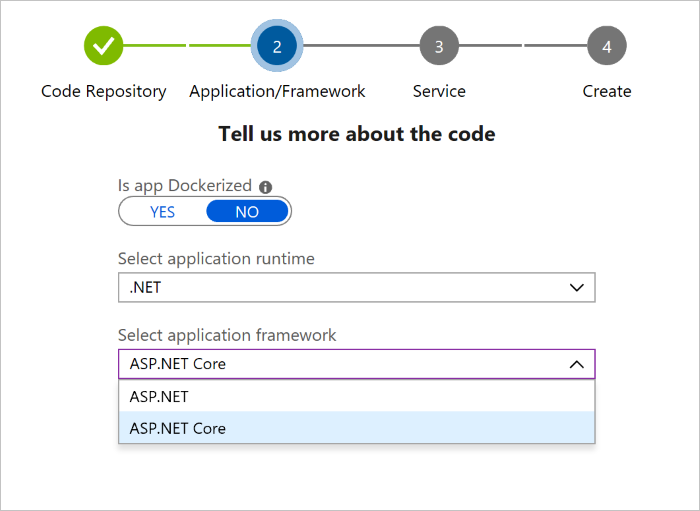
Wählen Sie in den Dropdownmenüs eine Anwendungslaufzeit und ein Anwendungsframework und dann "Weiter" aus. Das Anwendungsframework bestimmt den Typ des verfügbaren Azure-Dienstbereitstellungsziels.
Wählen Sie einen Azure-Dienst aus, um die Anwendung bereitzustellen, und wählen Sie dann "Weiter" aus.
Konfigurieren von Azure DevOps und einem Azure-Abonnement
Geben Sie einen Namen für den Projektnamen ein.
Erstellen Sie eine neue kostenlose Organisation in Azure DevOps Organization , oder wählen Sie im Dropdownmenü eine vorhandene Organisation aus.
Wählen Sie Ihr Abonnement in Azure-Abonnement aus, und geben Sie entweder einen Namen in Web App ein, oder verwenden Sie die Standardeinstellung. Wählen Sie einen Standort aus und klicken Sie dann auf „Fertig“. Nach ein paar Minuten wird die Übersicht über die DevOps Starter-Bereitstellung im Azure-Portal angezeigt.
Wählen Sie "Zur Ressource wechseln " aus, um das DevOps Starter-Dashboard anzuzeigen. Heften Sie das Projekt in der oberen rechten Ecke an Ihr Dashboard an, um schnellen Zugriff darauf zu haben. Azure DevOps Starter konfiguriert automatisch einen CI-Build- und Releasetrigger. Ihr Code verbleibt in Ihrem GitHub-Repository oder einem anderen externen Repository, und eine Beispiel-App ist in einem Repository in Azure DevOps Organization eingerichtet. Azure DevOps Starter führt den Build aus und stellt die App in Azure bereit.
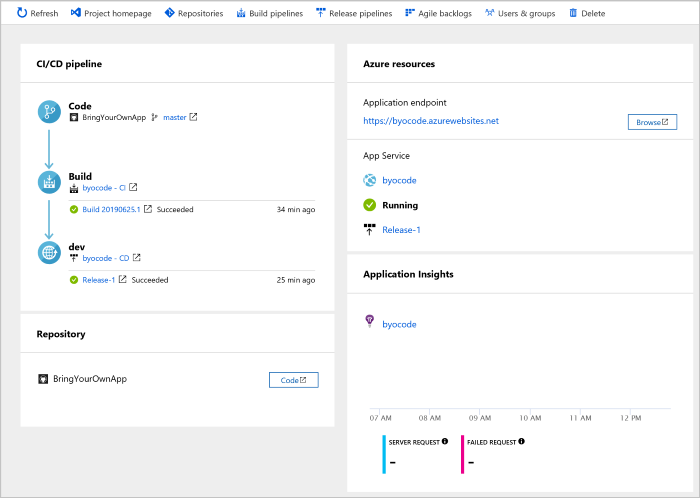
Das Dashboard zeigt Ihr Code-Repository, Ihre CI/CD-Pipeline und Ihre App in Azure an. Wählen Sie rechts unter Azure-Ressourcen " Durchsuchen" aus, um Ihre ausgeführte App anzuzeigen.
Änderungen in GitHub übernehmen und automatisch in Azure bereitstellen.
Sie können jetzt mit einem Team an Ihrer App zusammenarbeiten. Der CI/CD-Prozess stellt Ihre neueste Arbeit automatisch auf Ihrer Website bereit. Jede Änderung am GitHub-Repository startet einen Build in Azure DevOps, und eine CD-Pipeline führt eine Bereitstellung für Azure aus.
Wählen Sie im DevOps Starter-Dashboard Repositorys aus. Ihr GitHub-Repository wird in einem neuen Browser-Tab geöffnet. Nehmen Sie eine Änderung an Ihrer Anwendung vor, und wählen Sie dann Änderungen übernehmen.
Nach ein paar Momenten beginnt ein Build in Azure Pipelines. Sie können den Buildstatus im DevOps Starter-Dashboard überwachen. Sie können sie auch in Ihrer Azure DevOps-Organisation überwachen, indem Sie im DevOps Starter-Dashboard die Registerkarte " Pipelines erstellen " auswählen.
Untersuchen Sie die Azure Pipelines CI/CD-Pipeline
Azure DevOps Starter konfiguriert automatisch eine CI/CD-Pipeline in Azure-Pipelines. Erkunden und anpassen Sie die Pipeline nach Bedarf. Gehen Sie wie folgt vor, um sich mit den Build- und Releasepipelines vertraut zu machen:
Wählen Sie im DevOps Starter-Dashboard "Pipelines erstellen" aus.
Nachdem Ihre Azure-Pipelines-Seite geöffnet wurde, sehen Sie einen Verlauf der neuesten Builds und den Status für jeden Build.
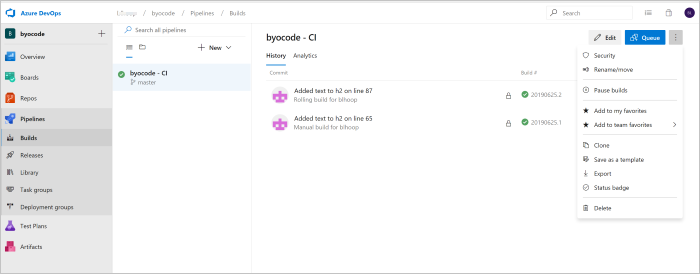
In der oberen rechten Ecke der Seite " Builds " können Sie "Bearbeiten" auswählen, um den aktuellen Build zu ändern, " Warteschlange ", um einen neuen Build hinzuzufügen, oder die schaltfläche mit den vertikalen Auslassungspunkten (⋮), um ein Menü mit weiteren Optionen zu öffnen. Wählen Sie "Bearbeiten" aus.
Der Build führt verschiedene Aufgaben aus, z. B. das Abrufen von Quellen aus dem Repository, das Wiederherstellen von Abhängigkeiten und die Veröffentlichung von Ausgaben für Bereitstellungen. Ändern Sie auf der rechten Seite unter "Name" den Namen der Buildpipeline in einen aussagekräftigeren Namen. Wählen Sie
"Speichern & Warteschlange" und dann"Speichern" aus. Geben Sie einen Kommentar ein, und wählen Sie dann erneut "Speichern" aus .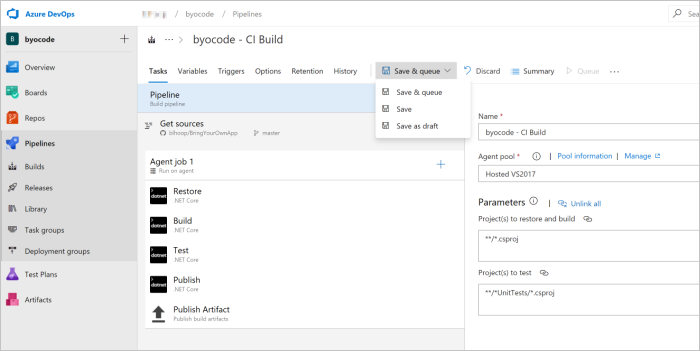
Um einen Überwachungspfad Ihrer letzten Änderungen für den Build anzuzeigen, wählen Sie die Registerkarte "Verlauf " aus. Azure DevOps verfolgt alle Änderungen, die an der Buildpipeline vorgenommen wurden, und ermöglicht es Ihnen, Versionen zu vergleichen.
Wählen Sie die Registerkarte "Trigger" aus. Azure DevOps-Projekte erstellt automatisch einen CI-Trigger mit einigen Standardeinstellungen. Sie können Trigger festlegen, z. B. "Fortlaufende Integration aktivieren ", um einen Build jedes Mal auszuführen, wenn Sie eine Codeänderung übernehmen. Sie können auch Trigger festlegen, um Builds für die Ausführung zu bestimmten Zeiten zu planen.
Bereinigen von Ressourcen
Wenn Sie Azure App Service und die zugehörigen Ressourcen, die Sie in diesem Lernprogramm erstellt haben, nicht mehr benötigen, können Sie sie löschen. Verwenden Sie die Funktion "Löschen " im DevOps-Projektdashboard.
Nächste Schritte
Wenn Sie Ihren CI/CD-Prozess in diesem Lernprogramm konfiguriert haben, haben Sie automatisch eine Build- und Releasepipeline in Azure DevOps-Projekten erstellt. Sie können diese Build- und Releasepipelinen ändern, um die Anforderungen Ihres Teams zu erfüllen.
Weitere Informationen zur CI/CD-Pipeline finden Sie unter:
Weitere Informationen zur Anwendungsüberwachung finden Sie unter: