Hinweis
Für den Zugriff auf diese Seite ist eine Autorisierung erforderlich. Sie können versuchen, sich anzumelden oder das Verzeichnis zu wechseln.
Für den Zugriff auf diese Seite ist eine Autorisierung erforderlich. Sie können versuchen, das Verzeichnis zu wechseln.
Verwenden Sie die Registerkarte "Browser" im Cube-Designer, um Dimensionen, Maße und KPI in einem Cube zu durchsuchen. In SQL Server 2014 wurde der Analysis Services Cube-Browser in den MDX-Abfrage-Designer integriert und stellt eine grafische Benutzeroberfläche bereit, mit der Sie MDX-Abfragen erstellen, Cubes filtern und segmentieren und einen Drilldown in Hierarchien ausführen können.
Die Registerkarte "Browser " verfügt über zwei Modi: Entwurfsmodus und Abfragemodus. In beiden Modus können Sie die Objekte im Metadatenbereich verwenden, um den Cube zu erkunden, oder Sie können Elemente aus dem Metadatenbereich in den Abfragebereich ziehen, um eine MDX-Abfrage zu erstellen, die die gewünschten Daten abruft.
Durchsuchen und Abfragen mithilfe des grafischen Entwurfsmodus
Die folgende Abbildung zeigt die Browserschnittstelle im grafischen Entwurfsmodus.
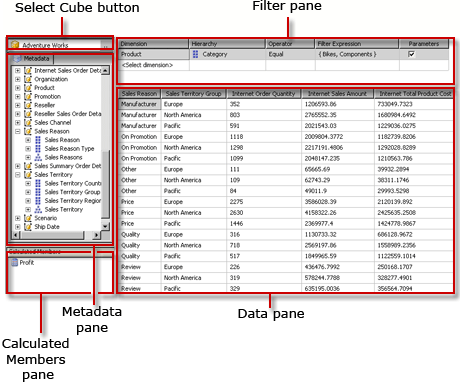
Während Sie im grafischen Entwurfsmodus arbeiten, wird, wenn der AutoExecute- Umschaltknopf in der Symbolleiste aktiviert ist, im Browser jedes Mal eine Abfrage ausgeführt, wenn Sie ein Metadatenobjekt im Datenbereich ablegen. Sie können die Abfrage auch manuell mit der Schaltfläche "Abfrage ausführen
 " auf der Symbolleiste ausführen.
Um den grafischen Abfrage-Designer in den Abfragemodus zu ändern und mit dem Text der MDX-Anweisungen zu arbeiten, klicken Sie auf der Symbolleiste auf die Schaltfläche "Entwurfsmodus ".
Durchsuchen und Abfragen mithilfe des MDX-Textmodus
Während Sie sich im MDX-Testentwurfsmodus befinden, können Sie mit MDX direkt arbeiten. Der Metadatenbereich ist weiterhin verfügbar, sodass Sie dem Abfrageentwurfsbereich Objekte hinzufügen können, und Sie können MDX-Funktionen und -Operatoren aus der Liste im Bereich "Funktionen " ziehen und ablegen.
Die folgende Abbildung zeigt die Browserschnittstelle für den Abfragemodus.
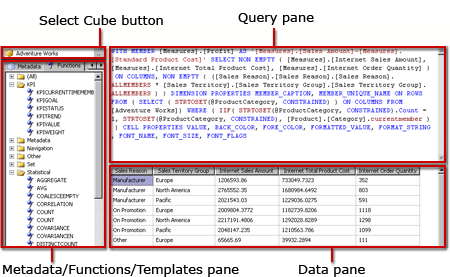
Sie können mit der Arbeit im grafischen Entwurfsmodus beginnen, alle erforderlichen Objekte hinzufügen, Filter zum Segmentieren des Cubes hinzufügen und dann zum Textmodus wechseln, um die generierte Standard-MDX-Abfrage zu erweitern und zusätzliche Membereigenschaften und Zelleigenschaften einzuschließen.
Im Bereich "Metadaten " werden Registerkarten für Metadaten und Funktionen angezeigt. Auf der Registerkarte "Metadaten " können Sie Dimensionen, Hierarchien, KPIs und Measures in den Abfrageentwurfsbereich ziehen. Auf der Registerkarte "Funktionen " können Sie Funktionen in den Abfrageentwurfsbereich ziehen. Wenn Sie die Abfrage ausführen, zeigt der Abfrageentwurfsbereich die Ergebnisse für die MDX-Abfrage an. Sie können auch auf der Symbolleiste auf Analysieren in Excel klicken, um die Daten in Microsoft Office Excel zu exportieren und die Ergebnisse wie Benutzer in einer PivotTable anzuzeigen. In den folgenden Abschnitten werden die Symbolleiste und alle Bereiche für jeden Modus des Browsers ausführlicher beschrieben.
Beachten Sie, dass, während Sie im Textmodus arbeiten, die Umschaltfläche AutoExecute () auf der Symbolleiste nicht verfügbar ist. Sie können Abfragen jedoch manuell ausführen, indem Sie auf der Symbolleiste die Schaltfläche "Abfrage Ausführen" () verwenden.
Abschnitte
Symbolleiste Die Symbolleiste enthält Tool, das entweder in der Entwurfsansicht oder in der Abfrageansicht verwendet werden kann. Weitere Informationen zur Symbolleiste und zur Verwendung dieser Features finden Sie unter Symbolleiste (Registerkarte "Browser", "Cube-Designer") (Analysis Services – Multidimensional Data).
Analysieren in Excel Verwenden Sie das Feature "In Excel analysieren ", um die aktuelle Auswahl von Cubedaten an Excel zu senden, damit Sie eine Vorschau der Daten in einer PivotTable anzeigen können. Die aktuelle Auswahl von Daten basiert auf den Elementen, die Sie aus dem Metadatenbereich hinzugefügt haben, und allen Filtern, die Sie möglicherweise mithilfe der Filter- und Abfrageerstellungsfunktionen definiert haben. Weitere Informationen finden Sie unter "Analysieren" in Excel (Registerkarte "Browser", Cube-Designer) (Analysis Services – Multidimensional Data).
Metadaten Verwenden Sie den Metadatenbereich um im Cube enthaltene Objekte anzuzeigen, einen Drill-Down in Hierarchien zu erstellen und Kennzahlen zu untersuchen und zu verwenden. Nachdem Sie die ihnen zugeordneten Daten im Berichtsbereich ausgewählt und angezeigt haben. Weitere Informationen zu diesem Bereich finden Sie unter "Metadaten" (Registerkarte "Browser", "Cube-Designer") (Analysis Services – Multidimensional Data).For more information about this pane, see Metadata (Browser Tab, Cube Designer) (Analysis Services - Multidimensional Data).
Filtern und Abfragen Verwenden Sie diesen Bereich der Entwurfsoberfläche, um MDX-Abfragen zu erstellen, indem Sie Objekte aus dem Metadatenbereich ziehen und ablegen, und indem Sie Filterkriterien für den Quellwürfel oder die Dimension angeben. Weitere Informationen finden Sie unter "Abfrage und Filter" (Registerkarte "Browser", Cube-Designer) (Analysis Services – Multidimensional Data).
Siehe auch
Cubeobjekte (Analysis Services - Multidimensionale Daten)Cubes in multidimensionalen ModellenCube-Designer (Analysis Services - Multidimensionale Daten)