Hinweis
Für den Zugriff auf diese Seite ist eine Autorisierung erforderlich. Sie können versuchen, sich anzumelden oder das Verzeichnis zu wechseln.
Für den Zugriff auf diese Seite ist eine Autorisierung erforderlich. Sie können versuchen, das Verzeichnis zu wechseln.
Wenn Sie ein Klassifizierungsmodell mithilfe von Browse öffnen, wird das Modell in einer interaktiven Entscheidungsstrukturanzeige angezeigt, ähnlich wie der Microsoft Decision Trees Viewer in Analysis Services. Der Viewer zeigt die Ergebnisse der Klassifizierung als Diagramm an, das die Kriterien hervorheben soll, die eine Gruppe von Daten voneinander unterscheiden. Sie können sich auch durch einzelne Teilmengen der Baumstruktur klicken und die zugrunde liegenden Daten abrufen.
Erkunden des Modells
Modelle, die auf dem Decision Trees-Algorithmus basieren, verfügen über viele interessante Informationen, die sie erkunden können. Das Fenster " Durchsuchen " enthält die folgenden Registerkarten und Bereiche, die Ihnen helfen, die Muster zu erlernen und Ergebnisse mithilfe des Diagramms vorherzusagen:
Um mit einem Entscheidungsstrukturenmodell zu experimentieren, können Sie die Beispieldaten auf der Registerkarte "Schulungsdaten" (oder "Quelldaten") der Beispieldatenarbeitsmappe verwenden und ein Entscheidungsstrukturmodell mit Bike Buyer als vorhersagbares Attribut erstellen.
Entscheidungsbaum
Diese Ansicht soll Ihnen helfen, die Faktoren zu verstehen und zu untersuchen, die zu einem Ergebnis führen.
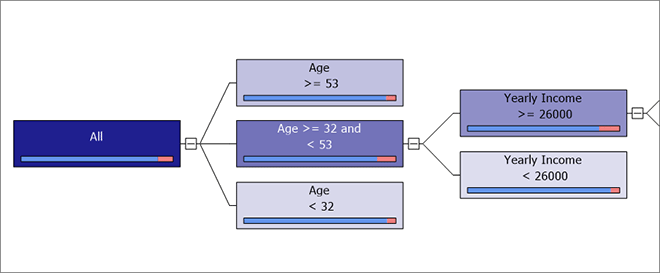
Das Entscheidungsstrukturdiagramm kann wie folgt von links nach rechts gelesen werden:
Die Rechtecke, die als Knoten bezeichnet werden, enthalten Teilmengen der Daten. Die Beschriftung auf dem Knoten teilt Ihnen die definierenden Merkmale dieser Teilmenge mit.
Der äußerst linke Knoten mit der Bezeichnung "Alle" stellt den vollständigen Datensatz dar. Alle nachfolgenden Knoten stellen Teilmengen der Daten dar.
Ein Entscheidungsbaum enthält viele Aufteilungen, oder Stellen, an denen die Daten basierend auf Attributen in mehrere Gruppen aufgeteilt werden.
Die erste Aufteilung im Beispielmodell teilt z. B. das Dataset in drei Gruppen nach Alter auf.
Die Aufteilung unmittelbar nach dem All-Knoten ist am wichtigsten, da sie die primäre Bedingung anzeigt, die diesen Datensatz trennt.
Zusätzliche Aufteilungen treten rechts auf. So können Sie durch die Analyse verschiedener Segmente der Struktur lernen, welche Attribute den größten Einfluss auf das Einkaufsverhalten hatten.
Mithilfe dieser Informationen können Sie sich auf kunden konzentrieren, die einfach nur ermuntert werden müssen, um einen Kauf zu tätigen.
Erkunde den Entscheidungsbaum
Klicken Sie auf den Knoten "Alle ", und sehen Sie sich die Mininglegende an.
Es zeigt die genaue Anzahl der Fälle im Schulungsdatensatz sowie eine Aufschlüsselung der Ergebnisse an.
Sie können die gleichen Informationen in einer QuickInfo sehen, wenn Sie die Maus über einen Knoten schweben lassen.
Klicken Sie auf die Plus- und Minuszeichen neben jedem Knoten, um die Baumstruktur aufzuklappen oder zuzuklappen.
Sie können auch den Schieberegler "Ebene anzeigen" verwenden, um den Baum zu erweitern oder zu verkleinern.
Beachten Sie, dass einige Knoten dunkler sind als andere?
Standardmäßig wird "Population" als Schattierungsvariable verwendet. Dies bedeutet, dass die Intensität der Farbe zeigt, welche Knoten am meisten unterstützt werden.
Daher ist der äußerst linke Knoten am dunkelsten, da er das gesamte Dataset enthält.
Ändern Sie den Wert für "Hintergrund " von "Alle Fälle " in "Ja".

Jetzt gibt die Intensität der Farbe an, wie viele Kunden in jedem Knoten ein Fahrrad gekauft haben, was das Verhalten ist, an dem Sie interessiert sind.
Beachten Sie die farbigen Balken innerhalb der einzelnen Knoten. Dies ist ein Histogramm, das die Verteilung von Ergebnissen innerhalb dieser Teilmenge von Daten zeigt. In dem Beispiel-Entscheidungsbaum "Bike Buyer" zeigt der farbige Balken beispielsweise den Anteil der Kunden, die Fahrräder (Ja-Werte) gekauft haben, im Vergleich zu denen, die keine (Nein-Werte) gekauft haben. Um die genauen Werte abzurufen, können Sie auf den Knoten klicken und die Mininglegende anzeigen.
Anhand des Diagramms können Sie sehen, wie jede Teilmenge von Daten in kleinere Gruppen weiter dekompiliert wird und welche Attribute bei der Vorhersage eines Ergebnisses am nützlichsten sind.
Indem Sie nur die Intensität der Schattierung betrachten, können Sie sich auf ein paar Interessengruppen konzentrieren und detailliertere Daten zu ihnen zum Vergleich erhalten. Beispielsweise haben diese Gruppen eine ziemlich hohe Wahrscheinlichkeit, Fahrräder zu kaufen:
Alter >= 32 und < 53 und Jahreseinkommen >= 26000 und Kinder = 0
Gesamtfälle: 1150
Wahrscheinlichkeit eines Fahrradkaufs: 18%
Alter >= 32 und < 53 und Jahreseinkommen >= 26000 und Kinder nicht = 0 und Familienstatus = 'Single'
Gesamtfälle: 402
Wahrscheinlichkeit für den Kauf eines Fahrrads: 16%
Ändern Sie den Wert für "Hintergrund " von "Ja " in "Nein" , und sehen Sie, wie sich das Diagramm ändert.

Tipps
Wenn Ihre Daten in mehrere Datenreihen unterteilt werden können, wird für jede Datenmenge, die Sie modellieren möchten, ein anderes Modell erstellt.
Im Beispieldatenmodell gibt es nur ein vorhersagbares Ergebnis – Bike Buyer – aber angenommen, Sie hatten Informationen darüber, ob der Kunde einen Serviceplan erworben hat und das ebenfalls vorhersehen wollte. In diesem Fall hätten Sie diese Daten in einer separaten Spalte und fügen zwei vorhersehbare Attribute in das Modell ein.
Klicken Sie auf die Option "Histogramm " in der oberen linken Ecke des Bereichs "Entscheidungsstruktur", um die maximale Anzahl von Zuständen zu ändern, die in den Histogrammen in der Struktur angezeigt werden können. Dies ist nützlich, wenn das vorhersagbare Attribut viele Zustände aufweist. Die Zustände erscheinen in einem Histogramm in Reihenfolge der Beliebtheit von links nach rechts.
Sie können auch die Optionen auf der Registerkarte "Entscheidungsstruktur" verwenden, um die Darstellung des Baums zu beeinflussen, indem Sie die Größe des Diagramms vergrößern oder verkleinern oder die Grafik so anpassen, dass sie ins Fenster passt.
Verwenden Sie Standard Expansion, um die Standardanzahl von Ebenen festzulegen, die für alle Bäume im Modell angezeigt werden.
Wählen Sie " Langen Namen anzeigen " aus, um den vollständigen Namen des Attributs anzuzeigen, einschließlich der Datenquelle. Kurznamen und lange Namen sind identisch, es sei denn, Ihre Fälle werden aus einer anderen Datenquelle als die Attribute für jeden Fall abgerufen.
Abhängigkeitsnetzwerk
In der Abhängigkeitsnetzwerkansicht werden die Verbindungen zwischen den Eingabeattributen und den vorhersagbaren Attributen im Modell angezeigt.
Klicken und ziehen Sie den Schieberegler links neben dem Viewer.
An der oberen Position werden alle Verbindungen angezeigt. Wenn Sie den Schieberegler nach unten ziehen, werden nur die stärksten Links im Viewer angezeigt.
Klicken Sie nun auf den Knoten Bike Buyer.

Wenn Sie einen Knoten auswählen, hebt der Viewer die Abhängigkeiten hervor, die spezifisch für den Knoten sind. In diesem Fall hebt der Viewer jeden Knoten hervor, der dazu beiträgt, das Ergebnis vorherzusagen.
Wenn der Viewer viele Knoten enthält, können Sie mithilfe der Schaltfläche " Knoten suchen" nach bestimmten Knoten suchen. Wenn Sie auf " Knoten suchen" klicken, wird das Dialogfeld " Knoten suchen " geöffnet, in dem Sie einen Filter verwenden können, um nach bestimmten Knoten zu suchen und auszuwählen.
Die Legende unten im Viewer verknüpft Farbcodes mit dem Typ der Abhängigkeit im Diagramm. Wenn Sie beispielsweise einen vorhersagbaren Knoten auswählen, wird der vorhersagbare Knoten türkis schattiert, und die Knoten, die den ausgewählten Knoten vorhersagen, orange schattiert.
Durchdringen zu zugrunde liegenden Daten
Mehrere Modelltypen unterstützen die Möglichkeit, einen Drillthrough vom Modell bis zu den zugrunde liegenden Falldaten zu erstellen. Dies kann sehr nützlich sein, wenn Sie Kunden in einem bestimmten Segment kontaktieren oder die Daten herausziehen möchten, um weitere Analysen durchzuführen.
Abrufen von Falldaten
Klicken Sie mit der rechten Maustaste auf den Knoten in der Struktur, der die gewünschten Daten enthält, und wählen Sie eine der folgenden Optionen aus:
Drillthrough-Modell. Diese Option ruft die Fälle ab, die zum ausgewählten Knoten gehören, und speichert sie in einer Tabelle in Excel. Sie erhalten nur die Datenspalten, die tatsächlich beim Erstellen des Modells verwendet wurden.
Durchbohren von Strukturspalten. Diese Option ruft die Fälle ab, die zum ausgewählten Knoten gehören, und speichert sie in einer Tabelle in Excel. Sie erhalten alle Informationen, die bei der Erstellung in den zugrunde liegenden Daten verfügbar waren, auch wenn eine Spalte nicht im Modell verwendet wurde. So könnten Sie beispielsweise die Kundenadresse und postleitzahl ausgeschlossen haben, da diese Felder bei der Analyse nicht hilfreich sind, sie aber in der Struktur hinterlassen haben.
Kehren Sie zu Excel zurück, um Ihre Daten anzuzeigen. Der Durchsuchen-Viewer führt eine Abfrage aus, speichert die Daten in einer Tabelle in einem neuen Arbeitsblatt und beschriftt die Ergebnisse.
