Hinweis
Für den Zugriff auf diese Seite ist eine Autorisierung erforderlich. Sie können versuchen, sich anzumelden oder das Verzeichnis zu wechseln.
Für den Zugriff auf diese Seite ist eine Autorisierung erforderlich. Sie können versuchen, das Verzeichnis zu wechseln.
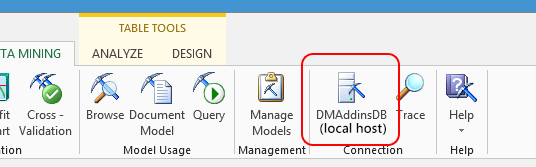
Klicken Sie auf die Schaltfläche "Verbindung ", um eine vorhandene Verbindung auszuwählen oder eine neue Verbindung mit einer Instanz von Analysis Services zu erstellen.
Warum muss ich eine Verbindung mit einem Server herstellen?
Wenn Sie eine Verbindung erstellen, können Sie die vom Analysis Services-Server bereitgestellten Data Mining-Algorithmen verwenden und die optimierte Verarbeitung des Servers nutzen.
Sie müssen Ihre Daten oder Ihre Ergebnisse nicht in einer Analysis Services-Datenbank oder in einer SQL Server-Datenbank speichern. Die Excel-Data Mining-Add-Ins können mit Daten arbeiten, die in Excel gespeichert sind, oder mit Daten, zu denen Sie als Excel-Datenquelle eine Verbindung herstellen.
So erstellen Sie eine neue Verbindung
Klicken Sie auf die Schaltfläche "Verbindung ".
Klicken Sie im Dialogfeld Analysis Services Connections auf "Neu".
Geben Sie im Dialogfeld "Mit Analysis Services verbinden " einen Servernamen ein.
Geben Sie die Authentifizierungsmethode an.
Geben Sie den Katalog oder die Analysis Services-Datenbank an, in der Sie Ihre Data Mining-Modelle speichern.
Hinweis
Wenn Sie noch keine Datenbanken erstellt haben, können Sie (Standard) zum Erstellen und Testen der Verbindung verwenden. Sie können der Standardverbindung jedoch keine Miningmodelle hinzufügen. Bevor Sie Miningmodelle erstellen, sollten Sie eine Verbindung mit einer vorhandenen Datenbank erstellen.
Wenn Sie eine Verbindung mit dem Server über einen Webdienst herstellen, geben Sie den Benutzernamen und das Kennwort ein, die vom Webdienst benötigt werden.
Geben Sie einen freundlichen Namen für die neue Verbindung ein.
Klicken Sie auf " Verbindung testen" , um zu überprüfen, ob der Server verfügbar ist.
Verbindungsprobleme beheben
Dieser Abschnitt enthält Antworten auf einige häufig gestellte Fragen zu Verbindungen mit Analysis Services.
Ich erhalte eine Meldung mit der Meldung "Keine Verbindung gefunden".
Wenn der Text im unteren Teil der Schaltfläche "Keine Verbindung" lautet, bedeutet dies, dass Sie keine Verbindung mit einer Analysis Services-Datenbank erstellt haben oder dass die Verbindung fehlgeschlagen ist. Sie können weiterhin mit Daten in Excel aus Access oder anderen Quellen arbeiten, aber um ein Data Mining-Modell zu erstellen oder eine Vorhersageabfrage auszuführen, müssen Sie über eine aktive Verbindung verfügen.
Angenommen, ich habe keine Berechtigung, den Server zu verwenden?
Wenn Sie nicht über ausreichende Berechtigungen zum Speichern Ihrer Miningmodelle auf dem Server verfügen oder mit Data Mining experimentieren und Ihre Arbeit nicht speichern möchten, können Sie die Tabellenanalysetools verwenden, mit denen temporäre Datenstrukturen und temporäre Modelle erstellt werden. Sie müssen weiterhin in der Lage sein, temporäre Modelle auf dem Server zu speichern. Bitten Sie Ihren Administrator, die Verwendung von Session Mining-Modellen auf dem Server zu aktivieren.
Wenn Sie sicherstellen möchten, dass Ihre Modelle gespeichert werden, können Sie die Option für die Verwendung temporärer Modelle deaktivieren oder die Assistenten im Data Mining-Client verwenden. Diese Assistenten speichern alle Modelle auf dem Server. Sie benötigen administrativen Zugriff auf die Datenbank, in der die Modelle gespeichert sind. Daher wird empfohlen, dass Sie den Administrator zum Erstellen einer Datenbank abrufen, insbesondere zum Erstellen von Miningmodellen mit den Add-Ins.
Ich habe meine Verbindung verloren; Habe ich alle meine Arbeit verloren?
Wenn Sie die Verbindung mit dem Server beenden, gehen Ihre Ergebnisse und Daten nicht verloren, da sie in Excel gespeichert sind. Wenn Sie jedoch einige temporäre Modelle erstellt haben, werden diese Modelle nach kurzer Zeit vom Server gelöscht. Wenn Sie also die Verbindung vorübergehend verlieren, werden die Modelle noch nicht gelöscht.
Alle generierten Daten oder Ergebnisse gehen nicht verloren, da alle Berichte und Tabellen in Excel gespeichert werden.
Hinweis
Trennen Sie die Verbindung nicht vom Server oder vom Netzwerk, während das Add-In mit dem Analysis Services-Server kommuniziert. Trennen Sie z. B. nie, wenn ein Modell erstellt wird oder wenn die Daten verarbeitet werden. In einigen Situationen können Ihre Daten beschädigt sein.
Ich kann mit den Visio-Tools keine Verbindung mit dem Modell herstellen.
Die Data Mining-Vorlagen für Visio können keine temporären Miningstrukturen und -modelle verwenden. Zum Erstellen eines Diagramms eines Miningmodells muss das Modell auf einem Server gespeichert werden.
Wie kann ich die Verwendung der Verbindung überwachen?
Das Tool Trace (Data Mining Client für Excel) erstellt ein Protokoll aller Aktivitäten zwischen den Add-Ins und dem angegebenen Server.
Um die Überwachung von Sitzungsmodellen zu aktivieren, wählen Sie im Dialogfeld "Ablaufverfolgung" die Option "Sitzungsmodelle verwenden" aus.
Mit der Ablaufverfolgung können Sie die DMX- und XMLA-Befehle anzeigen, die generiert werden, während Modelle und Strukturen erstellt werden. Sie können auch die Vom Client gesendeten Abfragen anzeigen, um Ergebnisse und Berichte in Excel zu generieren.
Was ist ein temporäres Modell? Wie kann ich ein temporäres Modell speichern?
Die Tabellenanalysetools für Excel erstellen standardmäßig temporäre Datenstrukturen und Miningmodelle. Sie können temporäre Modelle weiterhin durchsuchen und abfragen, solange die Arbeitsmappe geöffnet bleibt und keine Verbindung mit Analysis Services getrennt wird.
Die von Ihnen erstellten Strukturen und Modelle werden gelöscht, sobald Sie die Excel-Arbeitsmappe schließen oder die Verbindung zu Analysis Services ändern oder beenden.
Wenn Sie einen Assistenten im Data Mining-Client für Excel abschließen, werden Modelle standardmäßig auf dem Server gespeichert, aber auf der letzten Seite jedes Assistenten besteht die Möglichkeit, ein temporäres Modell zu verwenden. Wenn Sie diese Option auswählen, werden die von Ihnen erstellte Data Mining-Struktur und das erstellte Modell in einer temporären Datei gespeichert. Sie können die Struktur und das Modell durchsuchen, verwalten und ändern, solange Excel geöffnet bleibt. Sobald Sie Excel schließen, werden die Struktur und alle zugehörigen Modelle jedoch gelöscht.
Sie können auch explizit eine temporäre Struktur oder ein Modell erstellen, indem Sie den Data Mining Advanced Query Editor verwenden und eine der DMX-Vorlagen auswählen. Fügen Sie die USE SESSION MODELS Klausel hinzu, um anzugeben, dass Objekte temporär sind.
Erstellen von Sicherungen von Miningmodellen und -strukturen
Um eine Sicherung eines Modells oder einer Struktur zu erstellen, können Sie es mithilfe von "Modelle verwalten" (SQL Server Data Mining-Add-Ins) im Data Mining-Client für Excel exportieren.
Wenn Sie ein temporäres Miningmodell erstellt haben, hat es in der Regel einen Namen, der schwer zu verstehen ist, z. B. Table5_593679_TS_62446. Sie können jedoch das Tool Trace (Data Mining Client für Excel) verwenden, um die Namen temporärer Strukturen und Modelle zu ermitteln, die von den Tabellenanalysetools erstellt wurden, und diese dann mithilfe von "Modelle verwalten" sichern.
Identifizieren und Exportieren eines temporären Modells
Klicken Sie in der Gruppe "Verbindungen" des Data Mining-Clients für Excel auf "Trace".
Zeigen Sie das Verbindungsaktivitätsprotokoll an, und suchen Sie das Modell durch Überprüfen der Spalten und der vorhersehbaren Ausgaben (z. B.).
Fortgeschrittene Benutzer: Wenn Sie mit DMX oder XMLA vertraut sind, können Sie die Anweisungen zur späteren Verwendung in eine Datei kopieren.
Wenn Sie den Namen des temporären Modells und der Temporären Struktur gefunden haben, öffnen Sie "Modell verwalten" , und wählen Sie das Modell aus.
Klicken Sie auf "Dieses Miningmodell exportieren", um eine Skriptdatei an einem von Ihnen angegebenen Speicherort zu generieren.
Siehe auch
Herstellen einer Verbindung mit Quelldaten (Data Mining-Client für Excel)
Serverkonfigurationsprogramm (Data Mining-Add-Ins für Excel)