Hinweis
Für den Zugriff auf diese Seite ist eine Autorisierung erforderlich. Sie können versuchen, sich anzumelden oder das Verzeichnis zu wechseln.
Für den Zugriff auf diese Seite ist eine Autorisierung erforderlich. Sie können versuchen, das Verzeichnis zu wechseln.
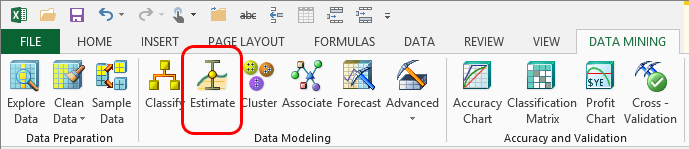
Der Schätzungs-Assistent hilft Ihnen beim Erstellen eines Schätzungsmodells. Ein Schätzungsmodell extrahiert Muster aus Daten und verwendet die Muster, um die Faktoren vorherzusagen, die sich auf die Ergebnisse auswirken.
Die Schätzung wird für die Vorhersage numerischer Ergebnisse verwendet. Wenn Ihre Zielspalte beispielsweise Graduierungsraten für Schulen enthält, wobei die Graduierungsraten als Prozentsätze angegeben sind, können Sie Faktoren analysieren, die die Graduierungsraten potenziell erhöhen oder verringern, z. B. die Anzahl der Schüler/Studenten pro Schule, das Verhältnis des Kursleiters und die Anzahl der Lehrer.
Verwenden des Assistenten zum Schätzen von Daten
Klicken Sie im Menüband "Data Mining " auf "Schätzen".
Wählen Sie im Dialogfeld "Quelldaten auswählen" die zu verwendenden Quelldaten aus. Sie können Daten in einer Excel-Tabelle, einem Excel-Datenbereich oder aus einer externen Datenquelle verwenden.
Wenn Sie eine externe Datenquelle verwenden, können Sie benutzerdefinierte Ansichten oder Abfragen erstellen und als Analysis Services-Datenquelle speichern.
Wählen Sie im Dialogfeld "Schätzung " die zu analysierende Spalte aus.
Die Zielspalte muss fortlaufende numerische Daten enthalten.
Wählen Sie Spalten aus, die als Eingabe verwendet werden sollen, indem Sie das Kontrollkästchen " Eingabespalten " aktivieren.
Diese Spalten werden verwendet, um die Muster zu erstellen. Sie sollten die Analyse von Spalten ausschließen, die wahrscheinlich nicht helfen, z. B. ID-Nummern oder Spalten, die irrelevante Daten enthalten.
Der Schätzungs-Assistent wählt den optimalen Algorithmus für Ihre Datenmenge aus. Sie können jedoch auf "Parameter" klicken, um das Dialogfeld " Algorithmusparameter " zu öffnen und erweiterte Optionen festzulegen.
Wenn Ihre Daten numerisch sind und Sie die Microsoft Linear Regression-Methode verwenden können, können Sie das Kontrollkästchen Regressor für alle numerischen Spalten aktivieren, von denen Sie wissen (oder stark vermuten), dass sie mit dem vorhersehbaren Wert korreliert sind.
Der Algorithmus testt dann die Werte in dieser Spalte, um festzustellen, ob sie sich auf die Ergebnisse auswirken. Wenn Sie unsicher sind, klicken Sie auf "Vorschlagen ", und der Algorithmus testt alle Spalten und erkennt automatisch die besten Werte, die als Regressoren verwendet werden sollen.
Hinweis
Zum Erstellen einer Schätzung ist ein Regressor erforderlich. Der Assistent empfiehlt immer den besten Regressor basierend auf einer anfänglichen Analyse der Daten. Wenn Sie daher nicht sicher sind, empfiehlt es sich, die empfohlenen Auswahlen zu akzeptieren.
Geben Sie auf der Seite " Teilen von Daten in Schulungs- und Testsätze " an, ob Sie eine kleine Teilmenge der Daten für Tests erstellen möchten.
Geben Sie auf der Seite "Ende" Namen für die neue Miningstruktur und den Miningmodus an, oder akzeptieren Sie die bereitgestellten Standardnamen.
Legen Sie Optionen für die Verwendung des Modells fest.
Wählen Sie "Durchsuchen" aus, um das Modell sofort in einem Viewer zu öffnen.
Dieser grafische Viewer zeigt ein Abhängigkeitsnetzwerkdiagramm und die vom Algorithmus generierte Entscheidungsstruktur an. Indem Sie diese Informationen untersuchen, können Sie die Faktoren, die zu den geschätzten Werten beitragen, besser verstehen.
Wählen Sie "Drillthrough aktivieren " aus, damit Benutzer Ihrer Analyse die zugrunde liegenden Daten anzeigen können.
Diese Option ist nur verfügbar, wenn Sie die Algorithmen für Entscheidungsbäume oder lineare Regression verwenden.
Verwenden Sie temporäres Modell. Wenn Sie diese Option auswählen, wird das Modell nicht auf dem Server gespeichert. Temporäre Modelle werden gelöscht, wenn Sie Excel schließen.
Weitere Informationen zu Schätzungsmodellen
Der Schätzungs-Assistent unterstützt die Verwendung einer der folgenden Algorithmen:
Microsoft Entscheidungsbaum-Algorithmus
Microsoft Linear Regressionsalgorithmus
Microsoft Logistic Regression-Algorithmus
Microsoft Neural-Netzwerkalgorithmus
Im Dialogfeld "Algorithmusparameter " können Sie je nach ausgewähltem Algorithmus zusätzliche erweiterte Optionen festlegen. Informationen zu den Optionen für jeden Algorithmus finden Sie in den folgenden Themen in SQL Server Books Online:
Technische Referenz zum Microsoft Decision Trees-Algorithmus
Technische Referenz zum Microsoft Linear Regressionsalgorithmus
Technische Referenz zum Microsoft Logistics Regressionsalgorithmus
Technische Referenz zum Microsoft Neural Network Algorithm
Anforderungen
Um den Assistenten zum Schätzen von Daten zu verwenden, müssen Sie mit einer Analysis Services-Datenbank verbunden sein.
Informationen zum Erstellen einer Verbindung finden Sie unter Herstellen einer Verbindung mit Quelldaten (Data Mining-Client für Excel).
Um den Schätzungsalgorithmus zu verwenden, muss das Ergebnis, das Sie vorhersagen möchten, als numerischer Wert ausgedrückt werden, z. B. als Währung, Verkaufsbetrag, Datum oder Uhrzeit.
Siehe auch
Erstellen eines Data Mining-Modells
Entscheidungsbaumdiagramm – Schritt-für-Schritt-Anleitung (Data Mining-Add-Ins)