Hinweis
Für den Zugriff auf diese Seite ist eine Autorisierung erforderlich. Sie können versuchen, sich anzumelden oder das Verzeichnis zu wechseln.
Für den Zugriff auf diese Seite ist eine Autorisierung erforderlich. Sie können versuchen, das Verzeichnis zu wechseln.
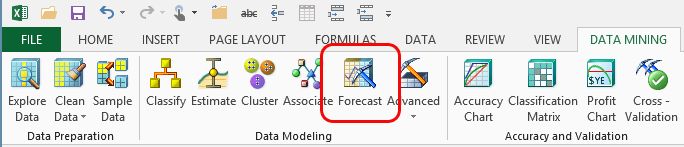
Der Prognose-Assistent hilft Ihnen, Werte in einer Zeitreihe vorherzusagen. Der Prognose-Assistent verwendet den Microsoft Time Series-Algorithmus, bei dem es sich um einen Regressionsalgorithmus für die Vorhersage von fortlaufenden Spalten handelt, z. B. Produktverkäufe.
Jedes Prognosemodell muss eine Fallreihe enthalten, bei der es sich um die Spalte handelt, die zwischen Punkten in einer Sequenz unterscheidet. Wenn Sie beispielsweise historische Daten verwenden, um umsätze über einen Zeitraum von mehreren Monaten zu prognostizieren, verwenden Sie eine Spalte mit einer Datenreihe als Fallreihe.
Sie können Vorhersagen aus einem Prognosemodell erstellen, ohne neue Eingabedaten bereitzustellen.
Mit dem Tool "Prognose" (Tabellenanalysetools für Excel) können Sie im Menüband " Analysieren " auch Prognosemodelle erstellen, aber es ist weniger anpassbar und kann nur Daten in Excel-Tabellen verwenden.
Benutze den Prognose-Assistenten
Klicken Sie im Menüband "Data Mining " auf "Prognose".
Wählen Sie in der Auswahl von Quelldaten die Excel-Tabelle, den Bereich oder die externe Datenquelle aus, die als Eingaben verwendet werden soll.
Wenn Sie eine externe Datenquelle verwenden, können Sie benutzerdefinierte Ansicht oder Abfragen definieren und als Analysis Services-Datenquelle speichern.
Wählen Sie auf der Seite "Prognose" für den Zeitstempel eine Spalte aus, die einen eindeutigen numerischen Wert (einschließlich Datums- und Uhrzeitwerten) enthält, die als Fallreihe verwendet werden können. Die Datenquelle muss in aufsteigender Reihenfolge nach dieser Spalte sortiert werden.
Wenn Ihre Daten nicht über eine solche Spalte verfügen, können Sie die Option <ohne Zeitstempel> verwenden. Der Assistent fügt eine eindeutige Reihenfolgenspalte für die Eingabedaten hinzu. Daher müssen Sie sicherstellen, dass die Daten wie gewünscht sortiert sind, bevor Sie den Assistenten ausführen und diese Option auswählen.
Optional können Sie auf "Parameter" klicken und das Verhalten des Miningmodells anpassen.
Prognosemodelle unterstützen verschiedene Algorithmen:
ARIMA
ARTXP (eine Art von Regressionsmodell)
ARTXP und ARIMA kombiniert
Informationen zu den Unterschieden finden Sie in der technischen Referenz zu Microsoft Time Series Algorithm.
Sie können auch Regelmäßigkeitshinweise hinzufügen, Glättungsoptionen angeben und Regressionsoptionen für das Modell anpassen.
Geben Sie auf der Seite "Fertig stellen " einen beschreibenden Namen für Die Datenmenge und das Modell ein, und legen Sie die folgenden Optionen fest, die steuern, wie Sie mit dem fertigen Modell arbeiten:
Modell durchsuchen. Wenn diese Option ausgewählt ist, öffnet der Assistent, sobald die Verarbeitung des Modells abgeschlossen ist, ein Fenster "Durchsuchen", um die Ergebnisse zu untersuchen. Der Inhalt des Viewers hängt vom Typ des erstellten Modells ab. Weitere Informationen finden Sie unter Durchsuchen eines Prognosemodells.
Drillthrough aktivieren. Wählen Sie diese Option aus, um die zugrunde liegenden Daten aus dem fertigen Modell anzuzeigen. Diese Option ist nur verfügbar, wenn Sie ein Entscheidungsstrukturmodell erstellen.
Verwenden Sie temporäres Modell. Wenn Sie diese Option auswählen, wird das Modell nicht auf dem Server gespeichert. Temporäre Modelle werden gelöscht, wenn Sie Excel schließen.
Anforderungen
Ihre Daten sollten mindestens eine Spalte enthalten, die als Zeitreihe verwendet werden kann. Die Werte in dieser Spalte sollten eindeutig und fortlaufend sein , d. h., es sollten keine Lücken vorhanden sein. Bevor Sie den Assistenten ausführen, sortieren Sie die Daten nach der Zeitreihenspalte in aufsteigender Reihenfolge.
Wenn Ihre Daten keine Zeit- oder Datumsspalte enthalten, können Sie eine beliebige numerische Datenreihe zuweisen oder lassen Sie den Assistenten eine erstellen. Lassen Sie den Assistenten die Spalte für die Reihenfolge der Datenreihen erstellen, und stellen Sie sicher, dass die anderen Spalten in der gewünschten Reihenfolge sortiert sind, bevor Sie den Assistenten starten.
Siehe auch
Erstellen eines Data Mining-Modells
Prognose (Tabellenanalysetools für Excel)
Durchsuchen eines Prognosemodells