Hinweis
Für den Zugriff auf diese Seite ist eine Autorisierung erforderlich. Sie können versuchen, sich anzumelden oder das Verzeichnis zu wechseln.
Für den Zugriff auf diese Seite ist eine Autorisierung erforderlich. Sie können versuchen, das Verzeichnis zu wechseln.
Wenn Sie einen Würfel durchstöbern, dimensionieren Sie in der Regel die Mitglieder einer Attributshierarchie anhand der Mitglieder einer anderen Attributshierarchie. Beispielsweise können Sie Kundenverkäufe nach Ort, nach Gekauften oder nach Geschlecht gruppieren. Bei bestimmten Typen von Attributen ist es jedoch hilfreich, dass Microsoft Analysis Services automatisch Gruppierungen von Attributmitgliedern basierend auf der Verteilung der Mitglieder innerhalb einer Attributhierarchie erstellt. Mit Analysis Services können Sie beispielsweise Gruppen von Jahreseinkommenswerten für Kunden erstellen lassen. In diesem Fall sehen Benutzer, die die Attributhierarchie durchsuchen, die Namen und Werte der Gruppen anstelle der Mitglieder selbst. Dies begrenzt die Anzahl der Ebenen, die Benutzern präsentiert werden, was für die Analyse nützlicher sein kann.
Die DiscretizationMethod-Eigenschaft bestimmt, ob Analysis Services Gruppierungen erstellt und den Typ der durchgeführten Gruppierung bestimmt. Standardmäßig führt Analysis Services keine Gruppierungen durch. Wenn Sie automatische Gruppierungen aktivieren, können Sie Analysis Services erlauben, die beste Gruppierungsmethode basierend auf der Struktur des Attributs automatisch zu ermitteln, oder Sie können einen der Gruppierungsalgorithmen in der folgenden Liste auswählen, um die Gruppierungsmethode anzugeben:
EqualAreas Analysis Services erstellt Gruppenbereiche, sodass die Gesamtpopulation der Dimensionsmitglieder gleichmäßig über die Gruppen verteilt wird.
Cluster Analysis Services erstellt Gruppen, indem eindimensionales Clustering für die Eingabewerte mithilfe der K-Means-Clustering-Methode mit gaussischen Verteilungen durchgeführt wird. Diese Option ist nur für numerische Spalten gültig.
Nachdem Sie eine Gruppierungsmethode angegeben haben, müssen Sie die Anzahl der Gruppen mithilfe der DiscretizationBucketCount-Eigenschaft angeben. Weitere Informationen finden Sie unter Gruppenattribut-Mitglieder (Diskretisierung)
In den Aufgaben in diesem Thema ermöglichen Sie verschiedene Arten von Gruppierungen für Folgendes: die jährliche Einkommenswerte in der Dimension "Kunde "; die Anzahl der Krankenstunden der Arbeitnehmer in der Dimension " Arbeitnehmer "; und die Anzahl der Mitarbeiterurlaubsstunden in der Dimension "Mitarbeiter" . Anschließend werden Sie den Analysis Services-Lernprogramm-Cube verarbeiten und durchsuchen, um die Effektivität der Mitgliedergruppen anzuzeigen. Schließlich ändern Sie die Eigenschaften der Mitgliedergruppe, um die Auswirkungen der Änderung des Gruppierungstyps zu sehen.
Gruppieren von Attributhierarchiemitgliedern in der Kundendimension
Doppelklicken Sie im Projektmappen-Explorer im Ordner "Dimensionen" auf "Kunde", um den Dimension-Designer für die Kundendimension zu öffnen.
Klicken Sie im Bereich "Datenquellenansicht " mit der rechten Maustaste auf die Tabelle " Kunde ", und klicken Sie dann auf " Daten durchsuchen".
Beachten Sie den Wertebereich für die Spalte "YearlyIncome" . Diese Werte werden zu den Mitgliedern der Attributhierarchie "Jahreseinkommen", es sei denn, Sie aktivieren die Mitgliedergruppierung.
Schließen Sie die Registerkarte " Kundentabelle erkunden ".
Wählen Sie im Bereich "Attribute " die Option "Jahreseinkommen" aus.
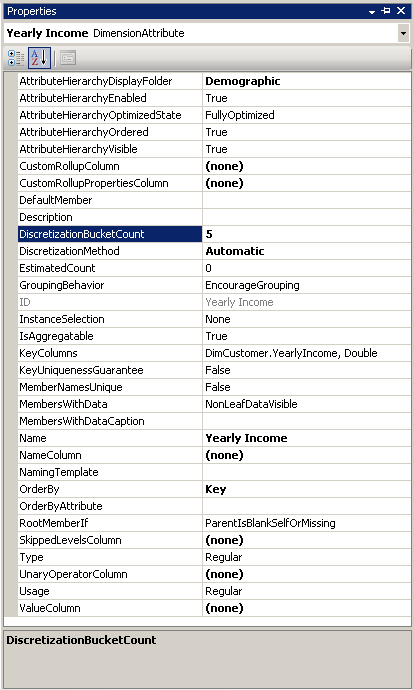
Ändern Sie im Eigenschaftenfenster den Wert für die DiscretizationMethod-Eigenschaft in "Automatisch " und ändern Sie den Wert für die DiscretizationBucketCount -Eigenschaft in
5.Die folgende Abbildung zeigt die geänderten Eigenschaften für "Jahreseinkommen".
Gruppieren von Attributhierarchiemitgliedern in der Mitarbeiterdimension
Wechseln Sie zum Dimension-Designer für die Mitarbeiterdimension.
Klicken Sie im Bereich "Datenquellenansicht " mit der rechten Maustaste auf die Tabelle " Mitarbeiter ", und klicken Sie dann auf " Daten durchsuchen".
Beachten Sie die Werte für die Spalte "SickLeaveHours " und die Spalte "VacationHours ".
Schließen Sie die Registerkarte " Mitarbeitertabelle erkunden ".
Wählen Sie im Bereich AttributeKrankheitsurlaubsstunden aus.
Ändern Sie im Eigenschaftenfenster den Wert für die DiscretizationMethod-Eigenschaft in Cluster , und ändern Sie den Wert für die DiscretizationBucketCount-Eigenschaft in
5.Wählen Sie im Bereich "Attribute " die Option "Urlaubsstunden" aus.
Ändern Sie im Eigenschaftenfenster den Wert für die DiscretizationMethod-Eigenschaft in "Equal Areas ", und ändern Sie den Wert für die DiscretizationBucketCount-Eigenschaft in
5.
Durchsuchen der geänderten Attributhierarchien
Klicken Sie im Menü " Erstellen" von SQL Server Data Tools (SSDT) auf "Lernprogramm für Analysis Services bereitstellen".
Wenn die Bereitstellung erfolgreich abgeschlossen wurde, wechseln Sie zum Cube-Designer für den Cube des Analysis Services-Lernprogramms, und klicken Sie dann auf der Registerkarte "Browser" auf erneut Verbinden.
Klicken Sie auf das Excel-Symbol, und klicken Sie dann auf "Aktivieren".
Ziehen Sie das Internet Sales-Sales Betragsmaß in den Wertebereich der PivotTable-Feldliste.
Erweitern Sie in der Feldliste die Dimension Produkt, und ziehen Sie dann die Benutzerhierarchie Produktmodelllinien in den Bereich Zeilenbeschriftungen der Feldliste.
Erweitern Sie die Dimension "Kunde " in der Feldliste, erweitern Sie den Ordner "Demografische Anzeige", und ziehen Sie dann die Attributhierarchie " Yearly Income " in den Bereich "Spaltenbeschriftungen ".
Die Mitglieder der Attributhierarchie "Yearly Income" sind jetzt in sechs Kategorien gruppiert, einschließlich einer Kategorie für Verkäufe an Kunden, deren jährliches Einkommen unbekannt ist. Nicht alle Buckets werden angezeigt.
Entfernen Sie die Attributhierarchie Yearly Income aus dem Spaltenbereich, und entfernen Sie das Maß Internet Sales-Sales Betrag aus dem Bereich Werte.
Fügen Sie das Measure " Reseller Sales-Sales Amount " zum Datenbereich hinzu.
Erweitern Sie in der Feldliste die Dimension Mitarbeiter, erweitern Sie Organisation, und ziehen Sie dann Krankenstunden in die Spaltenbeschriftungen.
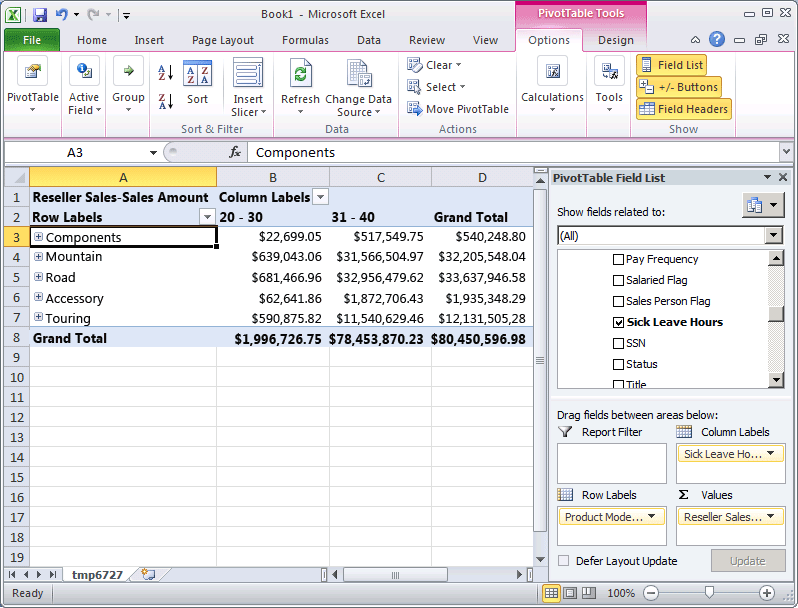
Beachten Sie, dass alle Verkäufe von Mitarbeitern innerhalb einer von zwei Gruppen getätigt werden. Beachten Sie auch, dass die Mitarbeiter mit 32 - 42 Krankenstunden deutlich mehr Umsatz gemacht haben als Mitarbeiter mit 20 - 31 Krankenurlaubszeiten.
Die folgende Abbildung zeigt den Umsatz, aufgeschlüsselt nach Krankenstunden der Mitarbeiter.
Entfernen Sie die Attributhierarchie "Sick Leave Hours" aus dem Spaltenbereich im Datenbedienfeld.
Fügen Sie Urlaubsstunden zum Spaltenbereich der Daten-Ansicht hinzu.
Beachten Sie, dass zwei Gruppen basierend auf der Methode der gleichwertigen Flächengruppierung erscheinen. Drei weitere Gruppen sind ausgeblendet, da sie keine Datenwerte enthalten.
Ändern von Gruppierungseigenschaften und Überprüfen der Auswirkungen der Änderungen
Wechseln Sie zum Dimensionsdesigner für die Dimension Mitarbeiter, und wählen Sie dann im Bereich Attribute die Option Urlaubsstunden aus.
Ändern Sie im Eigenschaftenfenster den Wert der DiscretizationBucketCount-Eigenschaft auf 10.
Klicken Sie im Menü " Erstellen" der SQL Server-Datentools auf Lernprogramm zur Bereitstellung von Analysis Services.
Wenn die Bereitstellung erfolgreich abgeschlossen wurde, wechseln Sie zum Cube-Designer für den Würfel "Analysis Services Tutorial".
Klicken Sie auf der Registerkarte "Browsererneut verbinden", klicken Sie auf das Excel-Symbol, und rekonstruieren Sie dann die PivotTable, damit Sie die Auswirkung der Änderung an der Gruppierungsmethode anzeigen können:
Ziehen Sie Reseller Sales-Sales Betrag zu den Werten
Urlaubsstunden (im Ordner "Mitarbeiterorganisation") in Spalten ziehen
Ziehen Sie die Produktmodelllinien in die Zeilen
Beachten Sie, dass jetzt drei Gruppen von Mitgliedern des Attributs "Urlaubsstunden " mit Verkaufswerten für Produkte vorhanden sind. (Die anderen sieben Gruppen enthalten Mitglieder ohne Verkaufsdaten.)
Nächste Aufgabe in der Lektion
Ausblenden und Deaktivieren von Attributhierarchien