Hinweis
Für den Zugriff auf diese Seite ist eine Autorisierung erforderlich. Sie können versuchen, sich anzumelden oder das Verzeichnis zu wechseln.
Für den Zugriff auf diese Seite ist eine Autorisierung erforderlich. Sie können versuchen, das Verzeichnis zu wechseln.
Benutzer möchten manchmal Maße nach Datenelementen dimensionieren können, die sich in der Faktentabelle befinden, oder die Faktentabelle nach bestimmten zusätzlichen Informationen abfragen, z. B. Rechnungsnummern oder Bestellnummern, die mit bestimmten Verkaufsfakten zusammenhängen. Wenn Sie eine Dimension basierend auf einem solchen Faktentabellenelement definieren, wird die Dimension als Faktendimension bezeichnet. Faktendimensionen werden auch als degenerierte Dimensionen bezeichnet. Faktenabmessungen eignen sich zum Gruppieren verwandter Faktentabellenzeilen, z. B. aller Zeilen, die mit einer bestimmten Rechnungsnummer zusammenhängen. Obwohl Sie diese Informationen in eine separate Dimensionstabelle in der relationalen Datenbank einfügen können, bietet das Erstellen einer separaten Dimensionstabelle für die Informationen keinen Vorteil, da die Dimensionstabelle mit der gleichen Rate wie die Faktentabelle wachsen würde und nur doppelte Daten und unnötige Komplexität erzeugen würde.
Innerhalb von Analysis Services können Sie bestimmen, ob Sie die Faktendimensionsdaten in einer MOLAP-Dimensionsstruktur für eine erhöhte Abfrageleistung duplizieren oder ob sie die Faktendimension als ROLAP-Dimension definieren möchten, um Speicherplatz auf Kosten der Abfrageleistung zu sparen. Wenn Sie eine Dimension mit dem MOLAP-Speichermodus speichern, werden alle Dimensionsmember in der Instanz von Analysis Services in einer hochkomprimierten MOLAP-Struktur gespeichert, zusätzlich zur Speicherung in den Partitionen der Maßgruppe. Wenn Sie eine Dimension mit dem ROLAP-Speichermodus speichern, wird nur die Dimensiondefinition in der MOLAP-Struktur gespeichert. Die Dimensionsmember selbst werden zur Abfragezeit aus der zugrunde liegenden relationalen Faktentabelle abgefragt. Sie entscheiden den geeigneten Speichermodus basierend darauf, wie häufig die Faktendimension abgefragt wird, die Anzahl der Zeilen, die von einer typischen Abfrage zurückgegeben werden, die Leistung der Abfrage und die Verarbeitungskosten. Das Definieren einer Dimension als ROLAP erfordert nicht, dass alle Cubes, die die Dimension verwenden, auch im ROLAP-Speichermodus gespeichert werden. Der Speichermodus für jede Dimension kann unabhängig konfiguriert werden.
Wenn Sie eine Faktendimension definieren, können Sie die Beziehung zwischen der Faktendimension und der Measuregruppe als Faktenbeziehung definieren. Die folgenden Einschränkungen gelten für Faktenbeziehungen:
Das Granularitätsattribut muss die Schlüsselspalte für die Dimension sein, die eine 1:1-Beziehung zwischen der Dimension und den Fakten in der Faktentabelle erstellt.
Eine Dimension kann nur eine Faktbeziehung mit einer einzelnen Messgruppe haben.
Hinweis
Faktendimensionen müssen nach jeder Aktualisierung der Measuregruppe, auf die die Faktenbeziehung verweist, inkrementell aktualisiert werden.
Weitere Informationen finden Sie unter Dimensionsbeziehungen und Definition einer Faktenbeziehung und deren Eigenschaften.
Bei den Aufgaben dieses Themas fügen Sie eine neue Cubedimension basierend auf der Spalte "CustomerPONumber" in der FactInternetSales-Faktentabelle hinzu. Anschließend definieren Sie die Beziehung zwischen dieser neuen Cubedimension und der Measuregruppe "Internet Sales " als Faktenbeziehung.
Definieren der Faktendimension "Internet-Verkaufsaufträge"
Klicken Sie im Projektmappen-Explorer mit der rechten Maustaste auf Dimensionen, und klicken Sie dann auf "Neue Dimension".
Auf der Seite "Willkommen beim Dimensions-Assistenten" klicken Sie auf "Weiter".
Überprüfen Sie auf der Seite " Erstellungsmethode auswählen", ob die Option " Vorhandene Tabelle verwenden " ausgewählt ist, und klicken Sie dann auf "Weiter".
Überprüfen Sie auf der Seite " Quellinformationen angeben ", ob die Datenquellenansicht "Adventure Works DW 2012 " ausgewählt ist.
Wählen Sie in der Liste der Haupttabellen"InternetSales" aus.
Überprüfen Sie in der Liste " Schlüsselspalten ", ob "SalesOrderNumber " und "SalesOrderLineNumber " aufgelistet sind.
Wählen Sie in der Spalte 'Name' die Option 'SalesOrderLineNumber' aus.
Klicke auf Weiter.
Deaktivieren Sie auf der Seite "Verknüpfte Tabellen auswählen " die Kontrollkästchen neben allen Tabellen, und klicken Sie dann auf "Weiter".
Klicken Sie auf der Seite " Bemaßungsattribute auswählen " zweimal auf das Kontrollkästchen in der Kopfzeile, um alle Kontrollkästchen zu deaktivieren. Das Attribut "Sales Order Number " bleibt ausgewählt, da es sich um das Schlüsselattribute handelt.
Wählen Sie das Attribut "Kunden-Auftragsnummer " aus, und klicken Sie dann auf "Weiter".
Ändern Sie auf der Seite "Assistent abschließen " den Namen in " Details zum Internetverkaufsauftrag ", und klicken Sie dann auf "Fertig stellen ", um den Assistenten abzuschließen.
Wählen Sie im Menü DateiAlle speichern aus.
Wählen Sie im Bereich "Attribute" des Dimensions-Designers für die Dimension "Details der Internet-Verkaufsaufträge" die Option "Verkaufsauftragsnummer" aus und ändern Sie dann die Eigenschaft "Name" im Fenster "Eigenschaften" in
Item Description..Klicken Sie in der Eigenschaftszelle "NameColumn" auf die Schaltfläche "Durchsuchen (...)". Wählen Sie im Dialogfeld "NameColumn" die Option "Product" aus der Liste "Quelltabelle" aus, wählen Sie "EnglishProductName" für die Spalte "Quellspalte" aus, und klicken Sie dann auf "OK".
Fügen Sie das Attribut "Sales Order Number " zur Dimension hinzu, indem Sie die Spalte "SalesOrderNumber " aus der Tabelle "InternetSales" im Bereich " Datenquellenansicht " in den Bereich "Attribute " ziehen.
Ändern Sie die Name-Eigenschaft des neuen Sales Order Number-Attributs in
Order Numberund ändern Sie die OrderBy-Eigenschaft in Key.Erstellen Sie im Bereich Hierarchien eine Benutzerhierarchie für Internet-Verkaufsbestellungen, die die
Order Numberund Artikelbeschreibung Ebenen in dieser Reihenfolge enthält.Wählen Sie im Bereich "Attribute" die Option "Internet Sales Order Details" aus, und überprüfen Sie dann den Wert für die StorageMode-Eigenschaft im Eigenschaftenfenster.
Beachten Sie, dass diese Dimension standardmäßig als MOLAP-Dimension gespeichert ist. Obwohl das Ändern des Speichermodus in ROLAP Zeit und Speicherplatz spart, tritt dies auf Kosten der Abfrageleistung auf. Für die Zwecke dieses Lernprogramms verwenden Sie MOLAP als Speichermodus.
Um die neu erstellte Dimension dem Lernprogramm-Cube von Analysis Services als Cubedimension hinzuzufügen, wechseln Sie zum Cube-Designer. Klicken Sie auf der Registerkarte "Cubestruktur " mit der rechten Maustaste im Bereich " Dimensionen ", und wählen Sie "Cubedimension hinzufügen" aus.
Wählen Sie im Dialogfeld "Cube-Dimension hinzufügen", die Option "Internet Sales Order Details" aus, und klicken Sie dann auf "OK".
Definieren einer Faktenbeziehung für die Faktendimension
Klicken Sie im Cube-Designer für den Analysis Services Tutorial-Cube auf die Registerkarte "Dimension Usage".
Beachten Sie, dass die Würfeldimension "Internet-Verkaufsauftragsdetails" automatisch als eine Faktenbeziehung konfiguriert ist, wie das eindeutige Symbol zeigt.
Klicken Sie auf die Schaltfläche Durchsuchen (...) in der Zelle Elementbeschreibung Item Description, an der Schnittmenge der Maßgruppe Internet Sales und der Dimension Internet Sales Order Details, um die Eigenschaften der Sachbeziehung zu überprüfen.
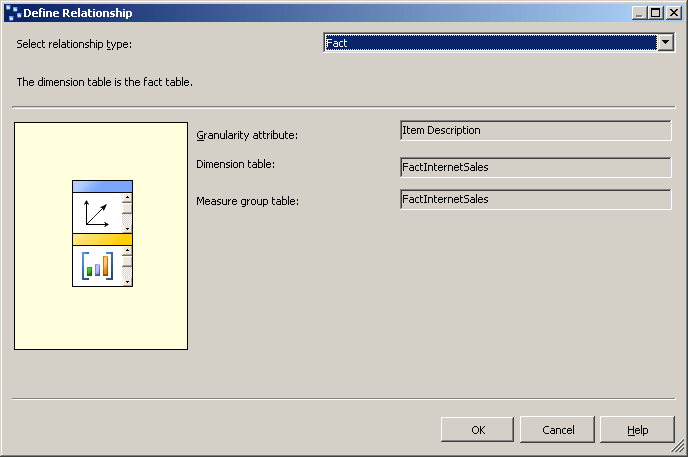
Das Dialogfeld "Beziehung definieren " wird geöffnet. Beachten Sie, dass Sie keine der Eigenschaften konfigurieren können.
Die folgende Abbildung zeigt die Eigenschaften der Faktenbeziehung im Dialogfeld "Beziehung definieren ".
Klicken Sie auf Abbrechen.
Durchsuchen des Würfels mithilfe der Faktendimension
Klicken Sie im Menü " Erstellen " auf "Analysis Services-Lernprogramm bereitstellen ", um die Änderungen an der Instanz von Analysis Services bereitzustellen und die Datenbank zu verarbeiten.
Nachdem die Bereitstellung erfolgreich abgeschlossen wurde, klicken Sie im Cube-Designer für den Analysis Services-Lernprogramm-Cube auf die Registerkarte "Browser ", und klicken Sie dann auf die Schaltfläche " Erneut verbinden" .
Löschen Sie alle Maßnahmen und Hierarchien aus dem Datenbereich, und fügen Sie dann dem Datenbereich der Datenanzeige die Maßnahme Internet Sales-Sales Betrag hinzu.
Erweitern Sie im Metadatenbereich Kunde, Standort, Kundengeografie, Mitglieder, Alle Kunden, Australien, Queensland, Brisbane, 4000, klicken Sie mit der rechten Maustaste auf Adam Powell und dann auf Zu Filter hinzufügen.
Die Filterung, um die an einen einzelnen Kunden zurückgegebenen Verkaufsaufträge einzuschränken, ermöglicht es dem Benutzer, einen Drilldown zu den zugrunde liegenden Details in einer großen Faktentabelle auszuführen, ohne dass ein erheblicher Verlust bei der Abfrageleistung auftritt.
Fügen Sie die benutzerdefinierte Hierarchie "Internet-Verkaufsaufträge " aus der Dimension "Internet-Verkaufsauftragsdetails " zum Zeilenbereich des Datenbereichs hinzu.
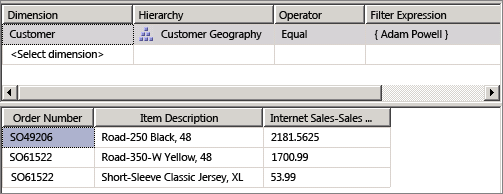
Beachten Sie, dass die Verkaufsauftragsnummern und die entsprechenden Internetumsatzbeträge für Adam Powell im Datenbereich angezeigt werden.
Die folgende Abbildung zeigt das Ergebnis der vorherigen Schritte.
Nächste Aufgabe in der Lektion
Definieren einer Viele-zu-Viele-Beziehung
Siehe auch
DimensionsbeziehungenDefinieren einer Faktenbeziehung und von Eigenschaften der Faktenbeziehung