Hinweis
Für den Zugriff auf diese Seite ist eine Autorisierung erforderlich. Sie können versuchen, sich anzumelden oder das Verzeichnis zu wechseln.
Für den Zugriff auf diese Seite ist eine Autorisierung erforderlich. Sie können versuchen, das Verzeichnis zu wechseln.
Ein benannter Satz ist ein Ausdruck in MDX (Multidimensional Expressions), der eine Gruppe von Dimensionselementen zurückgibt. Sie können benannte Mengen definieren und als Teil der Würfeldefinition speichern; Sie können auch benannte Mengen in Clientanwendungen erstellen. Sie erstellen benannte Mengen, indem Sie Cubedaten, arithmetische Operatoren, Zahlen und Funktionen kombinieren. Benannte Sätze können von Benutzern in MDX-Abfragen in Clientanwendungen verwendet werden und können auch zum Definieren von Sätzen in Untercubes verwendet werden. Ein Untercube ist eine Sammlung von kreuzverbundenen Sätzen, die den Würfelraum auf den definierten Unterbereich für nachfolgende Anweisungen beschränken. Das Definieren eines eingeschränkten Cubebereichs ist ein grundlegendes Konzept für MDX-Skripting.
Benannte Sets vereinfachen MDX-Abfragen und bieten nützliche Aliase für komplexe, häufig verwendete Mengenausdrücke. Sie können z. B. einen benannten Satz namens "Große Händler" definieren, der den Satz von Mitgliedern in der Dimension "Reseller" enthält, die die meisten Mitarbeiter haben. Endbenutzer können dann das benannte Set "Large Resellers" in Abfragen nutzen, oder Sie können das Set verwenden, um einen Satz in einem Teilwürfel zu definieren. Benannte Satzdefinitionen werden in Cubes gespeichert, aber ihre Werte sind nur im Arbeitsspeicher vorhanden. Verwenden Sie zum Erstellen eines benannten Satzes den Befehl "Neuer benannter Satz" auf der Registerkarte "Berechnungen" des Cube-Designers. Weitere Informationen finden Sie unter "Berechnungen", "Create Named Sets".
In den Aufgaben in diesem Thema definieren Sie zwei benannte Mengen: eine benannte Menge für Kernprodukte und eine benannte Menge für große Wiederverkäufer.
Definieren eines Kernproduktes mit dem Namen "Set"
Wechseln Sie zur Registerkarte "Berechnungen " des Cube-Designers für den Lernprogramm-Cube "Analysis Services", und klicken Sie dann auf der Symbolleiste auf " Formularansicht ".
Klicken Sie im Bereich "Script Organizer" auf "[Gesamtumsatzverhältnis zu allen Produkten]", und klicken Sie dann in der Symbolleiste der Berechnungen-Registerkarte auf Neuer benannter Satz.
Wenn Sie eine neue Berechnung auf der Registerkarte " Berechnungen " definieren, denken Sie daran, dass Berechnungen in der Reihenfolge aufgelöst werden, in der sie im Bereich "Skriptorganisation " angezeigt werden. Ihr Fokus innerhalb dieses Bereichs, wenn Sie eine neue Berechnung erstellen, bestimmt die Reihenfolge der Ausführung der Berechnung; Eine neue Berechnung wird unmittelbar nach der Berechnung definiert, auf die Sie sich konzentrieren.
Ändern Sie im Feld "Name " den Namen des neuen benannten Satzes in
[Core Products].Beachten Sie im Bereich "Skriptorganisation " das eindeutige Symbol, das einen benannten Satz von einem Skriptbefehl oder einem berechneten Element unterscheidet.
Erweitern Sie auf der Registerkarte Metadaten im Bereich Berechnungstools die Optionen Produkt, Kategorie,
Members, und dann Alle Produkte.Hinweis
Wenn Im Bereich "Berechnungstools " keine Metadaten angezeigt werden können, klicken Sie auf der Symbolleiste auf "Erneut verbinden" . Wenn dies nicht funktioniert, müssen Sie den Cube möglicherweise verarbeiten oder die Instanz von Analysis Services starten.
Ziehen Sie Fahrräder in das Ausdrucksfeld.
Sie haben jetzt einen Ausdruck erstellt, der die Gruppe von Mitgliedern zurückgibt, die in der Kategorie „Bike“ in der Produktdimension sind.
Definieren eines großen Vertriebspartners namens Set
Klicken Sie mit der rechten Maustaste im Bereich "Skriptorganisation"
[Core Products], und klicken Sie dann auf "Neuer benannter Satz".Ändern Sie im Feld "Name " den Namen dieses benannten Satzes in
[Large Resellers].Geben Sie im Feld "Ausdruck"
Exists()ein.Sie verwenden die Funktion "Exists", um die Menge der Mitglieder aus der Attributhierarchie "Reseller Name" zurückzugeben, die mit der Menge der Mitglieder in der Attributhierarchie "Anzahl der Mitarbeiter" überschneidet, die die größte Anzahl von Mitarbeitern aufweist.
Erweitern Sie auf der Registerkarte "Metadaten " im Bereich "Berechnungstools " die Dimension " Reseller ", und erweitern Sie dann die Attributhierarchie "Reseller Name ".
Ziehen Sie die Ebene " Reseller Name " in die Klammer für den Exists-Satzausdruck.
Sie verwenden die Members-Funktion, um alle Member dieses Satzes zurückzugeben. Weitere Informationen finden Sie unter Members (Set) (MDX).
Geben Sie nach dem Teilsatz einen Punkt ein und fügen Sie dann die Members-Funktion hinzu. Ihr Ausdruck sollte wie folgt aussehen:
Exists([Reseller].[Reseller Name].[Reseller Name].Members)Nachdem Sie nun den ersten Satz für den Exists-Ausdruck definiert haben, können Sie den zweiten Satz, bestehend aus Mitgliedern der Reseller-Dimension, hinzufügen, der die größte Anzahl von Mitarbeitern umfasst.
Erweitern Sie auf der Registerkarte Metadaten im Bereich Berechnungstools die Kategorie Anzahl der Mitarbeiter in der Dimension Reseller, erweitern Sie
Members, und dann erweitern Sie die Kategorie Alle Wiederverkäufer.Beachten Sie, dass die Elemente dieser Attributhierarchie nicht gruppiert sind.
Öffnen Sie den Dimension-Designer für die Reseller-Dimension, und klicken Sie dann im Bereich "Attribute" auf "Anzahl der Mitarbeiter".
Ändern Sie im Eigenschaftenfenster die
DiscretizationMethodEigenschaft in "Automatisch", und ändern Sie dann dieDiscretizationBucketCountEigenschaft in5. Weitere Informationen finden Sie unter Gruppenattributmitglieder (Diskretisierung).Klicken Sie im Menü "Erstellen" von SQL Server Data Tools (SSDT) auf "Lernprogramm für Analysis Services bereitstellen".
Wenn die Bereitstellung erfolgreich abgeschlossen ist, wechseln Sie zum Tutorial-Cube von Analysis Services im Cube-Designer, und klicken Sie anschließend in der Symbolleiste des Tabs "Berechnungen" auf "Erneut verbinden".
Erweitern Sie auf der Registerkarte Metadaten im Bereich Berechnungstools die Anzahl der Mitarbeiter in der Dimension Reseller, erweitern Sie
Members, und dann Alle Wiederverkäufer.Beachten Sie, dass die Mitglieder dieser Attributhierarchie jetzt in fünf Gruppen enthalten sind, nummeriert 0 bis 4. Um die Anzahl einer Gruppe anzuzeigen, halten Sie den Mauszeiger über diese Gruppe, und eine QuickInfo wird angezeigt. Für den Bereich
2 -17sollte der InfoTip[Reseller].[Number of Employees].&[0]enthalten sein.Die Elemente dieser Attributhierarchie werden gruppiert, da die DiscretizationBucketCount-Eigenschaft auf
5festgelegt ist und die DiscretizationMethod-Eigenschaft auf Automatic festgelegt ist.Fügen Sie im Feld "Ausdruck " einen Komma im "Exists set"-Ausdruck nach der Funktion "Members" und vor der schließenden Klammer hinzu, und ziehen Sie dann 83 - 100 aus dem Metadatenbereich , und positionieren Sie ihn nach dem Komma.
Sie haben nun den Exists-Satzausdruck abgeschlossen, der den Satz von Mitgliedern zurückgibt, die sich mit diesen beiden angegebenen Sätzen überschneiden, den Satz aller Wiederverkäufer und die Gruppe von Vertriebspartnern, die über 83 bis 100 Mitarbeiter verfügen, wenn der benannte Große Händlersatz auf einer Achse platziert wird.
Die folgende Abbildung zeigt den Bereich "Berechnungsausdrücke" für den
[Large Resellers]benannten Satz.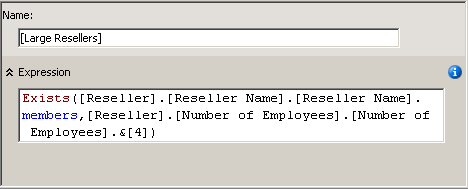
Klicken Sie auf der Symbolleiste der Registerkarte " Berechnungen " auf " Skriptansicht", und überprüfen Sie dann die beiden benannten Sätze, die Sie soeben zum Berechnungsskript hinzugefügt haben.
Fügen Sie im Berechnungsskript unmittelbar vor dem ersten BEFEHL CREATE SET eine neue Zeile hinzu, und fügen Sie dann den folgenden Text zu dem Skript in einer eigenen Zeile hinzu:
/* named sets */Sie haben nun zwei benannte Sätze definiert, die im Skriptorganisationsbereich sichtbar sind. Sie sind jetzt bereit, diese benannten Mengen zu implementieren und dann diese Maßnahmen im Analysis Services Tutorial-Cube zu durchsuchen.
Durchsuchen des Cubes mithilfe der neuen benannten Sätze
Klicken Sie im Menü „Build“ der SQL Server-Datentools auf „Analysis Services-Tutorial bereitstellen“.
Wenn die Bereitstellung erfolgreich abgeschlossen wurde, klicken Sie auf die Registerkarte "Browser ", und klicken Sie dann auf " Erneut verbinden".
Löschen Sie das Raster im Datenbereich.
Fügen Sie das Measure " Reseller Sales-Sales Amount " zum Datenbereich hinzu.
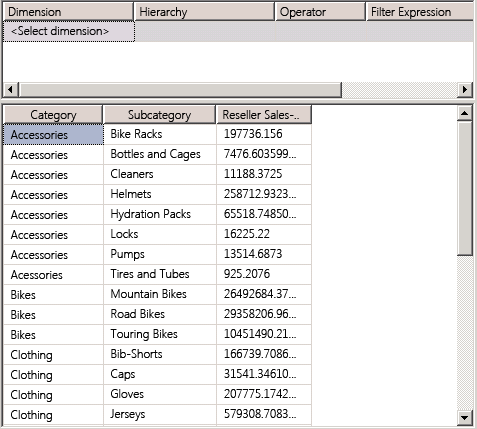
Erweitern Sie die Produktdimension, und fügen Sie dann kategorie und Unterkategorie zum Zeilenbereich hinzu, wie in der folgenden Abbildung dargestellt.
Ziehen Sie im Metadatenbereich die Dimension Produkt „Kernprodukte“ in den Filterbereich.
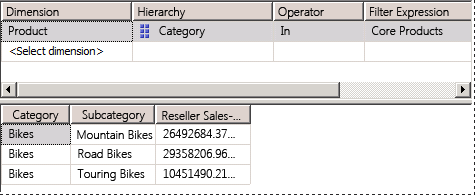
Beachten Sie, dass nur das Bike-Mitglied des Category-Attributs und Mitglieder der Bike-Unterkategorien im Würfel verbleiben. Dies liegt daran, dass der benannte Satz " Core Products " verwendet wird, um einen Untercube zu definieren. Dieser Untercube beschränkt die Mitglieder des Category-Attributs in der Produktdimension innerhalb des Untercubes auf diejenigen Mitglieder der benannten Menge Kernprodukt, wie in der folgenden Abbildung dargestellt.
Erweitern Sie im Bereich "Metadaten" den Bereich "Reseller", und fügen Sie dem Filterbereich große Wiederverkäufer hinzu.
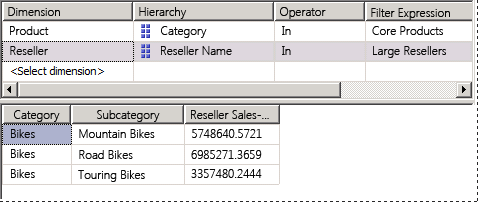
Beachten Sie, dass die Maßnahme "Reseller Sales Amount" in der Datenansicht nur die Verkaufsbeträge für große Vertriebspartner von Fahrrädern anzeigt. Beachten Sie auch, dass im Filterfeld jetzt die beiden benannten Sets angezeigt werden, die zum Definieren dieses bestimmten Teilwürfels verwendet werden, wie in der folgenden Abbildung dargestellt.
Nächste Aufgabe in der Lektion
Lektion 7: Definieren von Key Performance Indicators (KPIs)