Hinweis
Für den Zugriff auf diese Seite ist eine Autorisierung erforderlich. Sie können versuchen, sich anzumelden oder das Verzeichnis zu wechseln.
Für den Zugriff auf diese Seite ist eine Autorisierung erforderlich. Sie können versuchen, das Verzeichnis zu wechseln.
Mit den Visio-Shapes für data Mining können Sie eine Verbindung mit einem Server herstellen und ein Diagramm erstellen, das ein vorhandenes Data Mining-Modell darstellt. Die Diagramme können dann mithilfe von Visio-Steuerelementen angepasst werden. Sie können aber auch einen Drilldown zu Daten ausführen, einige der zugrunde liegenden Statistiken verfügbar machen und mit dem zugrunde liegenden Modell arbeiten.
Erstellen eines Modelldiagramms
Wenn Sie die Datei öffnen, die die Visio-Shapes für Data Mining enthält, werden im Bereich "Shapes " die folgenden Shapes angezeigt.
Wenn Sie die Data Mining-Shapes beim Öffnen von Visio nicht sehen, öffnen Sie die Vorlagendatei aus dem Installationsordner.
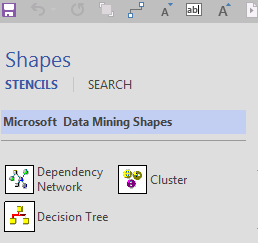
Um eine Form zu verwenden, ziehen Sie sie auf die Seite. Jedes der Shapes öffnet einen anderen Assistenten, mit dem Sie Quelldaten auswählen, Optionen für den jeweiligen Diagrammtyp festlegen und Schattierung und andere Anzeigeoptionen angeben können.
In der folgenden Tabelle sind die Typen von Modellen aufgeführt, die Sie mit jedem Diagrammtyp verwenden können.
| Visio-Form | Unterstützte Modelle |
|---|---|
| Entscheidungsbaum | Verwenden Sie dieses Shape für Modelle, die auf der Entscheidungsstruktur oder linearen Regressionsalgorithmen basieren. |
| Abhängigkeitsnetzwerk | Verwenden Sie dieses Shape für Modelle, die auf einem der folgenden Algorithmen basieren: Naive Bayes, Decision Trees oder Association Rules. |
| Kluster | Verwenden Sie dieses Shape für Modelle, die auf Clusteringalgorithmen basieren. |
Je nach Art der Daten in Ihrem Miningmodell bietet der Assistent möglicherweise verschiedene Optionen. Beispielsweise werden Spalten, die fortlaufende Zahlen enthalten, anders dargestellt als kategorisierte Variablen.
Arbeiten mit vollendeten Formen
Nachdem das Diagramm abgeschlossen ist, können Sie es verwenden, um das Data Mining-Modell zu durchsuchen oder das Diagramm für die Verwendung in Präsentationen zu verbessern.
Visio-Menüs
Visio bietet eine Vielzahl von Renderingsteuerelementen, Designs und Kontextmenüs, um ein Diagramm zu verbessern.
Verwenden Sie Visio-Themen, um die Diagrammfarben zu ändern.
Ändern des Verbinder- oder Diagrammlayouts.
Data Mining-Menüs
Diese Symbolleisten und Menüelemente werden von den Add-Ins bereitgestellt, die für jede Form oder jeden Modelltyp spezifisch sind.
Jeder Diagrammtyp verfügt über ein Kontextmenü für das Shape, mit dem Sie auf spezielle Optionen zugreifen können. Obwohl viele Optionen in diesem Menü für alle Visio-Shapes gelten, sind einige Optionen für die Data Mining-Vorlagen einzigartig.
In einem Entscheidungsstrukturdiagramm können Sie beispielsweise auf einen einzelnen Knoten klicken und dann die untergeordneten Knoten reduzieren, um das Diagramm zu vereinfachen oder untergeordnete Knoten auf eine separate Seite zu verschieben.
Da das Shape an die Modelldaten gebunden ist, können Sie mithilfe des Diagramms auch eine menge Exploration durchführen:
Filtern Sie die angezeigten Knoten, oder ändern Sie die Ebene des Baums oder die Tiefe des Diagramms.
Vergrößern Sie bestimmte Abschnitte, suchen Sie nach Knoten, die ein bestimmtes Attribut enthalten, oder filtern Sie ein Abhängigkeitsdiagramm nach ihren Rändern (Wahrscheinlichkeit).
Exemplarische Vorgehensweisen
Beispiele für das Arbeiten mit und Interpretieren eines abgeschlossenen Diagramms finden Sie in den folgenden Themen:
Exemplarische Vorgehensweise für Clusterdiagramm
Exemplarische Vorgehensweise für Abhängigkeits-Netzdiagramm
Schritt-für-Schritt-Anleitung für Entscheidungsbaumdiagramm