Hinweis
Für den Zugriff auf diese Seite ist eine Autorisierung erforderlich. Sie können versuchen, sich anzumelden oder das Verzeichnis zu wechseln.
Für den Zugriff auf diese Seite ist eine Autorisierung erforderlich. Sie können versuchen, das Verzeichnis zu wechseln.
Nachdem Sie dem Bericht "Verkaufsaufträge" nun einen Datenbereich und einige Felder hinzugefügt haben, können Sie die Datums- und Währungsfelder und die Spaltenüberschriften formatieren.
Inhalt dieses Themas:
Datum formatieren
Das Feld "Datum" zeigt standardmäßig Datums- und Uhrzeitinformationen an. Durch entsprechende Formatierung kann auch nur das Datum angezeigt werden.
So formatieren Sie ein Datumsfeld
Klicken Sie auf die Registerkarte "Entwurf ".
Klicken Sie mit der rechten Maustaste auf die Zelle mit dem
[Date]Feldausdruck, und klicken Sie dann auf "Textfeldeigenschaften".Klicken Sie auf "Zahl", und wählen Sie dann im Feld "Kategorie " die Option
Dateaus.Wählen Sie im Feld Typ die Option 31. Januar 2000aus.
Klicke auf OK.
Zeigen Sie eine Vorschau des Berichts an, um die Änderung des
[Date]Felds anzuzeigen, und wechseln Sie dann zurück zur Entwurfsansicht.
Formatieren der Währung
Das Feld "LineTotal" zeigt eine allgemeine Zahl an. Formatieren Sie das Feld, um die Zahl als Währung anzuzeigen.
So formatieren Sie ein Währungsfeld
Klicken Sie mit der rechten Maustaste auf die Zelle mit dem
[LineTotal]Feldausdruck, und klicken Sie dann auf "Textfeldeigenschaften".Klicken Sie auf "Zahl", und wählen Sie im Feld "Kategorie " die Option "Währung" aus.
Wenn Ihre regionale Einstellung Englisch (USA) ist, sollten die Standardwerte wie folgt sein:
Dezimalstellen: 2
Negative Zahlen: ($12345,00)
Symbol: $ Englisch (USA)
Wählen Sie 1000er-Trennzeichen verwendenaus.
Wenn der Beispieltext :$12.345.00 lautet, sind Ihre Einstellungen richtig.
Klicke auf OK.
Zeigen Sie eine Vorschau des Berichts an, um die Änderung des
[LineTotal]Felds anzuzeigen, und wechseln Sie dann zurück zur Entwurfsansicht.
Ändern von Textformatvorlagen und Spaltenbreiten
Sie können auch die Formatierung der Kopfzeile ändern, um sie von den Datenzeilen im Bericht zu unterscheiden. Schließlich passen Sie die Spaltenbreiten an.
So formatieren Sie Überschriftenzeilen und Tabellenspalten
Klicken Sie auf die Tabelle, damit Spalten- und Zeilenköpfe oberhalb und neben der Tabelle angezeigt werden.

Die grauen Balken oberhalb und neben der Tabelle stellen die Spalten- und Zeilenhandles dar.
Zeigen Sie auf die Zeile zwischen Spaltenhandles, sodass sich der Cursor in einen Doppelpfeil ändert. Ziehen Sie die Spalten auf die gewünschte Größe.
Wählen Sie die Zeile aus, die Spaltenüberschriften enthält, und gehen Sie im Menü Format zu Schriftart, und klicken Sie dann auf Fett.
Um eine Vorschau des Berichts anzuzeigen, klicken Sie auf die Registerkarte "Vorschau ". Es sollte ungefähr wie folgt aussehen:
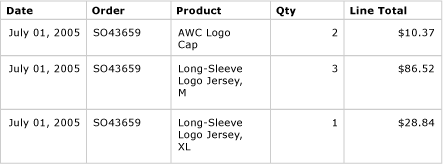
Klicken Sie im Menü "Datei " auf " Alle speichern", um den Bericht zu speichern.
Nächste Schritte
Sie haben Spaltenüberschriften und Datums- und Währungswerte erfolgreich formatiert. Als Nächstes fügen Sie Ihrem Bericht Gruppierungen und Summen hinzu. Siehe Lektion 6: Hinzufügen von Gruppierungen und Summen (Reporting Services)
Siehe auch
Formatieren von Zahlen und Datumsangaben (Berichts-Generator und SSRS)
Renderingverhalten (Berichts-Generator und SSRS)