Hinweis
Für den Zugriff auf diese Seite ist eine Autorisierung erforderlich. Sie können versuchen, sich anzumelden oder das Verzeichnis zu wechseln.
Für den Zugriff auf diese Seite ist eine Autorisierung erforderlich. Sie können versuchen, das Verzeichnis zu wechseln.
Nachdem Sie einen Datenfilter für die Datentabelle erstellt haben, besteht der nächste Schritt darin, die Websiteanwendung zu erstellen und auszuführen.
So erstellen und ausführen Sie die Anwendung
Drücken Sie STRG+F5 , um die Default.aspx Seite ohne Debugging auszuführen, oder drücken Sie F5, um die Seite mit dem Debuggen auszuführen.
Im Rahmen des Buildprozesses wird der Bericht kompiliert, und alle gefundenen Fehler (z. B. ein Syntaxfehler in einem ausdruck, der im Bericht verwendet wird) werden der Aufgabenliste hinzugefügt, die sich unten im Visual Studio-Fenster befindet.
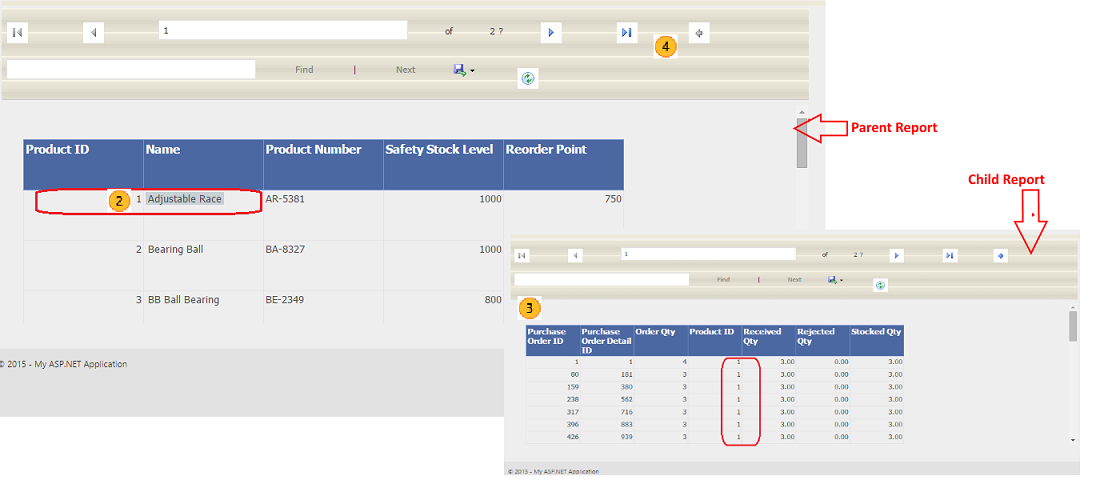
Die Webseite wird im Browser angezeigt. Das ReportViewer-Steuerelement zeigt den Bericht an. Sie können die Symbolleiste verwenden, um den Bericht zu durchsuchen, den Bericht zu zoomen und in Excel zu exportieren.
Zeigen Sie mit der Maus auf eine der Zeilen unter der Spalte "Name ". Der Mauszeiger zeigt ein Handsymbol an.
Klicken Sie in der Spalte "Name " auf einen Wert. Der untergeordnete Bericht wird mit den entsprechenden gefilterten Daten angezeigt.
Klicken Sie auf das Symbol Zurück zum übergeordneten Bericht in der ReportViewer-Symbolleiste, um zum Bericht zurückzukehren.
Schließen Sie den Browser, um das Programm zu beenden.