Hinweis
Für den Zugriff auf diese Seite ist eine Autorisierung erforderlich. Sie können versuchen, sich anzumelden oder das Verzeichnis zu wechseln.
Für den Zugriff auf diese Seite ist eine Autorisierung erforderlich. Sie können versuchen, das Verzeichnis zu wechseln.
Verwenden Sie einen TeleMessage-Connector, um SMS, MMS, Sprachanrufe und Anrufprotokolle von Android-Mobiltelefonen zu importieren und zu archivieren. Nachdem Sie einen Connector eingerichtet und konfiguriert haben, stellt dieser einmal täglich eine Verbindung mit dem TeleMessage-Konto Ihrer organization her und importiert die mobile Kommunikation von Mitarbeitern, die den TeleMessage Android Archiver verwenden, in Postfächer in Microsoft 365.
Nachdem Sie Daten von Android-Mobiltelefonen in Benutzerpostfächern gespeichert haben, können Sie Microsoft Purview-Features wie Beweissicherungsverfahren, Inhaltssuche und Microsoft 365-Aufbewahrungsrichtlinien auf Android Archiver-Daten anwenden. Sie können beispielsweise die mobile Android Archiver-Kommunikation mithilfe der Inhaltssuche durchsuchen oder das Postfach, das die Daten des Android Archiver-Connectors enthält, einem Verwahrer in einem eDiscovery (Premium)-Fall zuordnen. Die Verwendung eines Android Archiver-Connectors zum Importieren und Archivieren von Daten in Microsoft 365 kann Dazu beitragen, dass Ihre organization mit behördlichen und behördlichen Richtlinien konform bleiben.
Übersicht über die Archivierung mobiler Android-Daten
In der folgenden Übersicht wird der Prozess der Verwendung eines Connectors zum Archivieren mobiler Android-Daten in Microsoft 365 erläutert.
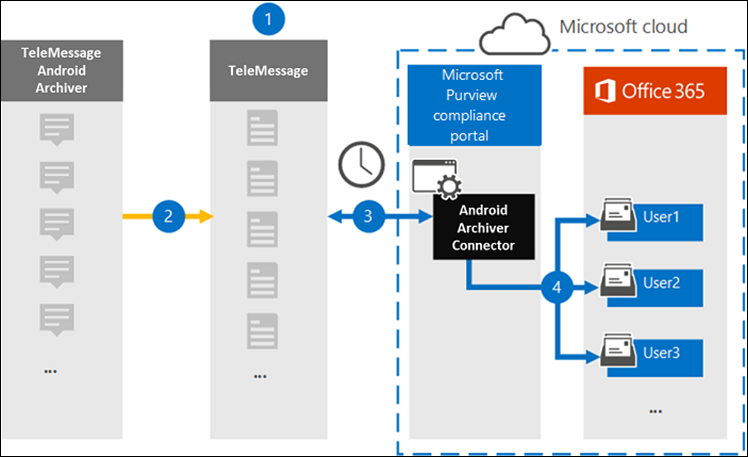
Ihr organization funktioniert mit TeleMessage, um einen Android Archiver-Connector einzurichten. Weitere Informationen finden Sie unter Android Archiver.
In Echtzeit werden SMS, MMS, Sprachanrufe und Anrufprotokolle von den Android-Mobiltelefonen Ihres organization auf die TeleMessage-Website kopiert.
Der Android Archiver-Connector, den Sie im Microsoft Purview-Portal erstellen, stellt täglich eine Verbindung mit der TeleMessage-Website her und überträgt die Android-Daten der letzten 24 Stunden an einen sicheren Azure Storage-Speicherort in der Microsoft-Cloud. Der Connector konvertiert auch die Android-Daten in ein E-Mail-Nachrichtenformat.
Der Connector importiert die Mobilen Kommunikationselemente in das Postfach eines bestimmten Benutzers. Ein neuer Ordner mit dem Namen Android Archiver wird im Postfach des jeweiligen Benutzers erstellt, und die Elemente werden in das Postfach importiert. Der Connector führt die Zuordnung mithilfe des Werts der Eigenschaft Email Adresse des Benutzers aus. Jede E-Mail-Nachricht enthält diese Eigenschaft, die mit der E-Mail-Adresse jedes Teilnehmers der E-Mail-Nachricht aufgefüllt wird. Zusätzlich zur automatischen Benutzerzuordnung mithilfe des Werts der Eigenschaft user's Email address können Sie auch eine benutzerdefinierte Zuordnung definieren, indem Sie eine CSV-Zuordnungsdatei hochladen. Diese Zuordnungsdatei sollte die Mobiltelefonnummer und die entsprechende Microsoft 365-Postfachadresse für jeden Benutzer enthalten. Wenn Sie die automatische Benutzerzuordnung aktivieren und eine benutzerdefinierte Zuordnung bereitstellen, prüft der Connector für jedes E-Mail-Element zuerst die benutzerdefinierte Zuordnungsdatei. Wenn kein gültiger Microsoft 365-Benutzer gefunden wird, der der Mobiltelefonnummer eines Benutzers entspricht, verwendet der Connector die E-Mail-Adresseigenschaft des Benutzers des E-Mail-Elements. Wenn der Connector keinen gültigen Microsoft 365-Benutzer in der benutzerdefinierten Zuordnungsdatei oder der E-Mail-Adresse-Eigenschaft des Benutzers des E-Mail-Elements findet, wird das Element nicht importiert.
Vor dem Einrichten eines Connectors
Wichtig
Alle Partner-Drittanbieter-Datenconnectorkonfigurationen erfordern einen bereitgestellten Dienstprinzipal für die Partneranwendung. Diese Anforderung gilt nicht für native Microsoft-Drittanbieter-Datenconnectorkonfigurationen.
Informationen zum Bereitstellen eines Dienstprinzipals mithilfe von PowerShell finden Sie unter Bereitstellen eines Dienstprinzipals für Partnerdatenconnectors von Drittanbietern.
Einige der Implementierungsschritte, die zum Archivieren von Android-Kommunikationsdaten erforderlich sind, sind außerhalb von Microsoft 365. Sie müssen diese Schritte ausführen, bevor Sie den Connector im Compliance Center erstellen können.
Bestellen Sie den Android Archiver-Dienst von TeleMessage, und rufen Sie ein gültiges Administratorkonto für Ihre organization ab. Sie müssen sich bei diesem Konto anmelden, wenn Sie den Connector erstellen.
Registrieren Sie alle Benutzer, die den Android Archiver-Dienst im TeleMessage-Konto benötigen. Verwenden Sie beim Registrieren von Benutzern dieselbe E-Mail-Adresse, die für ihr Microsoft 365-Konto verwendet wird.
Installieren und aktivieren Sie die TeleMessage Android Archiver-App auf den Mobiltelefonen Ihrer Mitarbeiter.
Weisen Sie dem Benutzer, der einen Android Archiver-Connector erstellt, die Rolle Datenconnector Admin zu. Diese Rolle ist erforderlich, um Connectors auf der Seite Datenconnectors im Microsoft Purview-Portal hinzuzufügen. Diese Rolle wird standardmäßig mehreren Rollengruppen hinzugefügt. Eine Liste dieser Rollengruppen finden Sie unter Rollen in Microsoft Defender for Office 365 und Microsoft Purview-Compliance. Alternativ kann ein Administrator in Ihrem organization eine benutzerdefinierte Rollengruppe erstellen, die Rolle Datenconnector Admin zuweisen und dann die entsprechenden Benutzer als Mitglieder hinzufügen. Weitere Anweisungen finden Sie in:
Dieser TeleMessage-Datenconnector ist in GCC-Umgebungen in der Microsoft 365 US Government-Cloud verfügbar. Anwendungen und Dienste von Drittanbietern können das Speichern, Übertragen und Verarbeiten der Kundendaten Ihrer organization auf Drittanbietersystemen umfassen, die sich außerhalb der Microsoft 365-Infrastruktur befinden. Daher werden diese Systeme nicht durch die Microsoft Purview- und Datenschutzverpflichtungen abgedeckt. Microsoft übernimmt keine Zusicherung, dass die Verwendung dieses Produkts zum Herstellen einer Verbindung mit Anwendungen von Drittanbietern bedeutet, dass diese Anwendungen von Drittanbietern FEDRAMP-konform sind.
Erstellen eines Android Archiver-Connectors
Im letzten Schritt erstellen Sie einen Android Archiver-Connector im Microsoft Purview-Portal. Der Connector verwendet die von Ihnen bereitgestellten Informationen, um eine Verbindung mit der TeleMessage-Website herzustellen und die Android-Kommunikation an die entsprechenden Benutzerpostfächer in Microsoft 365 zu übertragen.
Melden Sie sich beim Microsoft Purview-Portal an.
Wählen Sie Einstellungen>Datenconnectors aus.
Wählen Sie Meine Connectors und dann Connector hinzufügen aus.
Wählen Sie in der Liste Android Archiver aus.
Wählen Sie auf der Seite Nutzungsbedingungen die Option Akzeptieren aus.
Geben Sie auf der Seite Bei TeleMessage anmelden die erforderlichen Informationen in die folgenden Felder ein, und wählen Sie dann Weiter aus.
- Nutzername: Ihr TeleMessage-Benutzername.
- Passwort: Ihr TeleMessage-Kennwort.
Nachdem Sie den Connector erstellt haben, schließen Sie das Popupfenster, und wählen Sie Weiter aus.
Aktivieren Sie auf der Seite Benutzerzuordnung die automatische Benutzerzuordnung, und wählen Sie Weiter aus. Wenn Sie eine benutzerdefinierte Zuordnung benötigen, laden Sie eine CSV-Datei hoch, und wählen Sie Weiter aus.
Überprüfen Sie Ihre Einstellungen, und wählen Sie dann Fertig stellen aus, um den Connector zu erstellen.
Einschränkungen
Der Connector unterstützt das Importieren von Anlagen oder Elementen bis zu 10 MB.