Hinweis
Für den Zugriff auf diese Seite ist eine Autorisierung erforderlich. Sie können versuchen, sich anzumelden oder das Verzeichnis zu wechseln.
Für den Zugriff auf diese Seite ist eine Autorisierung erforderlich. Sie können versuchen, das Verzeichnis zu wechseln.
In diesem Artikel wird der Prozess zum Registrieren und Steuern einer Microsoft Dataverse-Umgebungsdatenquelle in Microsoft Purview beschrieben, einschließlich Anweisungen zum Authentifizieren und Interagieren mit der Microsoft Dataverse-Quelle.
Unterstützte Funktionen
Scanfunktionen
| Metadatenextraktion | Vollständiger Scan | Inkrementelle Überprüfung | Bereichsbezogene Überprüfung |
|---|---|---|---|
| Ja | Ja | Nein | Ja |
Beim Überprüfen der Dataverse-Quelle unterstützt Microsoft Purview das Extrahieren technischer Metadaten, einschließlich:
- Umgebung
- Tabellen, einschließlich Spalten
Wenn Sie eine Überprüfung einrichten, können Sie den Bereich für die Überprüfung festlegen, indem Sie nach Bedarf Tabellen auswählen.
Weitere Funktionen
Klassifizierungen, Vertraulichkeitsbezeichnungen, Richtlinien, Datenherkunft und Liveansicht finden Sie in der Liste der unterstützten Funktionen.
Bekannte Einschränkungen
- Wenn das Objekt aus der Datenquelle gelöscht wird, wird das entsprechende Objekt in Microsoft Purview bei der nachfolgenden Überprüfung derzeit nicht automatisch entfernt.
- Die Dataverse-Integration mit Microsoft Purview Data Map ist in Sovereign Clouds nicht verfügbar.
Voraussetzungen
Ein Azure-Konto mit einem aktiven Abonnement. Erstellen Sie kostenlos ein Konto.
Ein aktives Microsoft Purview-Konto.
Sie müssen Datenquellenadministrator und Datenleser sein, um eine Quelle zu registrieren und im klassischen Microsoft Purview-Governanceportal zu verwalten. Weitere Informationen finden Sie auf der Seite Microsoft Purview-Berechtigungen .
Sie benötigen die Berechtigung in Ihrer Dataverse-Umgebung, um einen Anwendungsbenutzer zu erstellen und dem Benutzer die Rolle Dienstleseberechtigter zuzuweisen.
Registrieren
In diesem Abschnitt wird beschrieben, wie Sie Dataverse in Microsoft Purview registrieren. Bevor Sie eine Überprüfung erstellen, muss die Datenquelle in Microsoft Purview registriert werden.
Voraussetzungen für die Registrierung
- Sie müssen ein Datenquellen-Admin und eine der anderen Purview-Rollen (z. B. Datenleser oder Data Share Mitwirkender) sein, um eine Quelle zu registrieren und im klassischen Microsoft Purview-Governanceportal zu verwalten. Weitere Informationen finden Sie auf der Seite Microsoft Purview-Berechtigungen .
Schritte zum Registrieren
Es ist wichtig, die Datenquelle in Microsoft Purview zu registrieren, bevor Sie eine Überprüfung für die Datenquelle einrichten.
Wechseln Sie zum klassischen Microsoft Purview-Governanceportal wie folgt:
- Navigieren Sie direkt zu https://web.purview.azure.com Ihrem Microsoft Purview-Konto, und wählen Sie es aus.
- Öffnen Sie die Azure-Portal, suchen Sie nach dem Microsoft Purview-Konto, und wählen Sie es aus. Wählen Sie die Schaltfläche Microsoft Purview-Governanceportal aus.
Navigieren Sie zur Data Map --> Quellen.


Erstellen Sie die Sammlungshierarchie mithilfe des Menüs Sammlungen , und weisen Sie den einzelnen Untersammlungen nach Bedarf Berechtigungen zu.

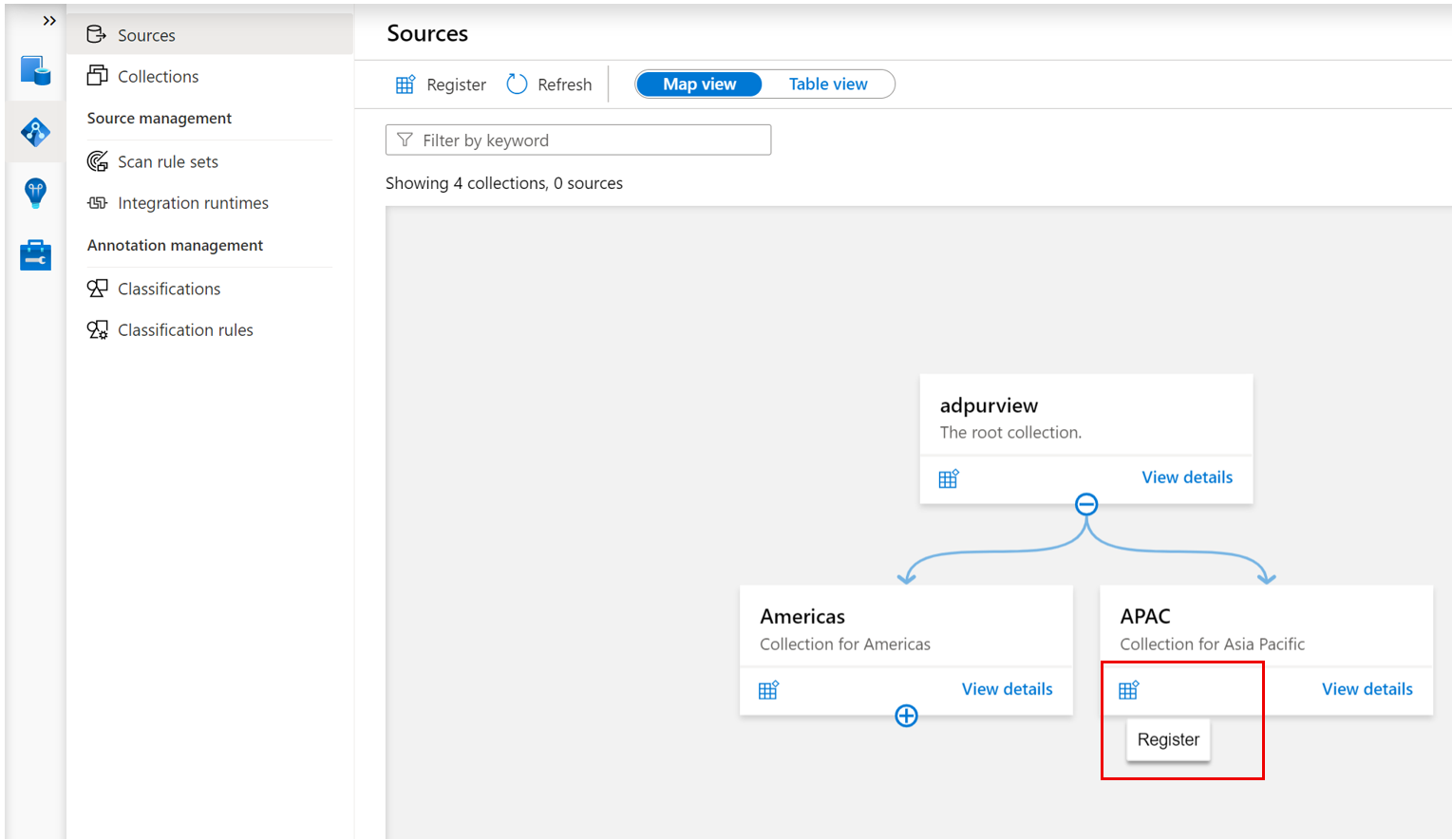
Navigieren Sie im Menü Quellen zur entsprechenden Sammlung, und wählen Sie das Symbol Registrieren aus, um eine neue Dataverse-Datenquelle zu registrieren.
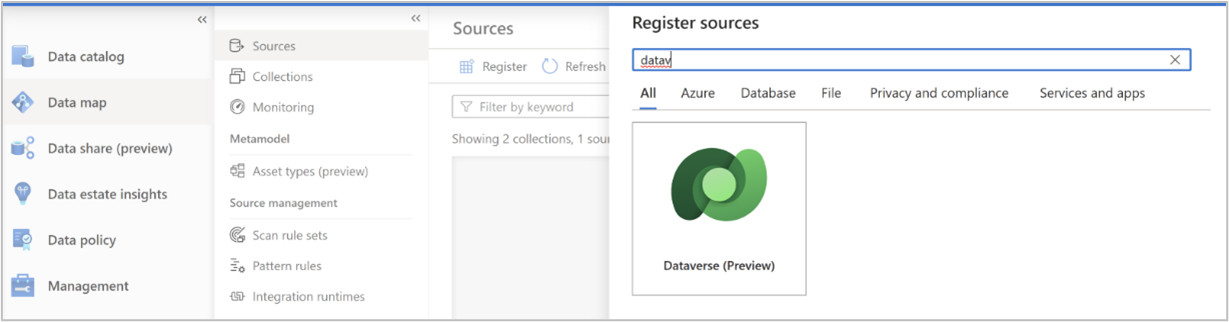
Wählen Sie die Dataverse-Datenquelle und dann Weiter aus.
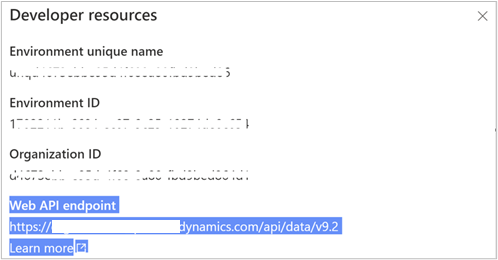
Geben Sie einen geeigneten Namen für die Datenquelle an. Geben Sie den Web-API-Endpunkt für Ihre Dataverse-Umgebung als Umgebungs-URL ein, wählen Sie eine Sammlung aus, und wählen Sie Übernehmen aus.

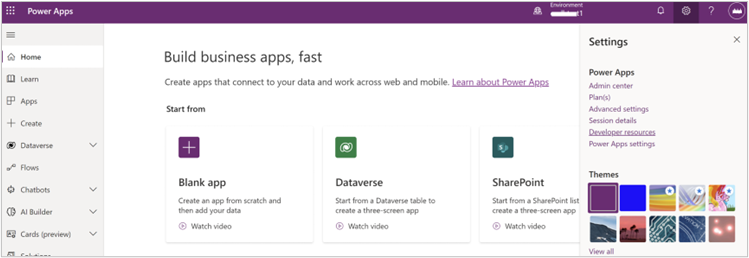
Sie können den Web-API-Endpunkt über Entwicklerressourcen aus dem Microsoft Power Apps Maker-Portal abrufen.
Die Dataverse-Quelle wird unter der ausgewählten Sammlung angezeigt.
Überprüfung
Authentifizierungsmethode
Derzeit unterstützt Microsoft Purview die folgenden Optionen zum Scannen von Dataverse:
- Systemseitig zugewiesene verwaltete Identität (SAMI) Dies ist eine Identität, die direkt Ihrem Microsoft Purview-Konto zugeordnet ist. Das SAMI wird erstellt, wenn Ihre Microsoft Purview-Ressource erstellt wird. Sie wird von Azure verwaltet und verwendet den Namen Ihres Microsoft Purview-Kontos.
- Dienstprinzipal. Ein Dienstprinzipal ist eine Anwendung, der Berechtigungen wie jeder anderen Gruppe oder jedem anderen Benutzer zugewiesen werden können, ohne einer Person direkt zugeordnet zu werden.
Verwenden einer systemseitig zugewiesenen verwalteten Identität zum Überprüfen
Die systemseitig zugewiesene verwaltete Identität benötigt die Berechtigung zum Abrufen von Metadaten aus Dataverse-Umgebungen. Es muss auch autorisiert sein, die Dataverse-Tabellen abzufragen, um Stichproben für die Klassifizierung abzufragen. Es gibt mehrere Schritte, um Microsoft Purview die Verwendung einer systemseitig zugewiesenen verwalteten Identität zum Überprüfen Ihrer Dataverse-Umgebung zu ermöglichen.
Abrufen der Anwendungs-ID für die systemseitig zugewiesene verwaltete Identität
Wechseln Sie zu DataMap-Quellen>, um die Sammlungshierarchie anzuzeigen.
Wählen Sie unter der Zuvor registrierten Dataverse-Quelle das Symbol Neue Überprüfung aus.
Wählen Sie unter Anmeldeinformationendie Option Microsoft Purview MSI (System) aus der Dropdownliste aus, und wählen Sie dann Mehr anzeigen aus, um Details zur systemseitig zugewiesenen verwalteten Identität anzuzeigen.


Notieren Sie sich die Anwendungs-ID der verwalteten Identität.

Erstellen und Aktivieren eines Anwendungsbenutzers in Power Platform Admin Center
Ein Anwendungsbenutzer muss in der Dataverse-Umgebung erstellt werden, die Sie in Microsoft Purview überprüfen möchten. Führen Sie die Schritte unter Erstellen eines Anwendungsbenutzers aus, um den Benutzer mit der soeben aufgezeichneten Anwendungs-ID zu erstellen und ihm die Sicherheitsrolle Dienstleser zuzuweisen.

Sie können den Anwendungsbenutzer auf der Seite Details überprüfen. Jetzt ist der Anwendungsbenutzer an die systemseitig zugewiesene verwaltete Identität gebunden, die mit Ihrer Microsoft Purview-Ressource erstellt wurde.


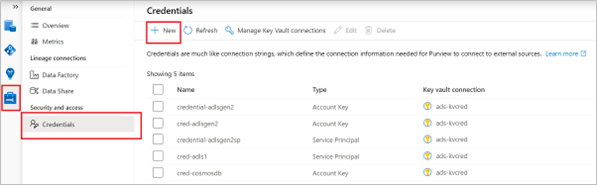

Erstellen der Überprüfung
- Wechseln Sie zu DataMap-Quellen>, um die Sammlungshierarchie anzuzeigen.
- Wählen Sie unter der Zuvor registrierten Dataverse-Quelle das Symbol Neue Überprüfung aus.
- Geben Sie unter Name einen Namen für die Überprüfung an.
- Wählen Sie für Anmeldeinformationen die Anmeldeinformationen aus, die Sie zuvor vorbereitet haben.
- Wenn die systemseitig zugewiesene verwaltete Identität für die Authentifizierung konfiguriert ist, wählen Sie in der Dropdownliste Microsoft Purview MSI (System) aus.
- Wenn der Dienstprinzipal für die Authentifizierung konfiguriert ist, wählen Sie in der Dropdownliste die zuvor erstellten Anmeldeinformationen aus.
Wählen Sie für Sammlung auswählen die entsprechende Sammlung für die Überprüfung aus.
Wählen Sie Verbindung testen aus, um die Verbindung zu überprüfen. Nachdem die Verbindung erfolgreich hergestellt wurde, wählen Sie Weiter aus.
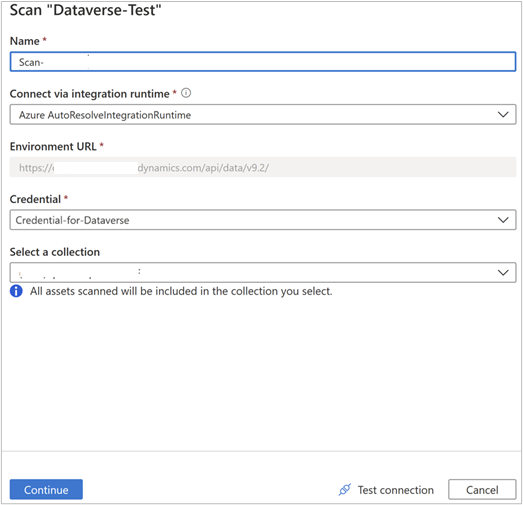
Bereich und Ausführen der Überprüfung
Sie können die Überprüfung auf bestimmte Dataverse-Tabellen festlegen, indem Sie die entsprechenden Elemente in der Liste auswählen.
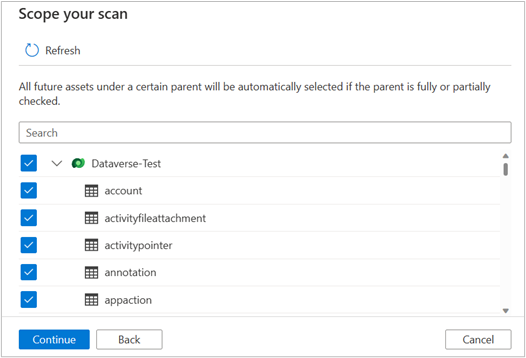
Wählen Sie Ihren Scantrigger aus. Sie können einen Zeitplan einrichten oder die Überprüfung einmal ausführen.
Überprüfen Sie Ihre Überprüfung, und wählen Sie dann Speichern und ausführen aus.
Anzeigen und Verwalten einer Überprüfung
Um die status einer Überprüfung zu überprüfen, wechseln Sie zur Datenquelle in der Sammlung, und wählen Sie dann Details anzeigen aus. Die Überprüfungsdetails geben den Fortschritt der Überprüfung in Letzte Ausführung status sowie die Anzahl der gescannten und klassifizierten Ressourcen an. Letzte Ausführung status wird in In Bearbeitung und dann auf Abgeschlossen aktualisiert, nachdem die gesamte Überprüfung erfolgreich ausgeführt wurde. Nachdem Sie eine Überprüfung ausgeführt haben, können Sie ihn mithilfe des Ausführungsverlaufs verwalten. Im Ausführungsverlauf haben Sie Optionen, um die Überprüfung erneut auszuführen, sie zu bearbeiten oder zu löschen.
Durchsuchen, Suchen und Anzeigen von Dataverse-Ressourcen
Sobald die Überprüfung abgeschlossen ist, können Sie zu Microsoft Purview Unified Catalog wechseln, um die Dataverse-bezogenen Ressourcen zu durchsuchen oder zu durchsuchen und verwandte Details anzuzeigen.

