Hinweis
Für den Zugriff auf diese Seite ist eine Autorisierung erforderlich. Sie können versuchen, sich anzumelden oder das Verzeichnis zu wechseln.
Für den Zugriff auf diese Seite ist eine Autorisierung erforderlich. Sie können versuchen, das Verzeichnis zu wechseln.
Um die Erste Schritte Tutorials abzuschließen, konfigurieren Sie Ihre SharePoint-Website mit den folgenden Elementen.
Microsoft 365-Mandant
Sie benötigen Sie einen Microsoft 365-Mandanten, um Power Automate zu verwenden und Datenströme zu erstellen.
Wenn Sie bereits über einen Office 365 Mandanten verfügen, lesen Sie den Abschnitt Projektliste erstellen weiter unten.
Eine schrittweise Anleitung dazu, wie Sie am Microsoft 365-Entwicklerprogramm teilnehmen und sich registrieren sowie Ihr Abonnement konfigurieren können, finden Sie in der Dokumentation zum Microsoft 365-Entwicklerprogramm.
Erstellen der Liste "Projekte"
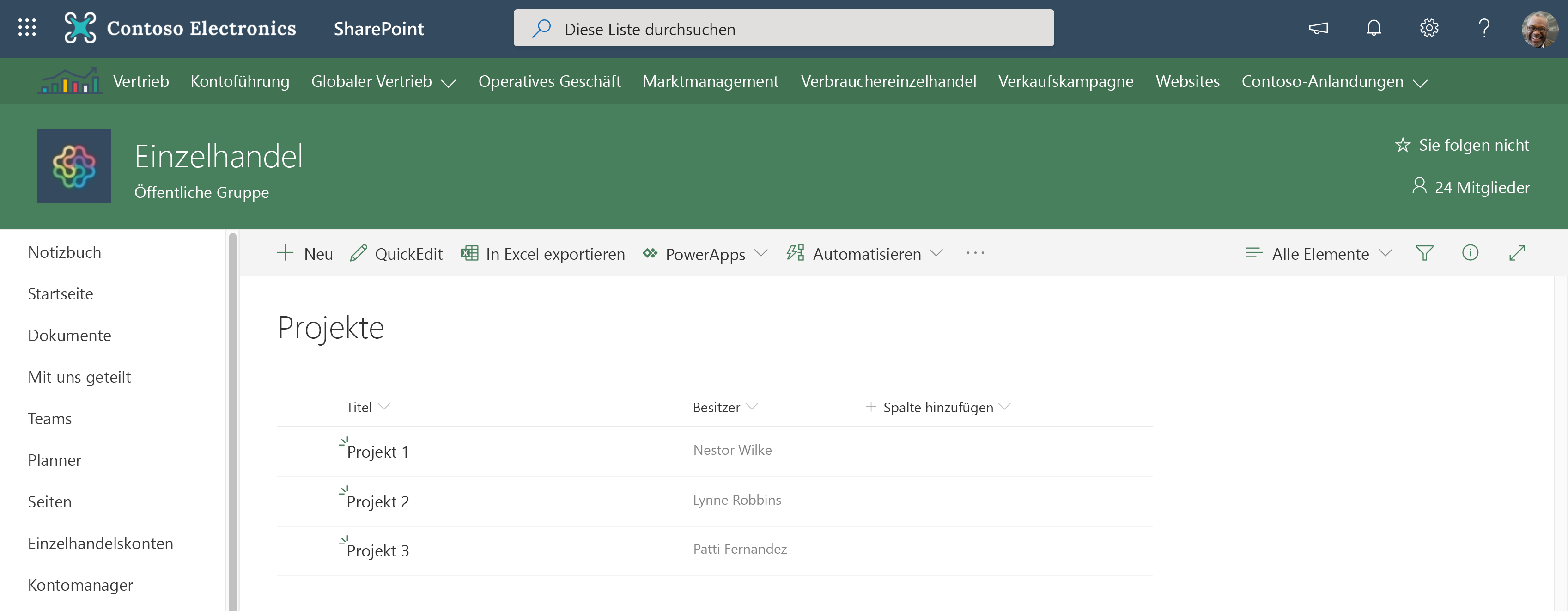
Erstellen Sie eine neue SharePoint-Liste namens Projekte. Führen Sie die folgenden Schritte aus, um eine neue SharePoint-Liste zu erstellen.
Erstellen einer neuen Liste
Navigieren Sie in Ihrem Microsoft 365-Mandanten zu einer modernen SharePoint-Website.
Hinweis
Sie können entweder eine moderne Teamwebsite oder eine Kommunikationswebsite verwenden.
Wählen Sie auf der Befehlsleiste Neu>Liste aus.
Das Dialogfeld "Wie möchten Sie beginnen?" wird angezeigt. Wählen Sie unter Aus Leer erstellen die Option Liste aus.
Geben Sie im Bereich Liste erstellen Folgendes ein:
- Name: Projekte
Um die Liste zu erstellen, wählen Sie Erstellen.
Sie werden automatisch zur Liste Projekte weitergeleitet.
Wählen Sie + Spalte hinzufügen aus, fügen Sie der Liste eine Besitzer-Spalte hinzu, und wählen Sie dann den Spaltentyp Person aus.
Geben Sie im Bereich Spalte erstellen Folgendes ein:
- Name: Besitzer
- Beschreibung: Projektbesitzer
Um die Spalte zur Projektliste hinzuzufügen, wählen Sie Speichern aus. Die neue Besitzer-Spalte wird in der Liste Projekte verfügbar.
Hinzufügen neuer Projektelemente
Wählen Sie in der Befehlsleiste "Liste" die Option Neu aus, und fügen Sie die folgenden Listenelemente hinzu:
- Element 1
- Titel: Projekt 1
- Besitzer: Wählen Sie einen Benutzer aus der Personenauswahl aus.
- Element 2
- Titel: Projekt 2
- Besitzer: Wählen Sie einen Benutzer aus der Personenauswahl aus.
- Element 3
- Titel: Projekt 3
- Besitzer: Wählen Sie einen Benutzer aus der Personenauswahl aus.
Nächste Schritte
Nachdem Sie nun Ihre SharePoint-Website mit den Listen und Bibliotheken eingerichtet haben, können Sie Ihren ersten Datenstrom erstellen.