Hinweis
Für den Zugriff auf diese Seite ist eine Autorisierung erforderlich. Sie können versuchen, sich anzumelden oder das Verzeichnis zu wechseln.
Für den Zugriff auf diese Seite ist eine Autorisierung erforderlich. Sie können versuchen, das Verzeichnis zu wechseln.
Durch die Anpassung der Befehlsleiste können Sie eine Liste an bestimmte Anforderungen anpassen. Das JSON-basierte Feature ermöglicht grundlegende Änderungen an der Befehlsleiste, einschließlich änderung von Symbolen und/oder Texten, Ausblenden vorhandener Optionen oder Ändern von Befehlen.
commandBarProps
Eigenschaften für die Anpassung der Befehlsleiste. Gültig in allen Arten von Layouts.
-Befehle
Ein Array von JSON-Objekten wird verwendet, um die Befehle für die Anpassung anzugeben.
Schlüssel
Obligatorische Eigenschaft zum eindeutigen Identifizieren eines Befehls in der Befehlsleiste. Gültige Schlüssel sind:
'new'
'newFolder'
'newWordDocument'
'newExcelWorkbook'
'newPowerPointPresentation'
'newOneNoteNotebook'
'newFormsForExcel'
'newVisioDrawing'
'upload'
'uploadFile'
'uploadFolder'
'open'
'share'
'copyLink'
'download'
'rename'
'copyTo'
'moveTo'
'delete'
'edit'
'comment'
'editNewMenu'
'powerBI'
'powerBIVisualizeList'
'automate'
'automateCreateRule'
'automateManageRules'
'powerAutomate'
'powerAutomateCreateFlow'
'powerAutomateSeeFlows'
'powerAutomateConfigureFlows'
'aiBuilderCreate'
'aiBuilderGoto'
'aiBuilder'
'alertMe'
'newLink'
'integrate'
'manageAlert'
'powerApps'
'powerAppsCreateApp'
'powerAppsSeeAllApps'
'powerAppsCustomizeForms'
'viewDocumentUnderstandingModels'
'versionHistory'
'openInImmersiveReader'
'classifyAndExtract'
'checkOut'
'checkIn'
'undoCheckOut'
'properties'
'pinItem'
'exportExcel'
'exportCSV'
'export'
'editInGridView'
'exitGridView'
'sync'
'uploadTemplate'
'addTemplate'
'openInOfficeOnline'
'openInOfficeClient'
'addShortcut'
'pinToQuickAccess'
'unpinFromQuickAccess'
'manageForms'
'favoriteCommand'
'createCopilot'
⚠️ Letzte Updates für commandBarCustomization Schlüssel
Einige Schlüssel im CommandBarCustomization-Schema wurden aktualisiert. Um sicherzustellen, dass Ihr benutzerdefinierter Formatierungsprogramm ordnungsgemäß funktioniert, aktualisieren Sie Ihren vorhandenen JSON-Code, um diese neuen Schlüssel widerzuspiegeln.
Originalschlüssel Neuer Schlüssel newnewComposite(Dokumentbibliothek)uploadUploadCommandsyncsyncCommandaddShortcutaddShortcutToOneDriveCommandpinToQuickAccessPinToQuickAccessCommandpinItempinItemCommandpropertiespropertiesCommandversionHistoryversionHistoryCommand(funktioniert derzeit nicht)Darüber hinaus sind jetzt die folgenden neuen Befehlstasten verfügbar:
stasherContextMenuCommand(Verknüpfung hinzufügen)stasherCommand.myFiles(Verknüpfung hinzufügen –-> meine Dateien)stasherCommand.otherLocations(Verknüpfung hinzufügen --> Andere Standorte)PublishCommandcomplianceDetails(Kontextmenü rechtsklicken --> Mehr –-> Konformitätsdetails)more(Kontextmenü rechtsklicken --> Mehr)previewFileCommand(Kontextmenü rechtsklicken --> Vorschau)Beachten Sie, dass das JSON-Schema unter https://developer.microsoft.com/json-schemas/sp/v2/command-bar-formatting.schema.json noch nicht aktualisiert wurde, um diese neuen Befehlstasten widerzuspiegeln.
Wichtig
Anpassungen der Befehlsleiste wirken sich auch auf das Kontextmenü des Elements (Rechtsklickmenü) aus. Wenn ein Befehl in der Befehlsleiste ausgeblendet ist, wird er auch im Kontextmenü ausgeblendet.
Referenzschlüssel für Befehle mit SPFx ListView-Befehlssatzerweiterungen
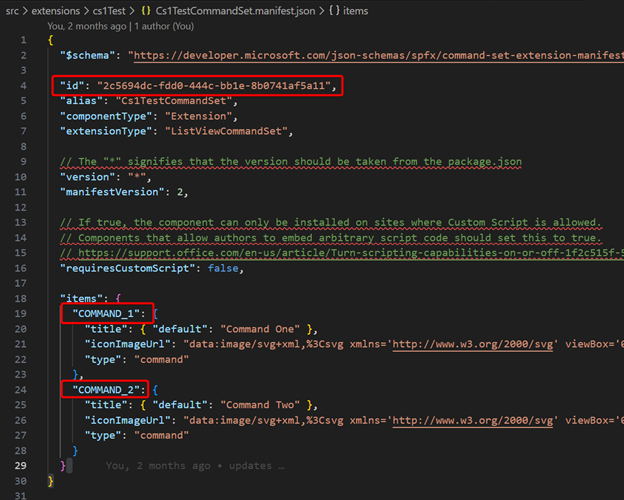
Obige Schlüsselverweise decken die sofort einsatzbereiten Befehle ab, aber es ist auch üblich, dass benutzerdefinierte Befehle über SharePoint-Framework (SPFx) ListView Command Set-Erweiterungen übertragen werden. Diese Befehle verfügen auch über einen statischen Schlüssel, der folgende Namenskonvention verwendet: SpfxCustomActionNavigationCommand_ + ID der Befehlssatzerweiterung + Name des Befehls. Die beiden letzteren können aus der JSON-Datei des Commandset-Manifests abgerufen werden. Im folgenden Beispiel wäre SpfxCustomActionNavigationCommand_2c5694dc-fdd0-444c-bb1e-8b0741af5a11COMMAND_2der Schlüssel für den benutzerdefinierten Befehl :
verstecken
Eine optionale Eigenschaft, welche die Bedingung zum Ausblenden eines bestimmten Befehls angibt. Der Wert dieser Eigenschaft kann entweder ein boolescher Wert, eine Zeichenfolge oder ein Ausdrucksobjekt sein.
false ist das Standardverhalten (d. h. der Befehl ist sichtbar).
true bedeutet, dass der Befehl ausgeblendet wird.
text
Eine optionale Eigenschaft, die den Text angibt, der als Name des Befehls angezeigt werden soll. Der Wert dieser Eigenschaft kann entweder eine Zeichenfolge oder ein Ausdrucksobjekt sein. Wenn der Wert nicht angegeben wird, wird der Standardname des Befehls angezeigt.
title
Eine optionale Eigenschaft, die den QuickInfo-Text angibt, der im Befehl angezeigt werden soll. Der Wert dieser Eigenschaft kann entweder eine Zeichenfolge oder ein Ausdrucksobjekt sein. Wenn der Wert nicht angegeben wird, wird die Standard-QuickInfo des Befehls angezeigt.
iconName
Eine optionale Eigenschaft, die das Fluent UI-Symbol angibt, das im Befehl angezeigt werden soll. Der Wert dieser Eigenschaft kann entweder eine Zeichenfolge oder ein Ausdrucksobjekt sein. Wenn der Wert nicht angegeben wird, wird das Standardsymbol des Befehls angezeigt.
primary
Eine optionale Eigenschaft, welche die Bedingung zum Anwenden des primären Schaltflächenstils auf einen Befehl angibt. Der Wert dieser Eigenschaft kann entweder ein boolescher Wert, eine Zeichenfolge oder ein Ausdrucksobjekt sein.
false ist das Standardverhalten (d. h. der Standardstil wird angewendet).
true bedeutet, dass der primäre Schaltflächenstil nur dann auf den Befehl angewendet wird, wenn der Befehl an der 0. Position in der Befehlsleiste platziert wird.
Das folgende Beispiel zeigt ein Beispiel für ein die Befehlsleiste formatierendes JSON, um Folgendes auszuführen:
- Blenden Sie den Befehl "Neu" aus.
- Aktualisieren Sie den Text und das Symbol des Befehls „In Rasteransicht bearbeiten“, und fügen Sie ihm den primärer Schaltflächenstil hinzu.
- Entfernen Sie das Symbol aus dem Befehl „Freigeben“, und aktualisieren Sie seinen QuickInfo-Text.
{
  "commandBarProps" : {
    "commands": [
      {
        "key": "new",
        "hide": true
      },
      {
        "key": "editInGridView",
        "text": "Quick edit",
        "iconName": "EditTable",
        "primary": true
      },
      {
        "key": "share",
        "iconName": "",
        "title": "Share this List"
      }
    ]
  }
}
position
Eine optionale Eigenschaft, welche die Position angibt, an welcher der Befehl in der Befehlsleiste platziert wird. Der Wert dieser Eigenschaft kann entweder eine Zahl, eine Zeichenfolge oder ein Expression-Objekt sein. Wenn der Wert nicht angegeben wird, dann wird der Befehl an seiner Standardposition platziert. Diese Eigenschaft folgt der nullbasierten Indizierung.
sectionType
Eine optionale Eigenschaft, welche den Abschnitt angibt, in dem der angepasste Befehl in der Befehlsleiste platziert wird. Die folgenden Zeichenfolgen sind gültige Werte für diese Eigenschaft:
- Primary
- Überlauf
Das folgende Beispiel zeigt ein Beispiel für ein die Befehlsleiste formatierendes JSON, um Folgendes auszuführen:
- Platziert den Befehl „Neu“ an der dritten Position im primären Abschnitt der Befehlsleiste.
- Platziert den Befehl "Freigeben" an der zweiten Position im Überlaufmenü der Befehlsleiste.
- Platziert den Befehl "Benachrichtigen" an der vierten Position im primären Abschnitt der Befehlsleiste.
{
  "commandBarProps" : {
    "commands": [
      {
        "key": "new",
        "position": 2
      },
       {
        "key": "share",
        "position": 1,
        "sectionType": "Overflow"
      },
      {
        "key": "alertMe",
        "position": 3,
        "sectionType": "Primary"
      }
    ]
  }
}
selectionModes
Eine optionale Eigenschaft, welche die Auswahlmodi angibt, in denen die Befehlsanpassung angewendet wird. Wenn der Wert nicht angegeben wird, wird die Anpassung in allen Auswahlmodi angewendet, in denen der Befehl verfügbar ist. Der Wert dieser Eigenschaft kann ein Array von Zeichenfolgen sein, bei denen die folgenden Zeichenfolgen zulässig sind:
- NoSelection
- SingleSelection
- MultiSelection
Das folgende Beispiel zeigt ein Beispiel für ein die Befehlsleiste formatierendes JSON, um Folgendes auszuführen:
- Aktualisieren Sie den Text des Befehls „Freigeben“, wenn das ausgewählte Element den „NumberField“-Spaltenwert 3 aufweist.
- Aktualisieren Sie den Text des Befehls „Löschen“ nur, wenn mehrere Elemente ausgewählt sind.
{
  "commandBarProps": {
    "commands": [
      {
        "key": "share",
        "selectionModes": [
          "SingleSelection"
        ],
        "text": "=if([$NumberField] == 3, 'Share item 3', 'Share')"
      },
      {
        "key": "delete",
         "selectionModes": [
          "MultiSelection"
        ],
        "text": "Delete multiple items"
      }
    ]
  }
}