Hinweis
Für den Zugriff auf diese Seite ist eine Autorisierung erforderlich. Sie können versuchen, sich anzumelden oder das Verzeichnis zu wechseln.
Für den Zugriff auf diese Seite ist eine Autorisierung erforderlich. Sie können versuchen, das Verzeichnis zu wechseln.
Die Organisationen, die die SharePoint Embedded-Anwendungen auf ihren Microsoft 365-Mandanten verwenden, sind die Nutzen-Mandanten, und die Persona, die für die Verwaltung dieser Anwendungen in ihrem Microsoft 365-Mandanten verantwortlich ist, ist der Nutzen des Mandantenadministrators (CTA). Mandantenadministratoren können Container über eine grafische Benutzeroberfläche (GUI) mithilfe des SharePoint Administrator Centers verwalten.
Zum Verwalten von SharePoint Embedded-Containern muss dem CTA die Rolle SharePoint Embedded-Administrator zugewiesen werden.
Informationen zur SharePoint Embedded-Administratorrolle finden Sie unter SharePoint Embedded Admin.
Die folgenden Aktionen werden in SharePoint Admin Center unterstützt:
- Anzeigen aktiver Container im Mandanten
- Anzeigen gelöschter Container im Mandanten
- Anzeigen detaillierter Informationen zu einem Container
- Löschen eines Containers
- Wiederherstellen eines gelöschten Containers
- Endgültig gelöschter Container
- Sortieren aktiver Container im Mandanten
- Filtern aktiver Container im Mandanten
- Festlegen der Vertraulichkeitsbezeichnung für aktive Container
- Hinzufügen von Benutzern zu verschiedenen Rollen in einem Container
- Erneutes Zuweisen von Benutzern aus vorhandenen Rollen in einem Container
- Entfernen von Benutzern aus vorhandenen Rollen in einem Container

SharePoint Embedded-Administrator wird nur die Seite "Aktive Container" und "Gelöschte Container" angezeigt, wenn er sich bei SharePoint Admin Center anmeldet.
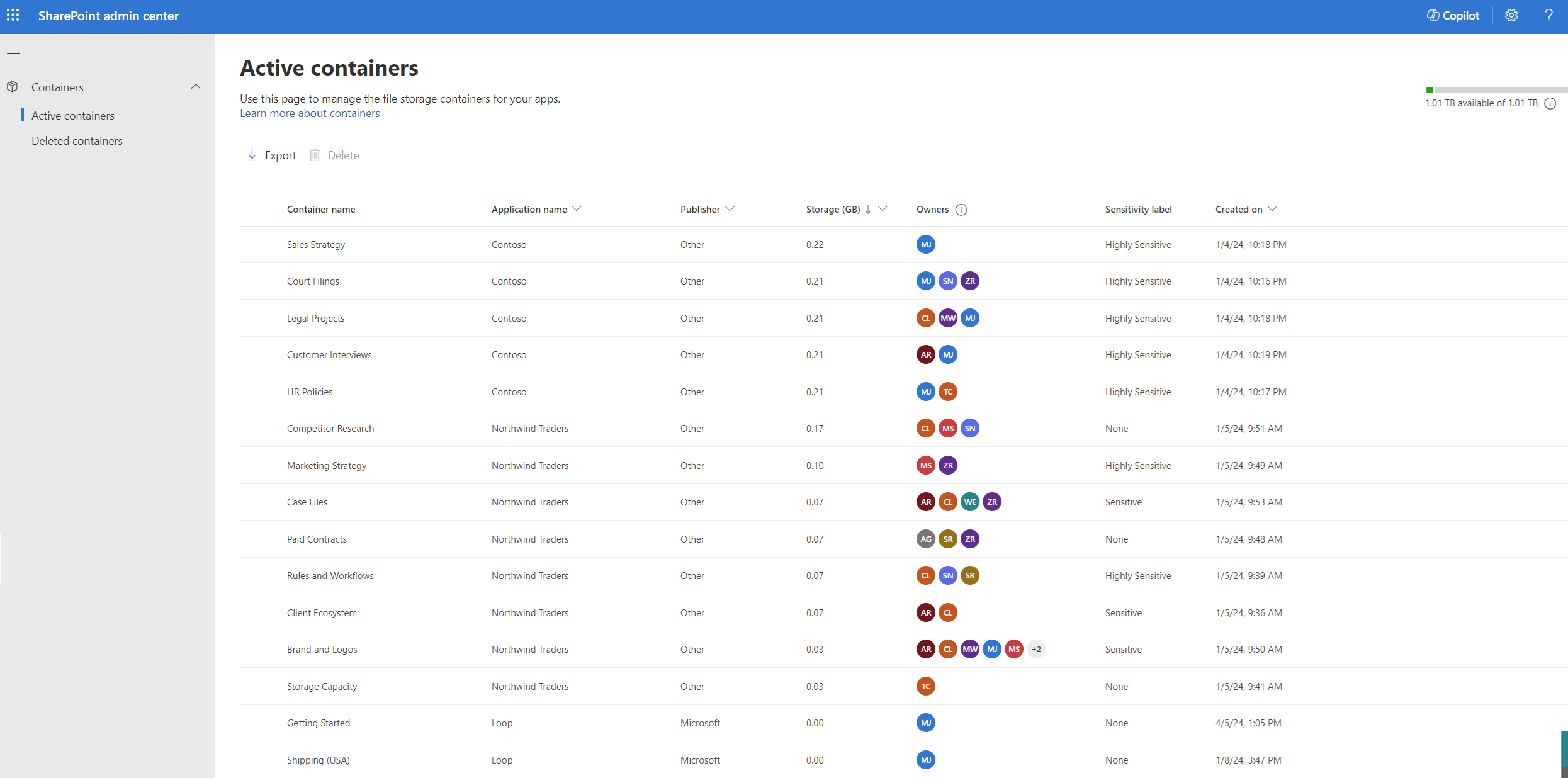
Aktive Container
Auf der Seite Aktive Container werden alle aktiven Container innerhalb des Mandanten angezeigt, sodass eine umfassende Übersicht und Verwaltungsfunktionen bereitgestellt werden. Diese Seite enthält die folgenden Metadaten für jeden Container:
- Containername: Name des Containers, der vom Containerbesitzer bereitgestellt wird.
- Anwendungsname: Name der SharePoint Embedded-Anwendung, zu der der Container gehört.
- Verlag: Der Name des organization, dem die Anwendung gehört. Für alle Herausgeber mit Ausnahme von Microsoft wird der Wert derzeit als "Sonstige" gespeichert.
- Besitzertyp: Gibt an, ob der Container mandanten-, benutzer- oder gruppeneigener Container ist.
- Prinzipalbesitzer: Der Benutzer, dessen Lebenszyklus sich auf den Lebenszyklus des Containers auswirkt. Es gibt keinen prinicipalen Besitzer für einen mandanteneigenen Container, während es sich um einen Benutzer für einen container im Besitz eines Benutzers und eine Gruppe für gruppeneigene Container handelt.
- Lagerung: Der Gesamtspeicher der in den Containern gespeicherten Dateien.
- Besitzer: Benutzer, denen die Rolle "Besitzer" für den Container zugewiesen wurde.
- Besitzeranzahl: Die Anzahl der Besitzer des Containers.
- Vertraulichkeitsbezeichnung: Name der Bezeichnung, die dem Container zugewiesen ist.
- Erstellt am: Datum und Uhrzeit der Erstellung des Containers.
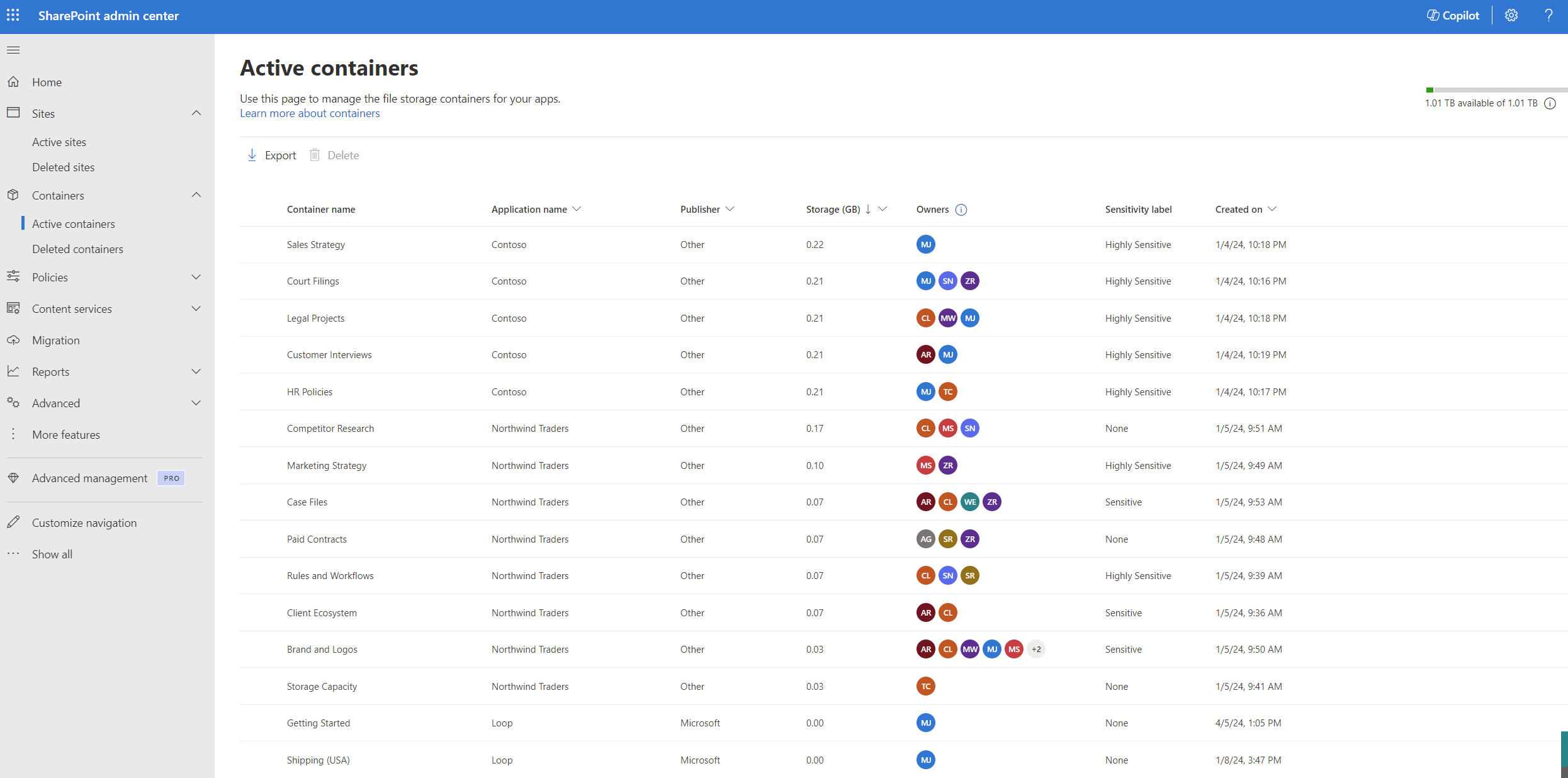
Anzeigen von Details eines Containers
Die detaillierte Containeransicht bietet einen tieferen Einblick in containerspezifische Metadaten, die auf zwei Registerkarten organisiert sind:
Allgemein: In diesem Bereich werden alle allgemeinen Metadaten zu einem Container, zu verwendungs- und Konfigurationseinstellungen angezeigt.
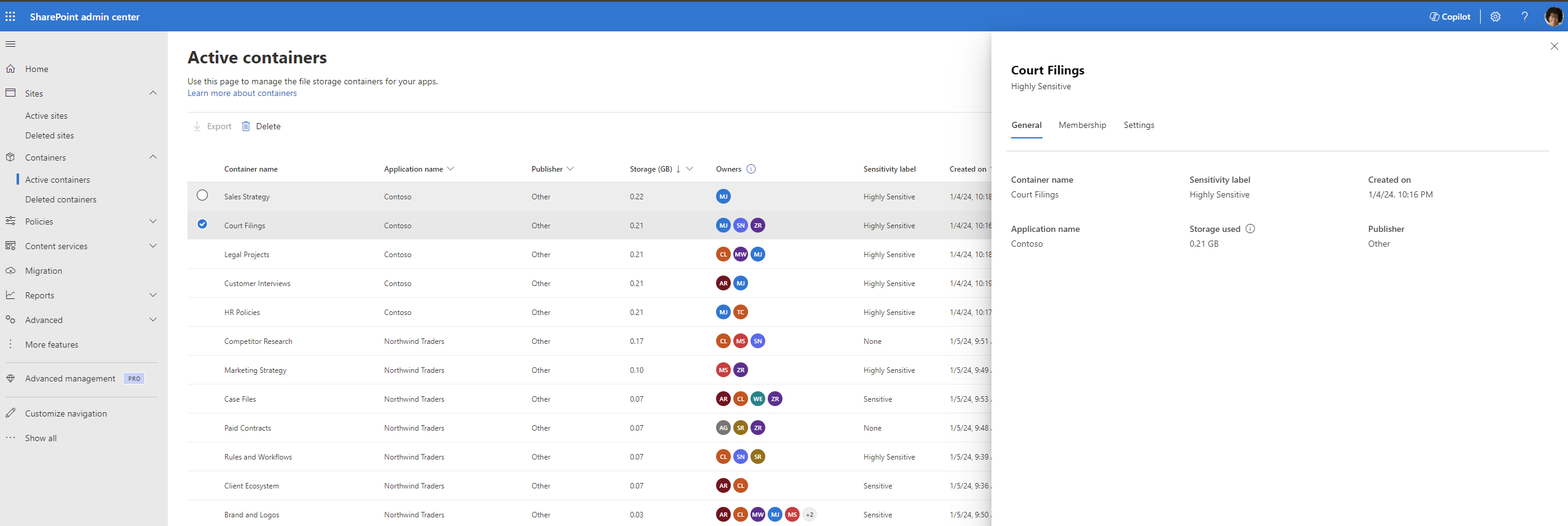
Mitgliedschaft: In diesem Bereich werden die Benutzerberechtigungen für verschiedene Benutzer angezeigt, die dem Container zugeordnet sind. Der Administrator kann die Mitgliedschaft in einem Container über diesen Bereich verwalten.
Wichtig
Die SharePoint Embedded-Plattform unterstützt vier verschiedene Rollen: Besitzer, Manager, Autor und Leser. Die SharePoint Embedded-Anwendung auf Ihrem Mandanten verwendet möglicherweise nicht alle vier Rollen und verweist möglicherweise mit unterschiedlichen Namen auf diese Rollen.

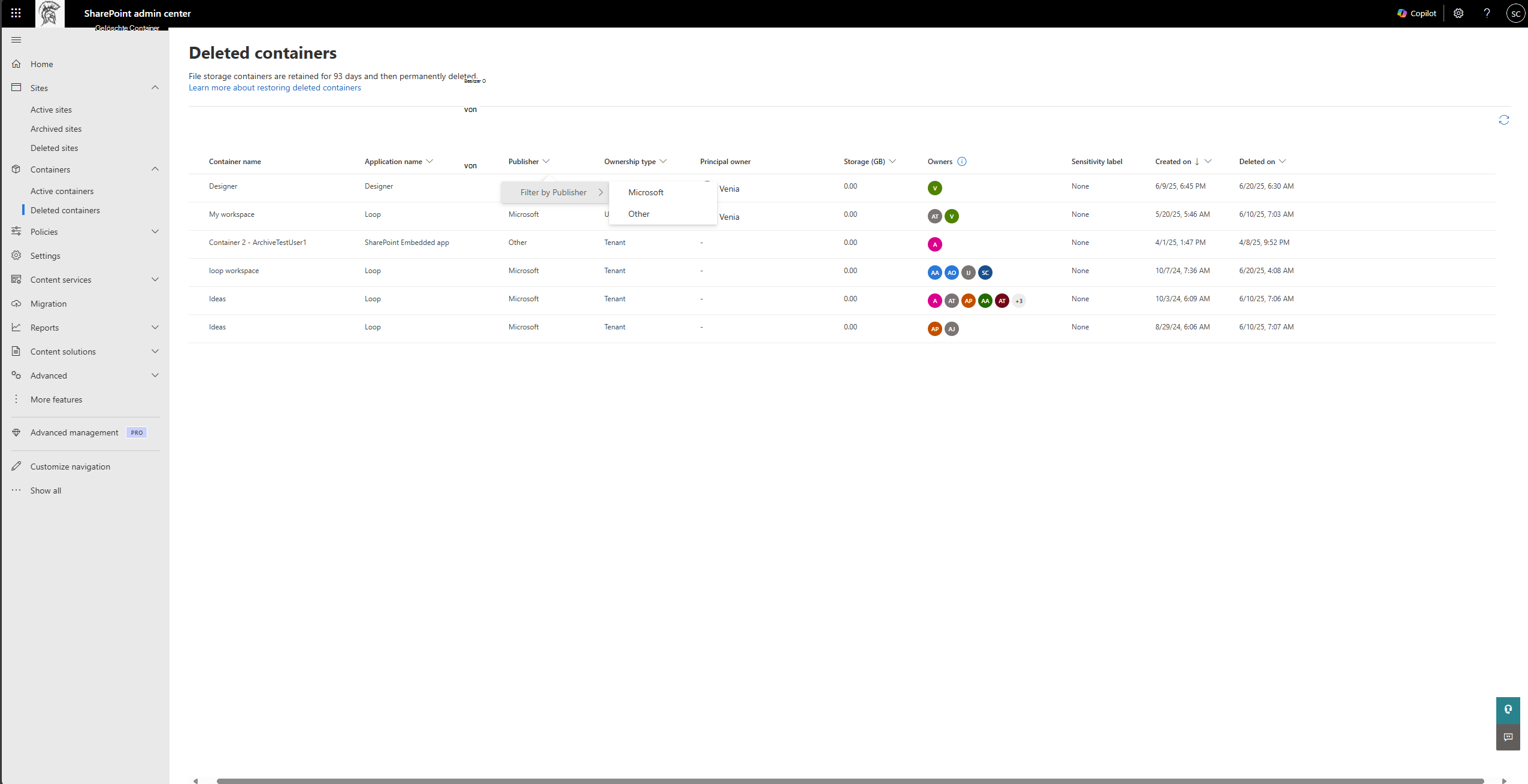
Gelöschte Container
Auf der Seite gelöschte Container werden alle Container in der gelöschten Containersammlung des Mandanten aufgelistet. Sie listet die folgenden Metadaten auf:
- Containername
- Name der Anwendung
- Publisher
- Besitzertyp
- Prinzipalbesitzer
- Speicher
- Besitzer
- Vertraulichkeitsbezeichnung
- Erstellt am
- Gelöscht am: Datum und Uhrzeit des Löschens des Containers.
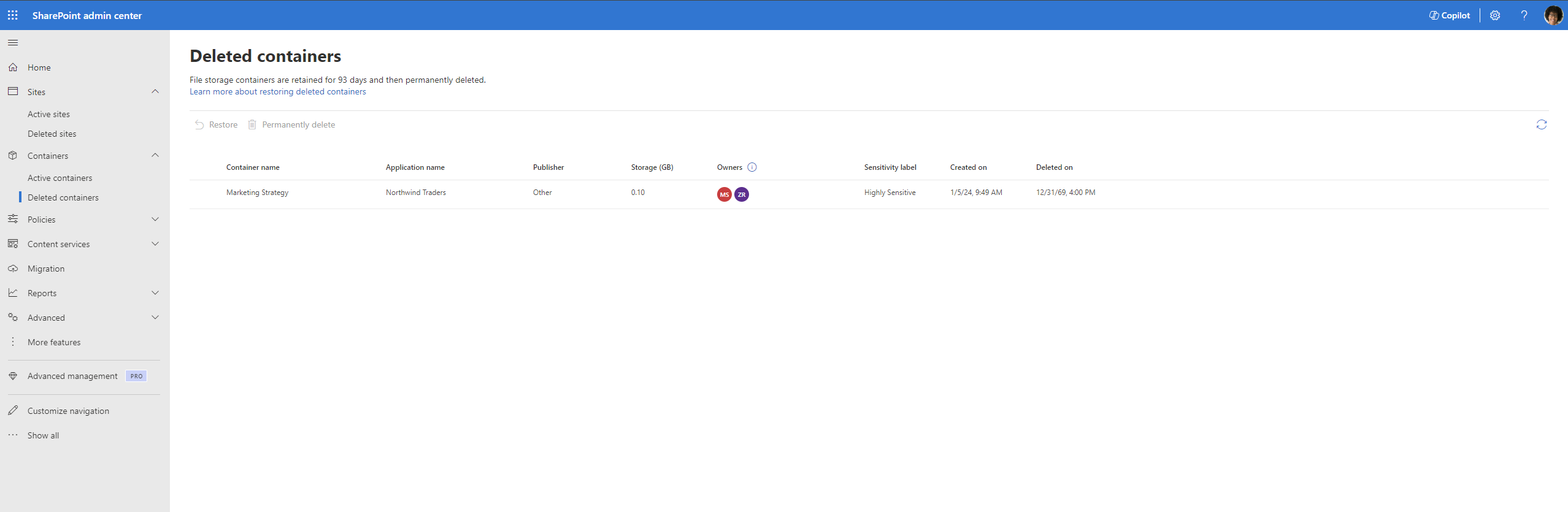
Löschen eines Containers
Warnung
Das Löschen eines Containers kann unerwartete Probleme für die SharePoint Embedded-Anwendung verursachen, zu der er gehört, und kann die Verwendung der Anwendung unterbrechen. Diese Aktion sollte nur von Administratoren ausgeführt werden, wenn dies unbedingt erforderlich ist.
Das Löschen eines Containers kann Auswirkungen auf die Funktionalität einer SharePoint Embedded-App haben. Hier finden Sie einige Beispiele für die potenziellen Probleme, die bei einer Anwendung beim Löschen eines Containers auftreten können.
- Datenverlust: Durch das Löschen eines Containers wird der gesamte Inhalt entfernt. Wenn die SharePoint Embedded-Anwendung auf den im gelöschten Container gespeicherten Daten basiert, funktioniert die App möglicherweise nicht mehr wie erwartet oder verliert den Zugriff auf wichtige Informationen.
- Fehlerhafte Links: Wenn die SharePoint Embedded-Anwendung Links oder Verweise auf den gelöschten Container enthält, werden diese Links unterbrochen, was zu Fehlern oder fehlerhaften Funktionen innerhalb der App führt.
Ein Container kann vom CTA aus beliebigen geschäftlichen Gründen von der Seite Aktive Container gelöscht werden. Die Schaltfläche "Löschen" ist standardmäßig deaktiviert. Wenn Sie einen Container auswählen, wird die Schaltfläche Löschen aktiviert. Der CTA kann dann die Schaltfläche löschen auswählen.
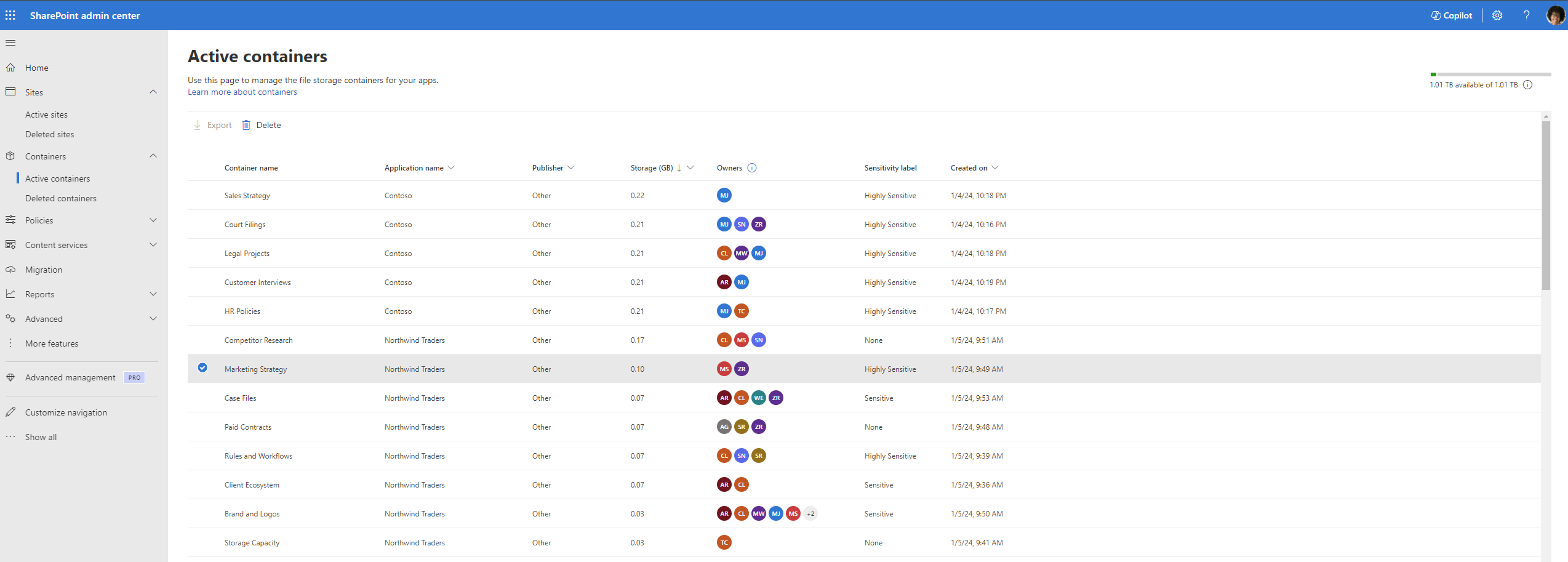
Dadurch wird ein Seitenbereich geöffnet, der den Benutzer über die Auswirkungen auf die zugeordnete SPE-Anwendung aufgrund des Löschens eines Containers warnt und den Benutzer über die Wiederherstellungsrichtlinie informiert. Der CTA kann in dieser Phase entweder den Bereich abbrechen und zur Seite der aktiven Container zurückkehren oder mit dem Löschen fortfahren, indem er auf "Container löschen" klickt.
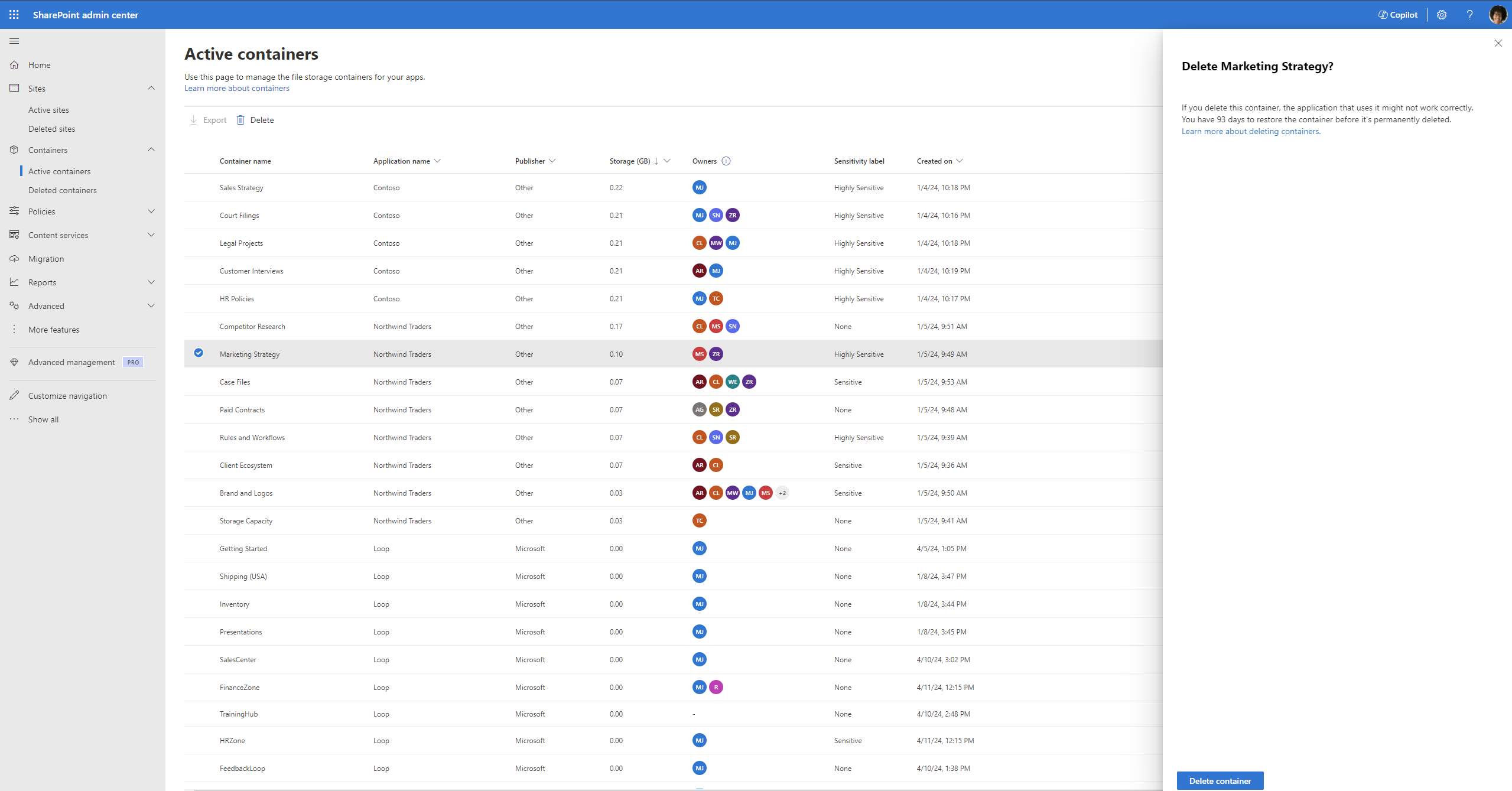
Der ausgewählte Container wurde erfolgreich gelöscht und auf die Seite "Gelöschte Container" verschoben.
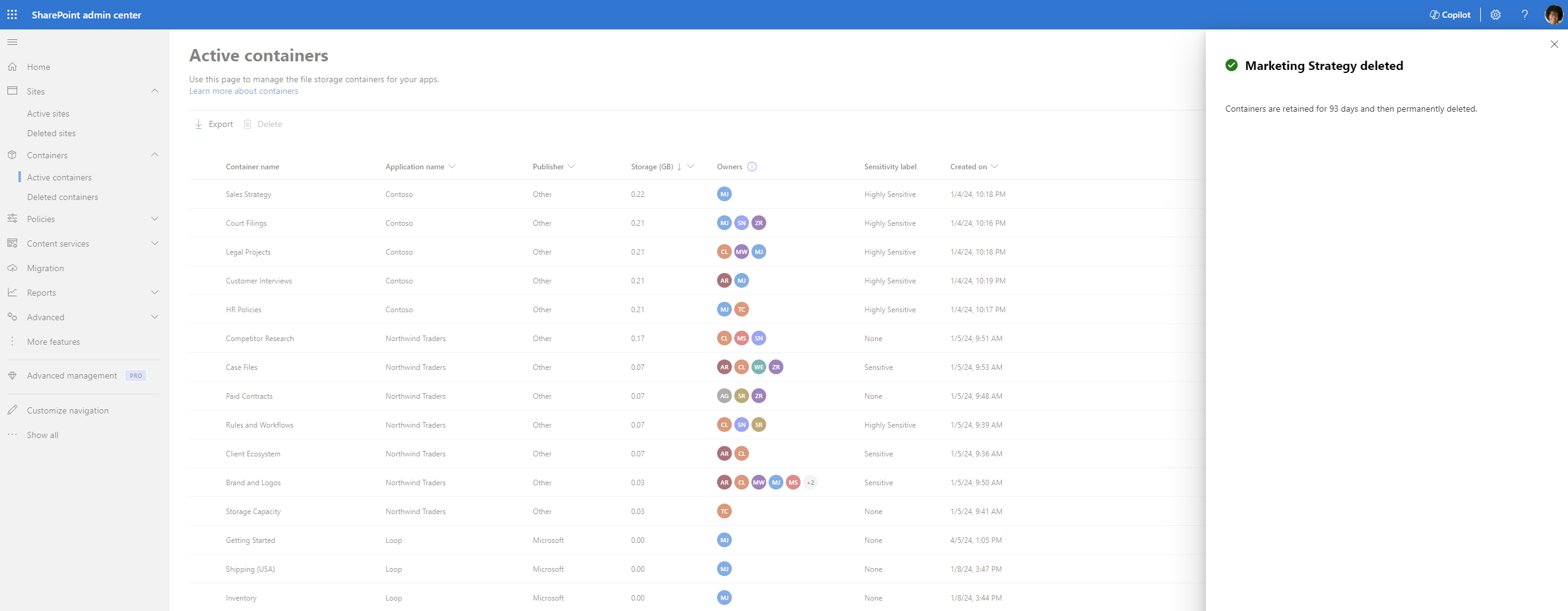
Gelöschte Container werden nach 93 Tagen dauerhaft gelöscht, es sei denn, es wurde eine Aufbewahrungsrichtlinie auf die Container angewendet.
Wiederherstellen eines Containers
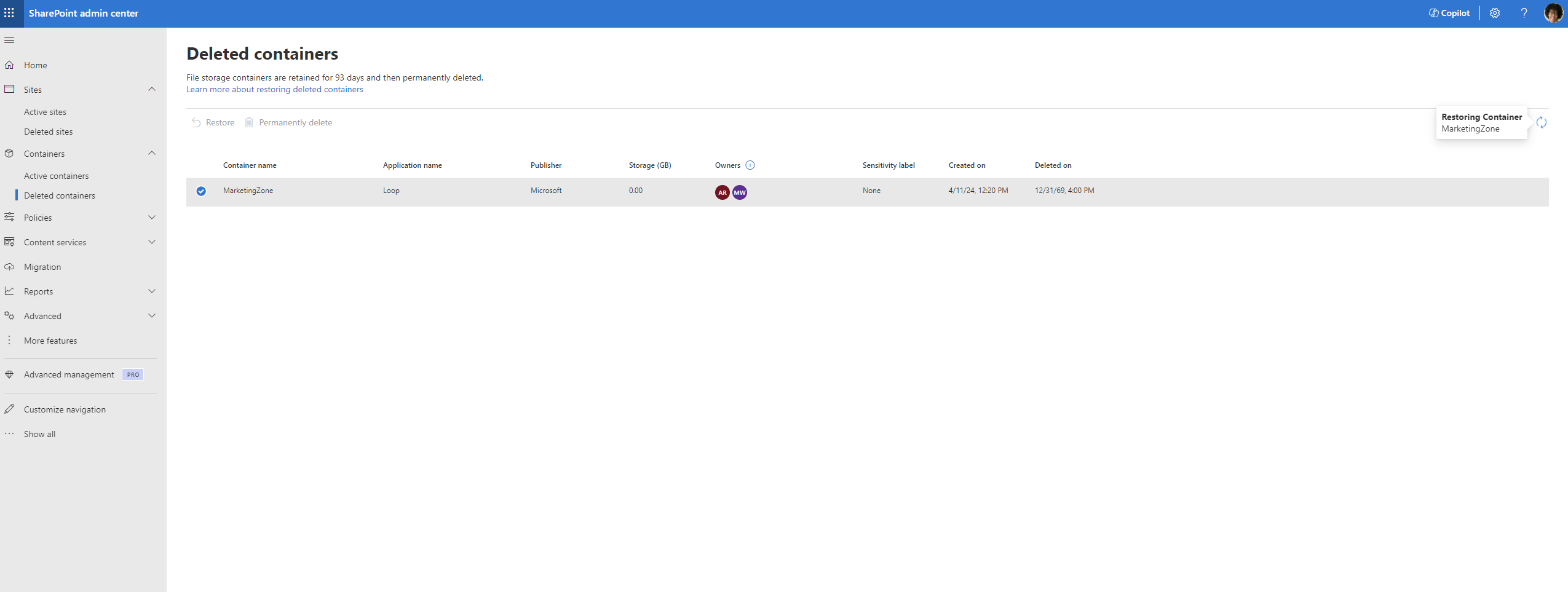
Ein Container in der gelöschten Containersammlung kann auf der Seite Gelöschte Container wiederhergestellt werden, indem Sie die entsprechenden Container auswählen, indem Sie den Link "Wiederherstellen" auswählen.
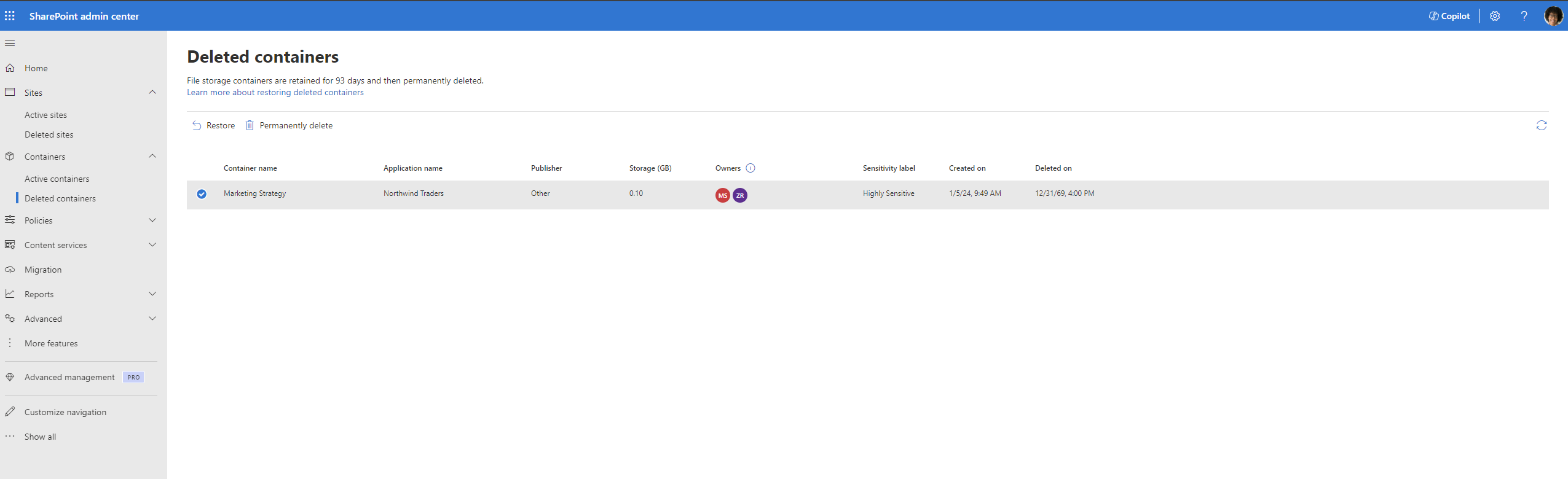
Die Wiederherstellung des Containers erfolgt im Hintergrund, und die status desselben wird in der oberen rechten Ecke der Seite angezeigt. Nach erfolgreicher Wiederherstellung ist der Container auf der Seite Aktive Container verfügbar.
Endgültiges Löschen eines Containers
Warnung
Das Löschen eines Containers kann unerwartete Probleme für die SharePoint Embedded-Anwendung verursachen, zu der er gehört, und kann die Verwendung der Anwendung unterbrechen. Diese Aktion sollte nur von Administratoren ausgeführt werden, wenn dies unbedingt erforderlich ist.
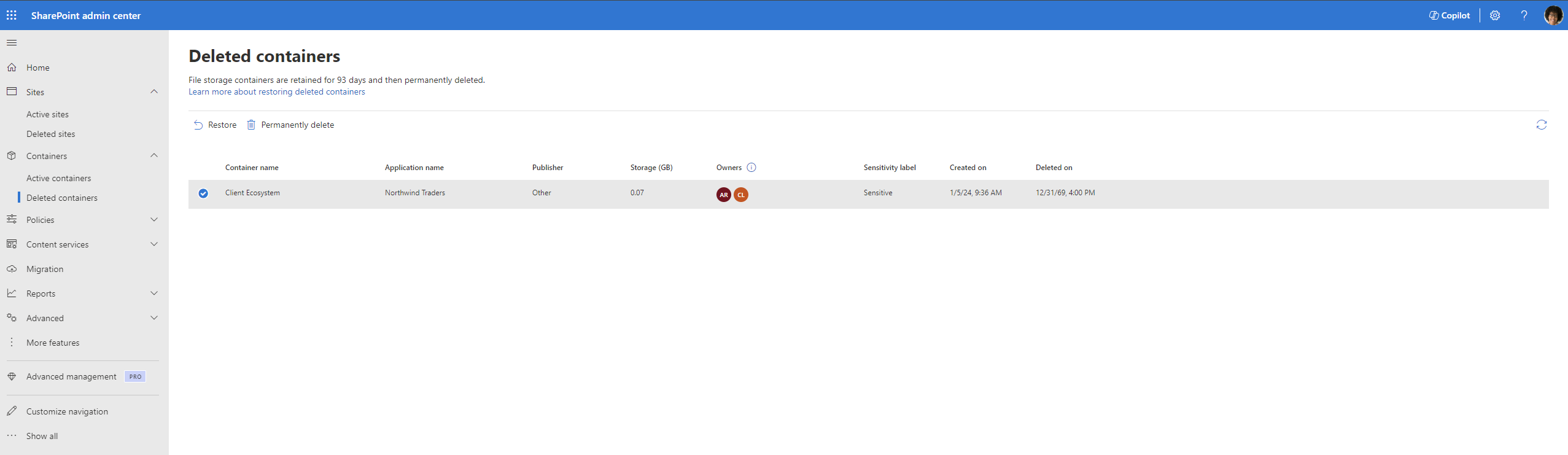
Der CTA kann einen gelöschten Container dauerhaft aus der gelöschten Containersammlung löschen, wenn er sich dazu entscheidet.
Der CTA wählt den Container aus, der endgültig gelöscht werden soll. Die Schaltfläche "Endgültig löschen" ist aktiviert.
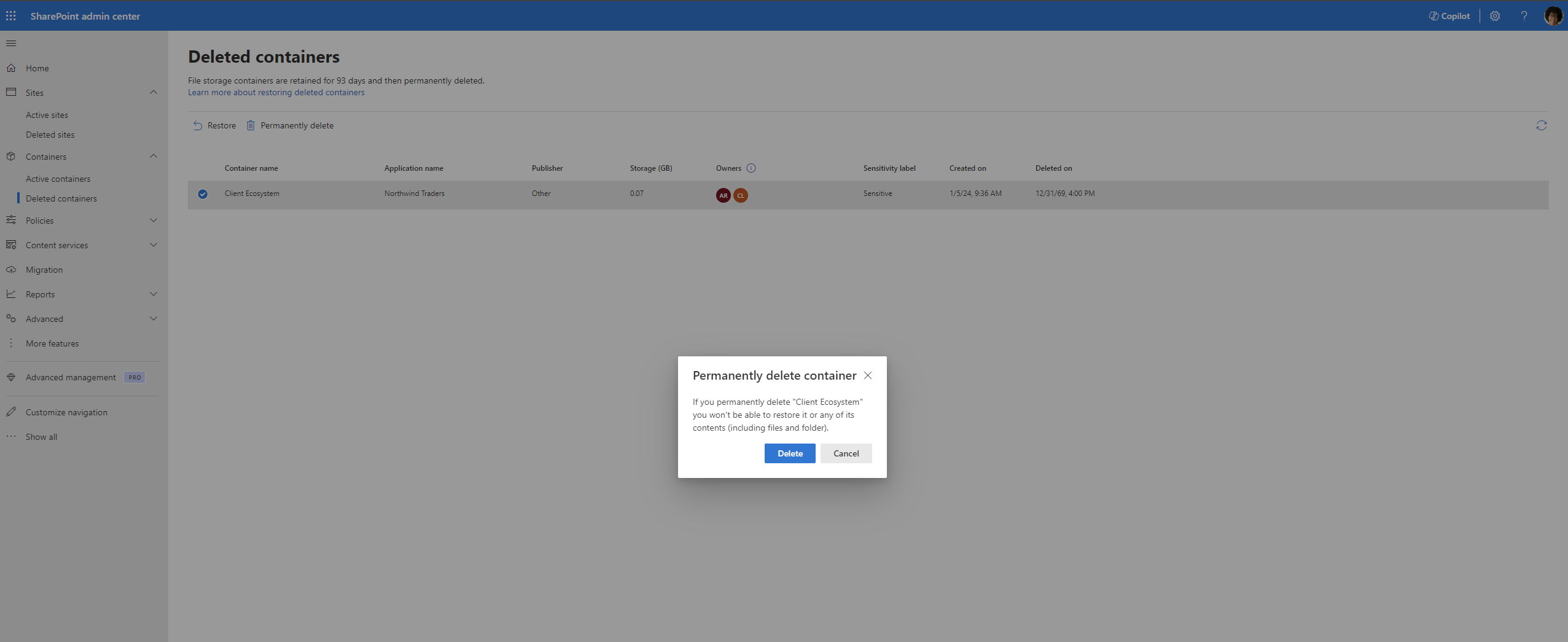
Wenn Sie auf die Schaltfläche klicken, wird ein Popupfenster angezeigt. warnung des CTA für die aktion, die er ausführt. Wenn dies sicher ist, kann der CTA fortfahren und "Löschen" auswählen. Andernfalls kann der CTA die Aktion abbrechen.
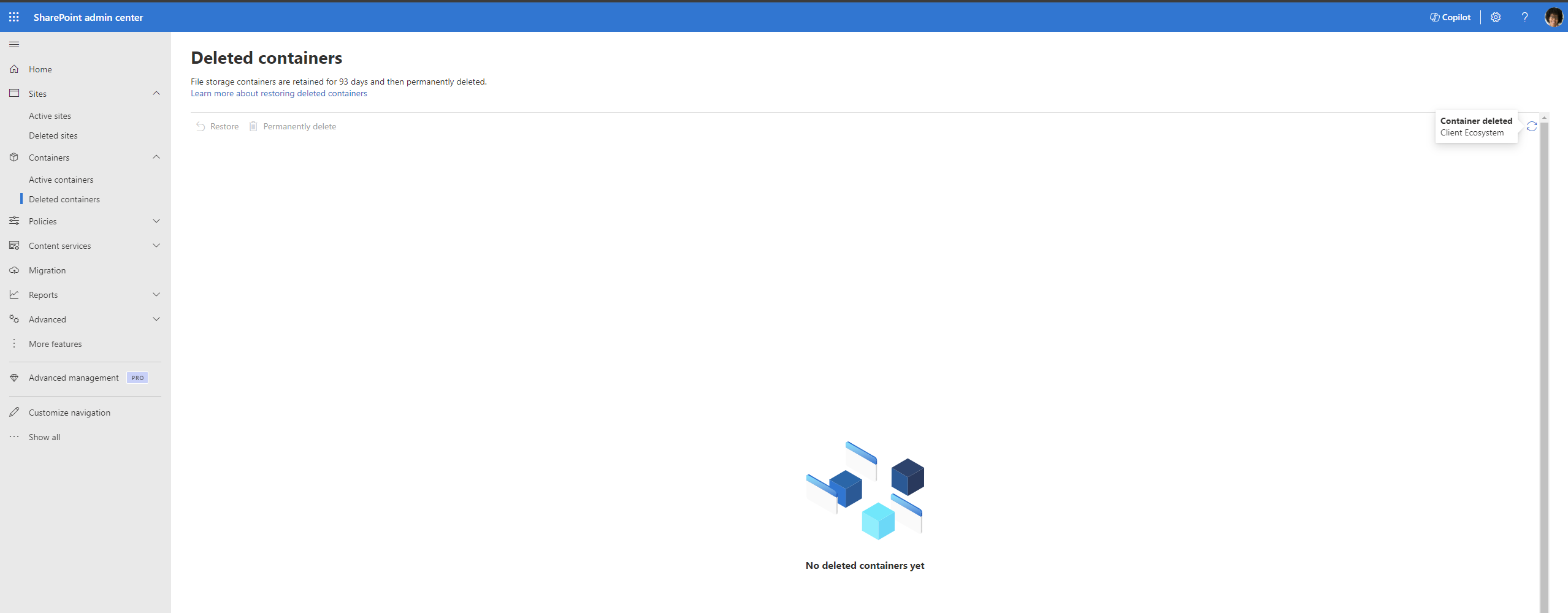
Wenn Sie auf Löschen klicken, wird der Container endgültig gelöscht, und der status wird in der oberen rechten Ecke der Seite angezeigt. Nach erfolgreichem Löschen wird der Container endgültig aus der gelöschten Containersammlung entfernt und kann nicht wiederhergestellt werden.
Sortieren auf der Seite "Aktive Container"
Der CTA kann seine Compliance- und Speicherverwaltungsaufgaben durch die Verwendung von Sortierfunktionen auf der Seite Aktive Container besser ausführen. Derzeit wird die Sortierung für die folgenden Spalten unterstützt:
- Speicher
- Erstellt am
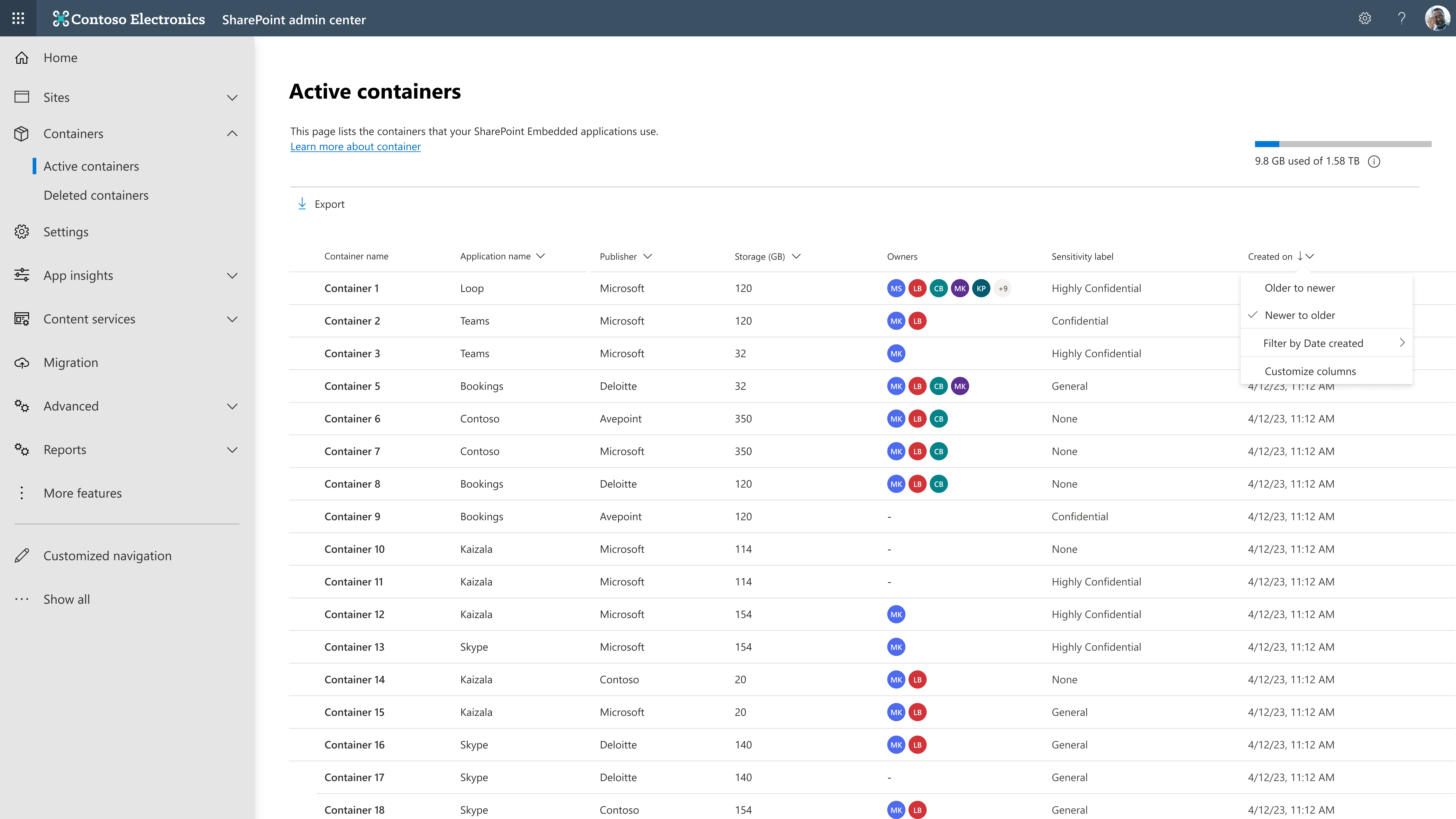
Filtern auf der Seite "Aktive Container"
Der CTA kann seine Compliance- und Speicherverwaltungsaufgaben durch die Verwendung von Filterfunktionen auf der Seite Aktive Container besser ausführen. Derzeit wird die Filterung für die folgenden Spalten unterstützt:
- Anwendungsname: Der Filter stellt die Liste aller Microsoft SharePoint Embedded-Anwendungen zusammen mit allen SharePoint Embedded-Anwendungen bereit, die von anderen Herausgebern veröffentlicht wurden, die im Mandanten registriert sind.
- Herausgeber: Beschreibt, ob sich die Anwendung im Besitz von Microsoft befindet oder von einem Anderen Herausgeber veröffentlicht wird.
- Besitzertyp: Der Filter stellt die Optionen Mandant, Benutzer und Gruppe bereit, unabhängig vom Typ der Container, die im Mandanten vorhanden sind.
- Prinzipalbesitzer: Die Filteroberfläche ist eine Personenauswahl.The filter experience is a people picker experience.
- Besitzeranzahl: Dieser Filter stellt einen Bereich der Besitzeranzahl bereit, aus dem der Administrator auswählen kann.
- Erstellt am: Dieser Filter stellt einen Bereich von Datumsangaben bereit, aus dem der Administrator auswählen kann.
Wichtig
Das Verhalten der Filtererfahrung auf der Seite Aktive Container unterscheidet sich von der Benutzeroberfläche auf der Seite Aktive Websites in SharePoint Admin Center.
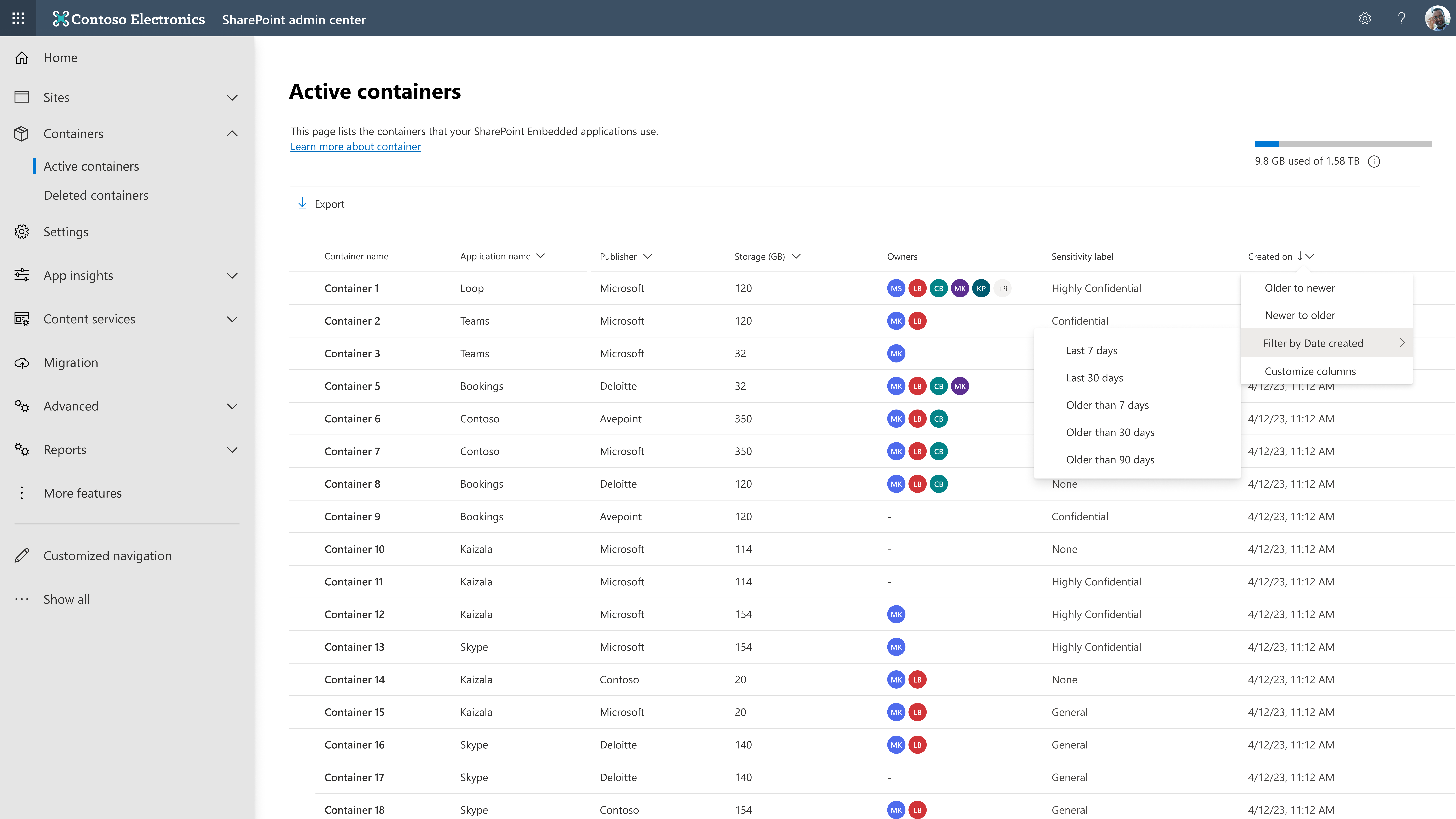
Suchen auf der Seite "Aktive Container"
Die Suchleiste auf der Seite Aktive Container kann verwendet werden, um Container im aktiven Zustand nach ihrem "Containernamen" zu durchsuchen.

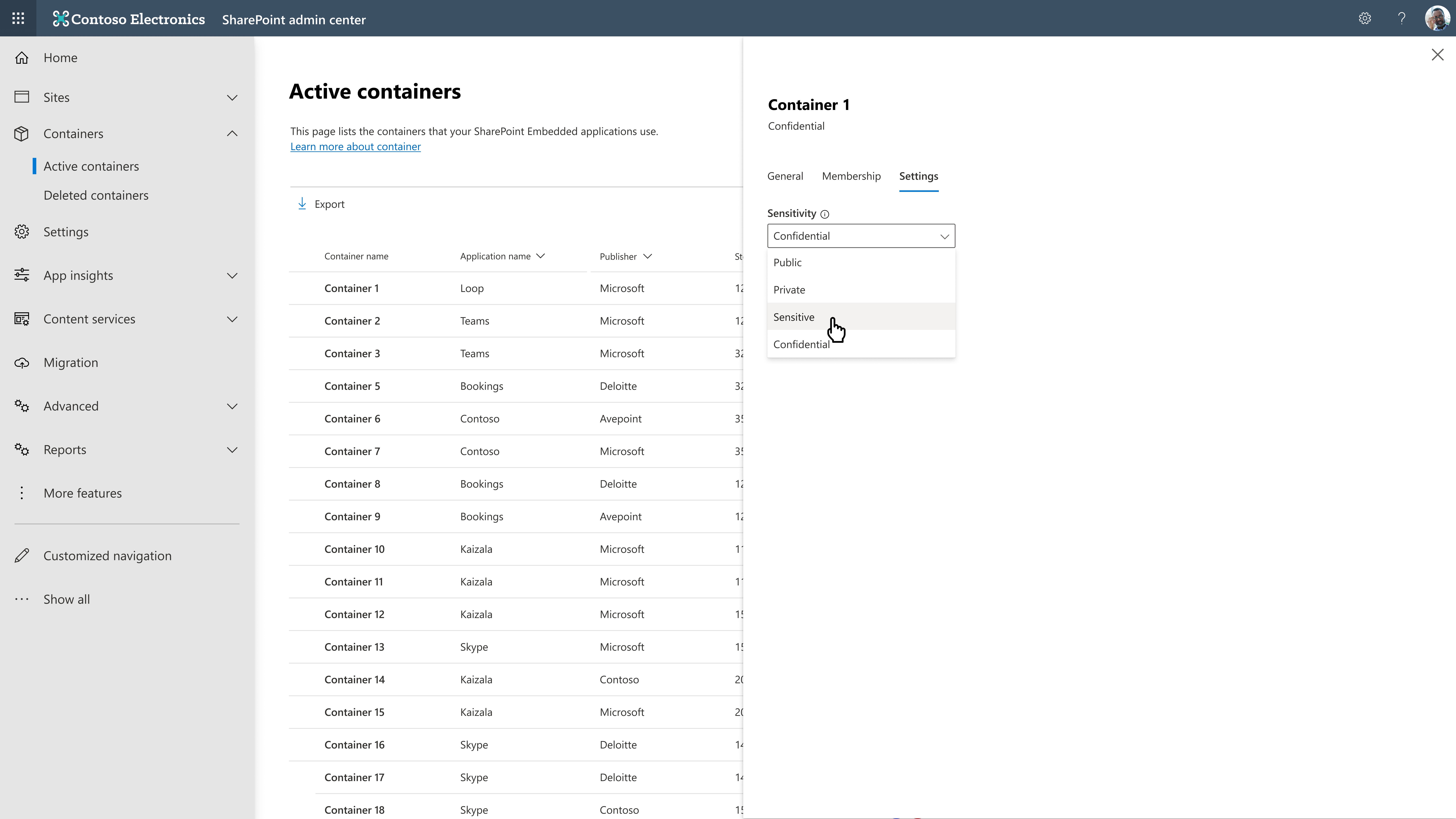
Bearbeiten der Vertraulichkeitsbezeichnung eines Containers auf der Seite Aktive Container
Die Vertraulichkeitsbezeichnung eines Containers kann auf der Seite Aktiver Container im Detailbereich eines Containers festgelegt werden. Im Einstellungsbereich kann der Administrator die Vertraulichkeitsbezeichnung aus einer Liste der verfügbaren Vertraulichkeitsbezeichnungen festlegen.
Verwalten der Benutzermitgliedschaft eines Containers
Der Administrator kann die Mitgliedschaft von Benutzern eines Containers auf der Seite Aktiver Container im detaillierten Bereich eines Containers verwalten. Im Mitgliedschaftsbereich kann der Administrator die vier Rollen und die entsprechenden Benutzer in jeder Rolle anzeigen. Der Administrator hat folgende Möglichkeiten:
Hinzufügen eines Benutzers zu einer Rolle: Der Administrator kann im linken Bereich zur gewünschten Rolle navigieren und auf die Option Hinzufügen klicken. Dadurch wird eine Auswahl geöffnet, mit der der Administrator einen Benutzer aus dem Mandanten auswählen und die Rolle zuweisen kann. Falls der ausgewählte Benutzer bereits einer anderen Rolle zugewiesen ist, wird die Rolle angezeigt, wenn die Rolle ausgewählt ist und der Vorgang von Hinzufügen in Neu zuweisen geändert wird.
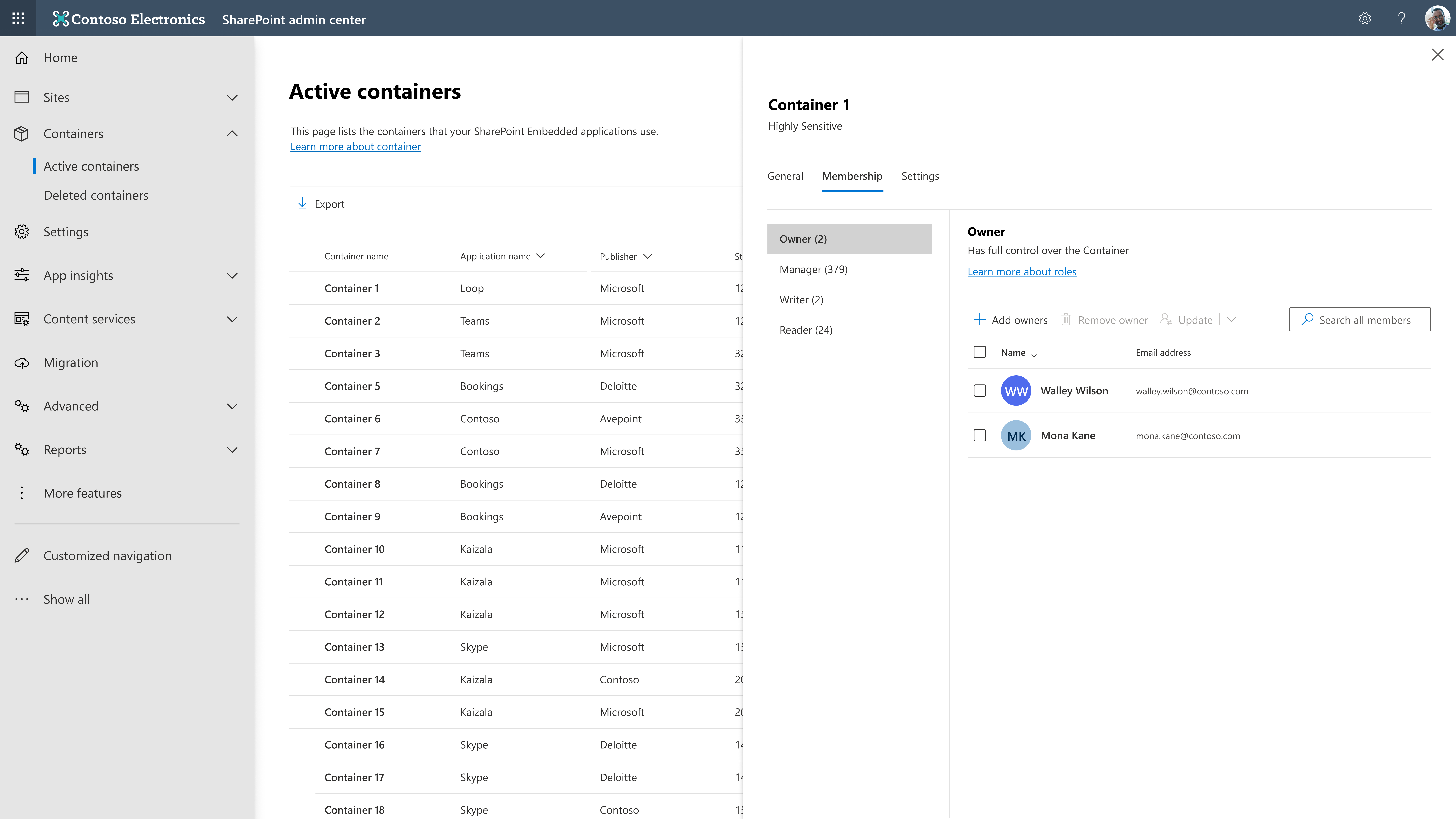
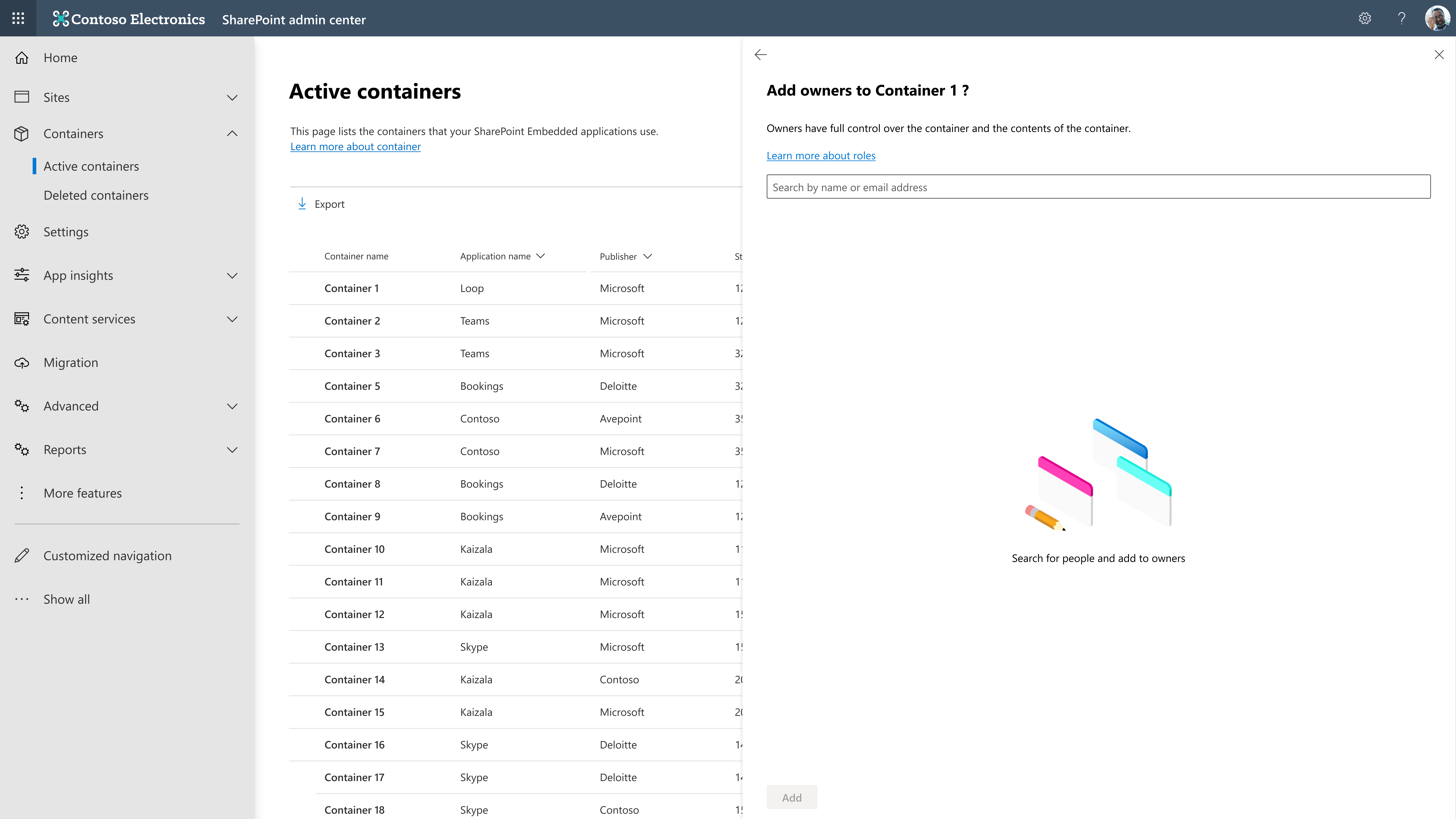
Weisen Sie den Benutzer einer anderen Rolle zu: Der Administrator kann über den linken Bereich unter einer Rolle zum gewünschten Benutzer navigieren. Wenn Sie den Benutzer auswählen, wird die Option Neu zuweisen angezeigt. Wenn Sie die Option auswählen, wird ein Dropdownmenü angezeigt, und der Administrator kann die Rolle auswählen, der der Benutzer neu zugewiesen werden muss.
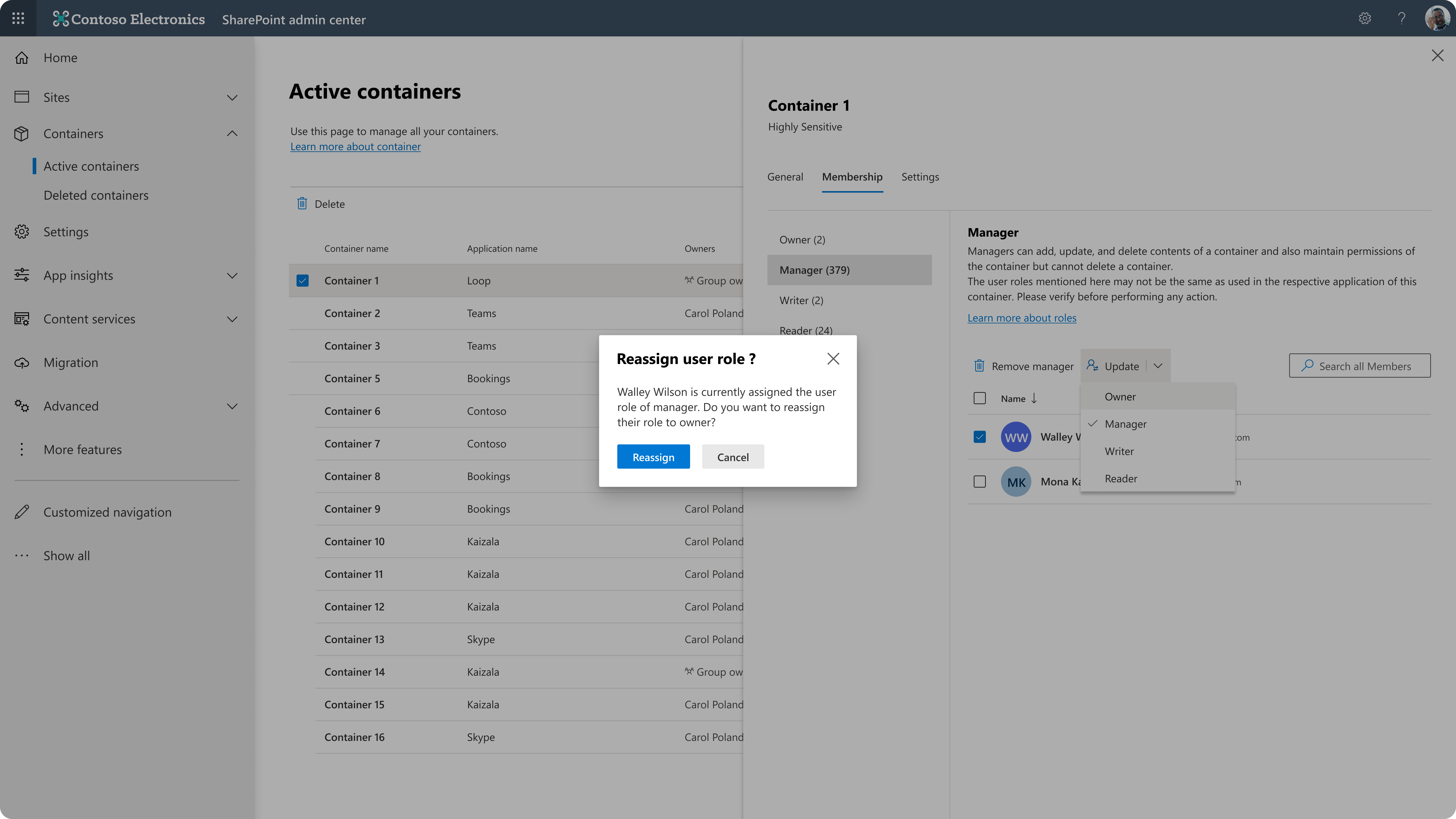
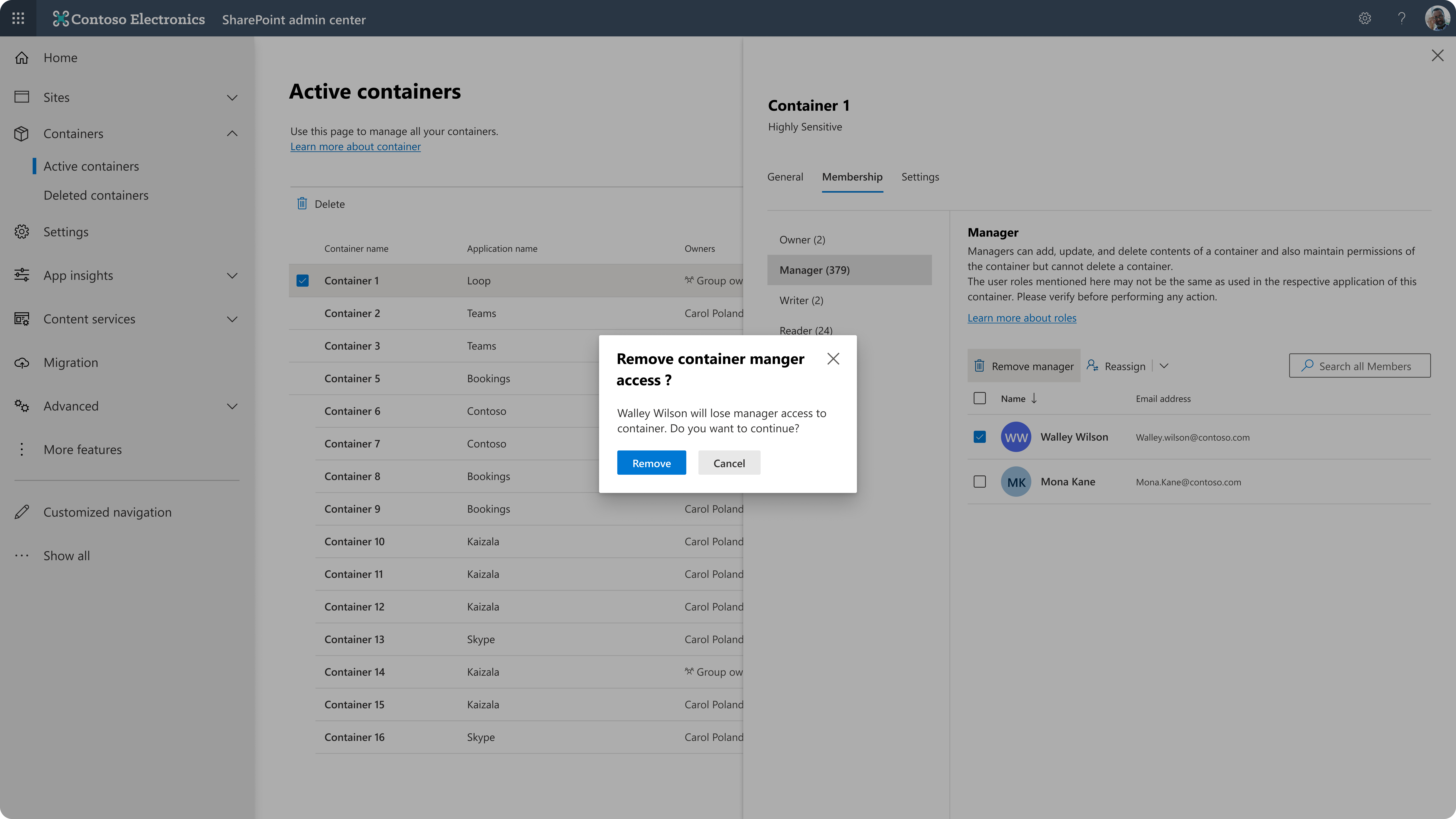
Entfernen eines Benutzers aus einer Rolle: Der Administrator kann über den linken Bereich unter einer Rolle zum gewünschten Benutzer navigieren. Wenn Sie den Benutzer auswählen, wird die Option Entfernen angezeigt. Wenn Sie die Option auswählen, wird ein Popupbildschirm angezeigt, und der Administrator kann bestätigen, dass der Benutzer aus der Rolle entfernt wurde.
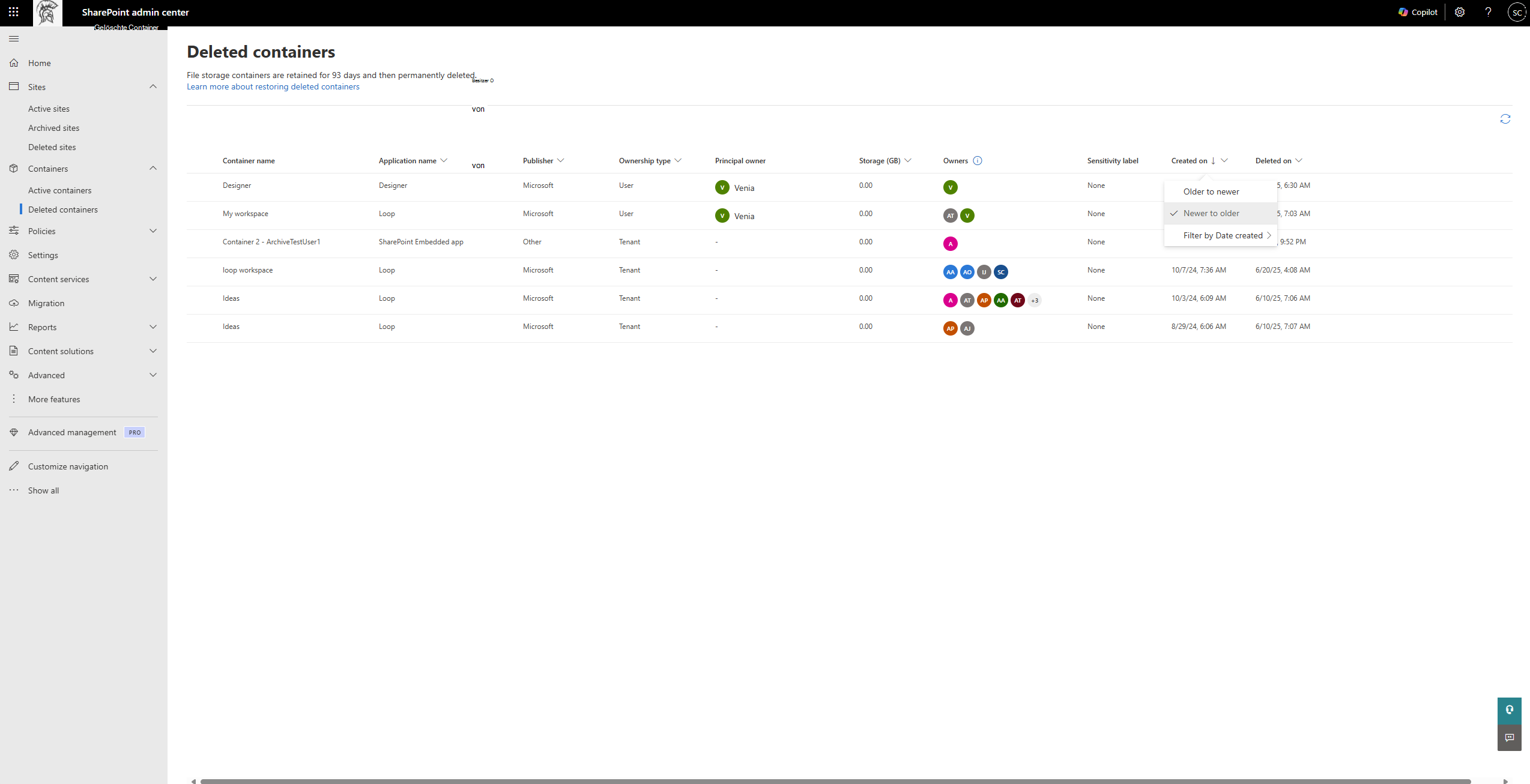
Sortieren auf der Seite "Gelöschte Container"
Ähnlich wie bei der Sortierfunktion auf der Seite Aktive Container kann der CTA Sortierfunktionen auf der Seite Gelöschte Container verwenden. Derzeit wird die Sortierung für die folgenden Spalten unterstützt:
- Speicher
- Erstellt am
- Gelöscht am
Filtern auf der Seite "Gelöschte Container"
Der CTA kann seine Compliance- und Speicherverwaltungsaufgaben durch die Verwendung von Filterfunktionen auf der Seite Gelöschte Container in den folgenden Spalten besser ausführen:
- Anwendungsname: Der Filter stellt die Liste aller Microsoft SharePoint Embedded-Anwendungen zusammen mit allen SharePoint Embedded-Anwendungen bereit, die von anderen Herausgebern veröffentlicht wurden, die im Mandanten registriert sind.
- Herausgeber: Beschreibt, ob sich die Anwendung im Besitz von Microsoft befindet oder von einem Anderen Herausgeber veröffentlicht wird.
- Besitzertyp: Der Filter stellt die Optionen Mandant, Benutzer und Gruppe bereit, unabhängig vom Typ der Container, die im Mandanten vorhanden sind.
- Prinzipalbesitzer: Die Filteroberfläche ist eine Personenauswahl.The filter experience is a people picker experience.
- Besitzeranzahl: Dieser Filter stellt eine Reihe von Besitzeranzahlen bereit, aus der der Administrator auswählen kann.
- Erstellt am: Dieser Filter stellt einen Bereich von Datumsangaben bereit, aus dem der Administrator auswählen kann.
- Gelöscht am: Dieser Filter stellt einen Bereich von Datumsangaben bereit, aus dem der Administrator auswählen kann.
Bevorstehende Features
- Suchen auf der Seite "Gelöschte Container"
- Sortieren und Filtern nach der Spalte "Vertraulichkeitsbezeichnung"